Kurzantwort
Ein Smart Meeting Room ist ein Besprechungsraum, der als ein unterstütztes Gesamtsystem geplant ist statt als Sammlung einzelner Geräte. Legen Sie vor dem Kauf der Technik fest, wie ein Meeting beginnt, welches Gerät den Call ausführt, wie Inhalte geteilt werden, welche AV-Komponenten im Raum bleiben, wie sie mit Strom und Netzwerk verbunden sind und wer den Raum wiederherstellt, wenn etwas ausfällt.
Das nützlichste Beschaffungspaket enthält fünf Dokumente: einen Raum-Workflow, einen AV-Schnittstellenplan, einen Strom- und Netzwerkplan, eine Zuständigkeitsmatrix und einen Abnahmetest. B&H Ergonomics kann die physische Meetingbox auf bestätigte Anforderungen an Bildschirm, Möblierung, Strom, Daten, Privatsphäre und Kabel abstimmen. Für Auswahl und Verwaltung von Konferenzplattform, AV-Geräten und Netzwerkdienst bleibt der Kunde verantwortlich, sofern das Angebot nichts anderes vorsieht.
Zuletzt aktualisiert: 4. August 2026 | Autor: Richard | Geschätzte Lesezeit: 9 Minuten
Zuerst den Meeting-Workflow festlegen
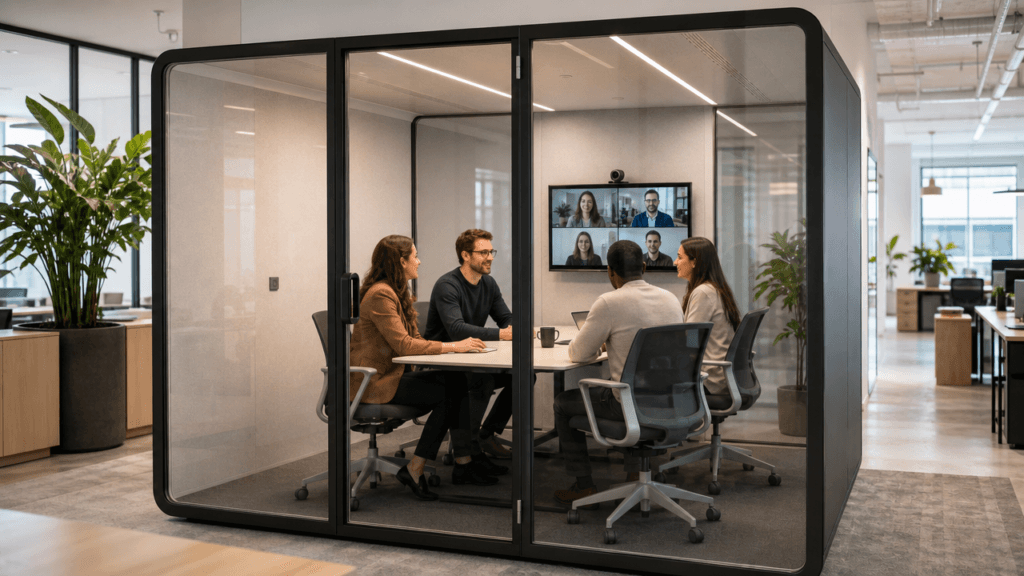
Beschreiben Sie ein normales Meeting vom Betreten bis zum Verlassen des Raums. So werden Anforderungen sichtbar, die eine Geräteliste übersieht.
Nutzen Sie einen Workflow wie diesen:
- Ein Host betritt den Raum mit einem Firmenlaptop.
- Der Host schließt ein freigegebenes Kabel an oder nutzt das installierte Raumsystem.
- Die Meetingplattform öffnet sich mit dem richtigen Konto.
- Der Host tritt dem Call bei und teilt eine Präsentation.
- Die Teilnehmenden im Raum können die externe Person von ihren normalen Plätzen aus sehen und hören.
- Der Host beendet den Call und trennt die Verbindung.
- Der Raum kehrt für den nächsten Nutzer in einen vorhersehbaren Zustand zurück.
Ergänzen Sie die Varianten, die der Raum unterstützen muss: Gastlaptops, eine zweite präsentierende Person, Teilen von Inhalten nur im Raum, eine externe Person, die präsentiert, oder ein Call, der zwischen Plattformen wechselt. Nehmen Sie keine Variante nur deshalb auf, weil ein Produkt sie unterstützt. Jeder unterstützte Weg bringt zusätzliche Verbindungen, Anleitungen, Testfälle und Supportverantwortung mit sich.
Der fertige Workflow sollte vier Fragen beantworten, ohne ein bestimmtes Produkt zu nennen:
| Workflow-Frage | Festzuhaltende Entscheidung |
|---|---|
| Was startet das Meeting? | Laptop des Nutzers, installiertes Raumsystem oder eigener Raumcomputer |
| Was verbindet den Nutzer mit dem Raum? | USB-C, USB plus HDMI, drahtlose Präsentation oder eine andere freigegebene Schnittstelle |
| Was bleibt fest installiert? | Bildschirm, Kamera, Mikrofone, Lautsprecher, Controller, Raumcomputer und Adapter |
| Was muss der Nutzer am Ende tun? | Verbindung trennen, sich bei Bedarf abmelden, Eingänge zurücksetzen und Störungen melden |
Dieser Workflow wird zur Grundlage für Beschaffung und Abnahme. Beschreiben zwei Abteilungen unterschiedliche Startmethoden, ist das Projekt noch nicht reif für die Freigabe der Technik.
Ein primäres AV-Betriebsmodell wählen
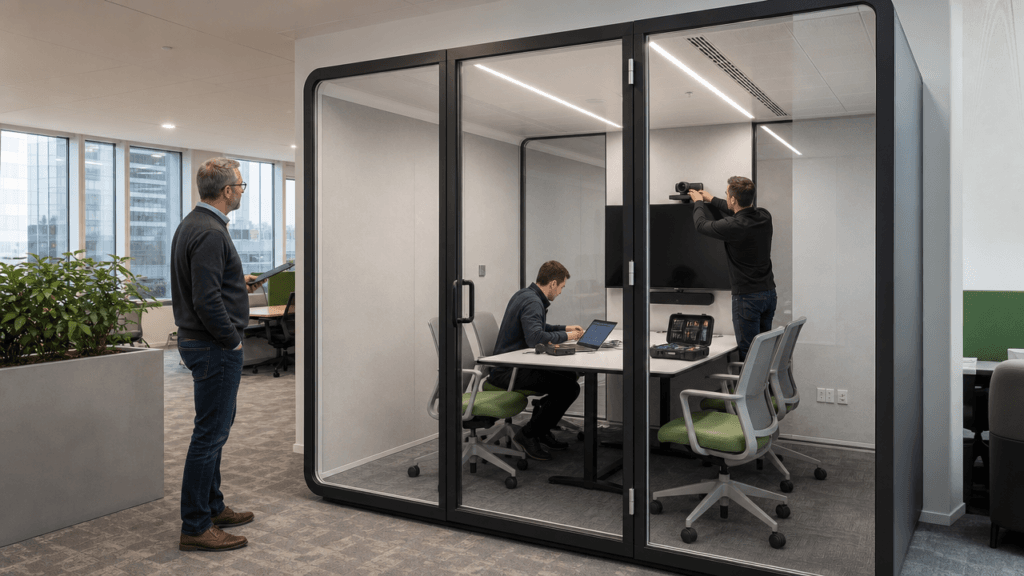
Ein Smart Meeting Room kann mehrere Technologien unterstützen, braucht aber ein primäres Betriebsmodell, das normale Nutzer wiedererkennen.
| Betriebsmodell | Nutzer bringt mit | Raum stellt bereit | Am besten geeignet | Zentraler Kontrollpunkt |
|---|---|---|---|---|
| Bring Your Own Device (BYOD) | Laptop, Konto und Meetingplattform | Bildschirm, Kamera, Mikrofone, Lautsprecher und freigegebene Verbindung | Organisationen mit mehreren Meetingplattformen oder nutzereigenen Workflows | Kompatibilität von Kabeln und Geräten |
| Eigenes Raumsystem | Meeting-Einladung oder Zugangsmethode für den Raum | Installiertes Konferenzsystem, Bildschirm, Kamera, Audio und Controller | Standardisierte Räume mit einer freigegebenen Plattform | Zuständigkeit für Konto, Updates, Netzwerk und Support |
| Eigener Raumcomputer | Meeting-Einladung oder Zugangsdaten, je nach Richtlinie | Verwalteter Computer plus installierte AV-Peripherie | Workflows, die verwaltete Software oder spezielle Anwendungen erfordern | Sicherheit, Anmeldung, Updates und Wiederherstellung |
Für Gäste oder Ausnahmen können zusätzliche Verbindungswege angeboten werden, sie sollten den normalen Weg aber nicht verdecken. Kennzeichnen Sie die primäre Nutzerverbindung und testen Sie sie gründlicher als die Ausweichlösung.
Bring Your Own Device (BYOD)
Listen Sie die Laptoptypen und Anschlüsse auf, die die Organisation unterstützt. Klären Sie, ob ein einziges USB-C-Kabel Bildsignal, Kamera- und Audiodaten sowie Ladestrom überträgt oder ob Nutzer separate USB-, HDMI- und Stromverbindungen brauchen. Halten Sie erforderliche Adapter, Kabelreichweite und deren Aufbewahrungsort fest.
Der Raum sollte erst dann als Ein-Kabel-Lösung beschrieben werden, wenn die vorgesehenen Laptops getestet sind. USB-C-Stecker können identisch aussehen, während angeschlossenes Gerät, Kabel, Dock und Raumtechnik unterschiedliche Funktionen unterstützen.
Eigenes Raumsystem
Halten Sie die freigegebene Konferenzplattform, den Inhaber des Raumkontos, den Administrator, den Update-Prozess, den Netzwerkpfad, die Peripherieschnittstellen und die Wiederherstellungsmethode fest. Der Controller sollte den vorgesehenen Workflow starten – ein Start-Label ersetzt aber keinen Test mit echter Einladung, geteilten Inhalten, externer präsentierender Person und Beenden des Calls.
Einen AV-Schnittstellenplan erstellen
Ein AV-Schnittstellenplan übersetzt den Workflow in konkrete Verbindungen. Er verhindert, dass Bildschirm, Kamera, Tischkabel, Pod und Netzwerk als voneinander unabhängige Käufe freigegeben werden.
| Komponente | Physische Position | Stromquelle | Signal- oder Datenschnittstelle | Kabelendpunkt | Verantwortliches Team |
|---|---|---|---|---|---|
| Bildschirm | Massive Wand oder freigegebenes Montagepaneel | Bestätigte Steckdose in der Nähe | HDMI, USB-C oder Ausgang des Raumsystems | Tischanschluss oder Raumsystem | AV / IT |
| Kamera oder Videobar | Über, unter oder neben dem Bildschirm, wie freigegeben | Steckdose, USB-Strom oder vom Hersteller vorgegebene Quelle | USB, Netzwerk oder eigene Schnittstelle | Gerät des Nutzers oder Raumsystem | AV / IT |
| Tischanschluss | Von der normalen Host-Position aus erreichbar | Ladestrom für den Laptop, falls vorgesehen | Freigegebener Anschluss für Nutzer | Bildschirm und AV-Peripherie | IT / AV |
| Meetingbox | Freigegebener Standort auf der Fläche | Ausgewählte interne Komponenten, angeschlossen an die Gebäudeversorgung | Optionaler RJ45-/Ethernet-Anschluss, sofern spezifiziert | Gebäudestrom und -netzwerk | Anbieter / Facility-Management / IT |
| Raum-Controller oder -Computer | Zugänglicher, aber geschützter Ort | Eigene freigegebene Quelle | Netzwerk- und AV-Schnittstellen | Raumsystem | IT / AV |
Halten Sie für jedes Kabel den Steckertyp an beiden Enden, die erforderliche Länge, den Verlauf und die Frage fest, ob es nach der Installation austauschbar sein muss. Geben Sie keine verdeckte Kabelführung frei, die sich nur warten lässt, wenn feste Möbel oder größere Kabinenteile ausgebaut werden.
Die Position des Bildschirms betrifft mehr als die Halterung. Sie bestimmt Kameraposition, Sichtlinien, Tischausrichtung, Kabelreichweite und die massive Fläche, die für die Montage nötig ist. Bei den Meetingbox-Modellen L und XL von B&H Ergonomics kann das mittlere Paneel gegenüber der Tür als massives Paneel für eine TV-Halterung ausgeführt werden. Bildschirm, Halterung, Kamera, Tisch, Kabelführung und Sicht im Sitzen sollten gemeinsam auf der freigegebenen Zeichnung erscheinen.
Zuständigkeiten für Strom und Netzwerk festlegen
Das Wort „angeschlossen“ ist für eine Projektfreigabe zu vage. Zerlegen Sie den Anschluss in Komponenten und weisen Sie jeder eine verantwortliche Stelle zu.
Stromdokumentation
Dokumentieren Sie:
- jedes installierte Gerät und seinen Strombedarf;
- Anzahl und Position der Steckdosen für Nutzer;
- den Steckdosenstandard des Ziellandes;
- den Punkt, an dem der Pod an den Gebäudestrom angeschlossen wird;
- Kabelwege, die Tür und Bewegungsbereich der Sitze frei lassen müssen; und
- die Partei, die für den endgültigen Anschluss vor Ort und dessen Abnahme verantwortlich ist.
Anzahl der Steckdosen und länderspezifische Steckdosenstandards können bei B&H Meetingboxen in die gewählte Konfiguration aufgenommen werden. Interne AC- und USB-Optionen müssen für das konkrete Modell und Angebot bestätigt und nicht aus einem anderen Produktfoto oder Projekt abgeleitet werden.
Netzwerkdokumentation
Dokumentieren Sie:
- ob das primäre Raumsystem WLAN oder Ethernet nutzt;
- den genauen Endpunkt im Raum und seinen Weg zum aktiven Netzwerk;
- welches Team die Gebäudeverkabelung liefert und auflegt;
- Zuständigkeit für Netzwerkkonfiguration und Zugang;
- die Testmethode am Installationsort; und
- die Ansprechperson für die Diagnose einer fehlgeschlagenen Verbindung.
WLAN eignet sich, wenn es am Installationsort unter realistischen Bürobedingungen zuverlässig funktioniert. Spezifizieren Sie Ethernet, wenn Funkqualität, Netzauslastung, Unternehmensrichtlinien oder Supportanforderungen eine kabelgebundene Verbindung zur besseren Wahl machen. Ein RJ45-Port ist eine Schnittstelle, kein fertiger Dienst: Das Gebäude braucht weiterhin eine aktive Netzwerkverbindung, freigegebene Verkabelung, Konfiguration und eine zuständige IT.
Vor der Bestellung eine Zuständigkeitsmatrix nutzen
Anbieter der Meetingbox, Facility-Management, IT, AV-Integrator, Elektriker, Netzwerkdienstleister und Endnutzer sind nicht für dieselben Arbeiten zuständig. Eine Zuständigkeitsmatrix verhindert, dass eine fehlende Leistung erst bei der Installation auffällt.
| Leistung | Anbieter der Meetingbox | Facility-Management | IT | AV-Team / Integrator | Installateur oder Elektriker |
|---|---|---|---|---|---|
| Pod-Modell, Paneele, Möbel und gewählte interne Optionen | Federführend | Prüfen | Beratend | Beratend | Beratend |
| Standort, Zugang, Abstände und Umgebungsbedingungen | Beratend | Federführend | Beratend | Beratend | Prüfen |
| Bildschirm, Kamera, Mikrofone, Lautsprecher und Controller | Physische Schnittstelle bestätigen | Beratend | Prüfen | Federführend | Beratend |
| Gebäudestrom und endgültiger Anschluss | Anforderungen des gewählten Pods bereitstellen | Koordinieren | Beratend | Beratend | Federführend |
| Netzwerkdienst und Konfiguration | Gewählte Schnittstelle bestätigen | Verlauf abstimmen | Federführend | Beratend | Verkabelung wie zugewiesen installieren |
| Nutzer-Workflow, Konten, Sicherheit und Support | Über Produktgrenzen informieren | Beratend | Federführend | AV-Workflow unterstützen | Nicht zuständig |
| Abnahmetest und Übergabeprotokoll | An Produktprüfungen teilnehmen | Koordinieren | Netzwerk- und Nutzerzugang freigeben | AV-Leistung freigeben | Installationsmängel beheben |
Ersetzen Sie die Rollenbezeichnungen durch namentlich genannte Personen oder Dienstleister, bevor die Bestellung ausgelöst wird. „IT“ oder „Installateur“ ist keine verantwortliche Stelle, wenn mehrere Unternehmen oder interne Teams beteiligt sind.
Die Meetingbox um das System herum konfigurieren
Ein modularer Pod ist ein geeignetes Format für einen Smart Meeting Room, wenn das geplante Meeting in den verfügbaren Innenraum passt und sich die nötige AV-Technik mit Paneelen, Möbeln, Strom, Daten, Beleuchtung, Lüftung und Wartungszugang abstimmen lässt.
Bei Meetingboxen von B&H Ergonomics kann die Konfigurationsprüfung individuelle Maße und Farben, Wand- und Glasanordnungen, Sichtschutzoptionen, Möbel, länderspezifische Steckdosen und – bei den entsprechenden Modellen L und XL – die Vorbereitung für eine Bildschirmhalterung umfassen. Diese Optionen sollten als ein funktionierendes Layout freigegeben werden, nicht als Kabine mit nachgelagerter Technikentscheidung.
Vergleichen Sie die verfügbaren Modelle der Meetingboxen , sobald Workflow, Schnittstellenplan und Zuständigkeitsmatrix fertig sind. Ein konventionell gebauter Raum bleibt die bessere Wahl, wenn das Projekt eine größere oder häufig wechselnde Möblierung, umfangreiche AV-Technik an der Decke oder Integrationen erfordert, die über die verfügbare Pod-Konfiguration hinausgehen.
Den Raum in vier Schritten in Betrieb nehmen
Die Inbetriebnahme prüft den gesamten Workflow – nicht nur, ob sich jedes Gerät einschalten lässt.
1. Zeichnungsprüfung
Prüfen Sie vor Produktion oder Installation auf einer abgestimmten Zeichnung die Positionen von Bildschirm und Kamera, Tisch, Sitze, Türbewegung, Anschlusspunkt für Nutzer, Steckdosenpositionen, Netzwerkendpunkt, Kabelwege und Wartungszugang.
2. Komponententest
Testen Sie den freigegebenen Laptop oder das Raumsystem mit dem gewählten Bildschirm, Kamera, Mikrofonen, Lautsprechern, Kabeln, Adaptern und der Konferenzplattform. Halten Sie alle Geräteeinstellungen oder Berechtigungen fest, die für die normale Nutzung nötig sind.
3. Test des installierten Systems
Wiederholen Sie den Test im fertigen Raum. Prüfen Sie den installierten Netzwerkpfad, das Kamerabild von jedem Platz, die Mikrofonabnahme, den Ton der externen Teilnehmenden, die Sichtbarkeit des Bildschirms, Spiegelungen, Kabelreichweite und das Zurücksetzen der Technik. Ein erfolgreicher Test auf der Werkbank sagt nichts über die installierte Umgebung aus.
4. Abnahmetest durch Nutzer
Bitten Sie eine Person, die das System nicht konfiguriert hat, den normalen Meeting-Workflow durchzuführen. Geben Sie ihr nur die Anleitungen für den Alltagsgebrauch. Jede undokumentierte Hilfe ist ein Mangel, ein Schulungsbedarf oder eine Supportabhängigkeit, die vor der Übergabe gelöst werden muss.
Abnahme-Checkliste für den Smart Meeting Room
Workflow
- [ ] Eine primäre Startmethode ist dokumentiert und für Nutzer sichtbar.
- [ ] Die normale Meetingplattform, das Teilnehmergerät und der Weg zum Teilen von Inhalten wurden getestet.
- [ ] Gast- und Ausweichverbindungen sind gekennzeichnet und dort aufbewahrt, wo Nutzer sie brauchen.
- [ ] Die Schritte zum Beenden und Zurücksetzen bringen die Technik in einen vorhersehbaren Zustand.
Schnittstellen
- [ ] Jeder Bildschirm, jede Kamera, jedes Mikrofon, jeder Lautsprecher, Controller und Tischanschluss ist im AV-Schnittstellenplan aufgeführt.
- [ ] Steckertypen, Kabelendpunkte, Längen und austauschbare Kabelwege entsprechen dem installierten System.
- [ ] Bildschirm, Kamera, Tisch, Sitze und Montagefläche entsprechen der freigegebenen Zeichnung.
- [ ] Die Nutzerkabel erreichen die normale Host-Position, ohne in den Türbereich oder den Bewegungsbereich der Stühle zu ragen.
Strom und Netzwerk
- [ ] Installierte und nutzerseitige Geräte verfügen über die erforderliche Anzahl an Steckdosen und den passenden Steckdosenstandard.
- [ ] Für den endgültigen Anschluss an den Gebäudestrom ist eine verantwortliche Stelle benannt und bestätigt.
- [ ] Das WLAN wurde im installierten Raum unter realistischen Bedingungen getestet, oder die freigegebene Ethernet-Verbindung ist aktiv.
- [ ] Netzwerkendpunkt, Switch-Anschluss, Konfiguration und Zuständigkeit bei Störungen sind dokumentiert.
Übergabe
- [ ] Ein normaler Nutzer kann ein Meeting ohne Hilfe starten, beitreten, Inhalte teilen, beenden und den Raum zurücksetzen.
- [ ] Support-Kontakte und Schritte zur Störungsmeldung sind sichtbar.
- [ ] Endgültige Zeichnungen, Gerätemodelle, Anschlussdokumentation, freigegebene Einstellungen und Garantiekontakte sind archiviert.
- [ ] Facility-Management, IT, AV, Anbieter und Installateur haben ihre verbleibenden Zuständigkeiten bestätigt.
Störungen nach Arbeitsbereich diagnostizieren
Reagieren Sie nicht auf jedes Raumproblem mit dem Austausch der AV-Technik. Leiten Sie die Störung an die Dokumentation und die verantwortliche Stelle weiter, die sie hätte verhindern sollen.
| Beobachtete Störung | Zuerst zu prüfendes Dokument | Wahrscheinlicher Arbeitsbereich |
|---|---|---|
| Nutzer kann das Meeting nicht starten | Raum-Workflow und Nutzeranleitung | IT- / AV-Support |
| Laptop lädt, teilt aber keine Inhalte | AV-Schnittstellenplan und Kabelspezifikation | IT / AV |
| Kamera erfasst einen Teilnehmer nicht | Abgestimmte Zeichnung und Test des Bildausschnitts vor Ort | AV / Raumlayout |
| Call bricht ab oder friert ein | Netzwerkdokumentation und Test am Installationsort | IT / Netzwerk |
| Kabel kreuzt den Eingangsbereich | Zeichnung, Kabelführung und Möbelposition | Facility-Management / AV / Anbieter |
| Raum funktioniert nur mit Hilfe eines Administrators | Abnahmetest durch Nutzer und Supportmodell | IT- / AV-Management |
| Bildschirm lässt sich nicht warten | Montageplan und Plan für austauschbare Kabel | AV / Anbieter / Facility-Management |
Diese Diagnosestruktur macht auch künftige Upgrades sicherer. Ein neuer Bildschirm oder ein neues Konferenzsystem lässt sich mit dem Schnittstellen- und Montageplan abgleichen, bevor es in den Raum kommt.
FAQ
Welche Ausstattung braucht ein Smart Meeting Room?
Die Ausstattung folgt dem Betriebsmodell. Ein hybrider Smart Meeting Room nutzt in der Regel Bildschirm, Kamera, Mikrofone, Lautsprecher, einen Anschluss für Nutzergeräte oder ein eigenes Raumsystem, Strom und eine getestete Netzwerkverbindung. Außerdem braucht er dokumentierte Schnittstellen, klare Supportzuständigkeiten und einen Abnahmetest – Geräte allein machen noch keinen nutzbaren Raum.
Was ist der Unterschied zwischen BYOD und einem eigenen Raumsystem?
Bei BYOD werden Laptop, Konto und Meeting-Anwendung des Teilnehmers genutzt und mit der installierten AV-Technik des Raums verbunden. Ein eigenes System hält das Konferenzgerät oder den Computer fest im Raum. BYOD stellt die Gerätekompatibilität in den Vordergrund; ein eigenes System erfordert klare Zuständigkeiten für Konten, Updates, Netzwerkzugang, Sicherheit und Wiederherstellung.
Lässt sich eine Meetingbox als Smart Meeting Room konfigurieren?
Ja. Eine Meetingbox kann als Smart Meeting Room dienen, wenn Wand- und Glasanordnung, Möbel, Bildschirmmontage, Kameraposition, Strom, Datenschnittstelle, Kabelwege, Beleuchtung, Lüftung und Wartungszugang gemeinsam freigegeben werden. Das gewählte Angebot sollte festhalten, welche physischen Optionen B&H Ergonomics liefert und welche AV-, Plattform- und Netzwerkkomponenten beim Kunden bleiben.
Sollte ein Smart Meeting Room WLAN oder Ethernet nutzen?
Nutzen Sie WLAN, wenn Tests am Installationsort eine zuverlässige Leistung unter realistischen Bürobedingungen zeigen. Nutzen Sie Ethernet, wenn Funkqualität, Netzauslastung, Unternehmensrichtlinien oder Supportanforderungen eine kabelgebundene Verbindung rechtfertigen. Die IT sollte den gesamten Weg vom Endpunkt im Raum bis zum aktiven Netzwerk bestätigen.
Wie sollte ein Smart Meeting Room vor der Übergabe getestet werden?
Starten Sie mit dem vorgesehenen Teilnehmergerät und der Meetingplattform einen Call, teilen Sie Inhalte, prüfen Sie den Ton für externe und anwesende Teilnehmende, kontrollieren Sie die Kamera von jedem Platz aus, beenden Sie den Call und setzen Sie den Raum zurück. Wiederholen Sie den Ablauf dann mit einer Person, die das System nicht konfiguriert hat. Dokumentieren Sie jeden Schritt, der undokumentierte Hilfe erfordert.