Kurzantwort
Ein intelligenter Besprechungsraum ist ein als unterstütztes Gesamtsystem konzipierter Besprechungsraum und keine Sammlung einzelner Geräte. Legen Sie vor dem Kauf der Ausstattung fest, wie ein Meeting startet, welches Gerät den Anruf ausführt, wie Inhalte geteilt werden, welche AV-Komponenten im Raum verbleiben, wie sie mit Strom und Netzwerk verbunden werden und wer den Raum wiederherstellt, wenn etwas ausfällt.
Das nützlichste Beschaffungspaket enthält fünf Unterlagen: einen Raumablauf, einen AV-Schnittstellenplan, einen Strom- und Netzwerkplan, eine Verantwortungsmatrix und einen Abnahmetest. B&H Ergonomics kann den physischen Meeting-Pod anhand bestätigter Anforderungen an Display, Möbel, Strom, Daten, Privatsphäre und Kabelführung konfigurieren. Der Kunde bleibt für Auswahl und Verwaltung seiner Konferenzplattform, AV-Geräte und Netzwerkdienste verantwortlich, sofern im Angebot nichts anderes steht.
Zuletzt aktualisiert: 4. August 2026 | Autor: Richard | Geschätzte Lesezeit: 9 Minuten
Legen Sie zuerst den Meeting-Ablauf fest
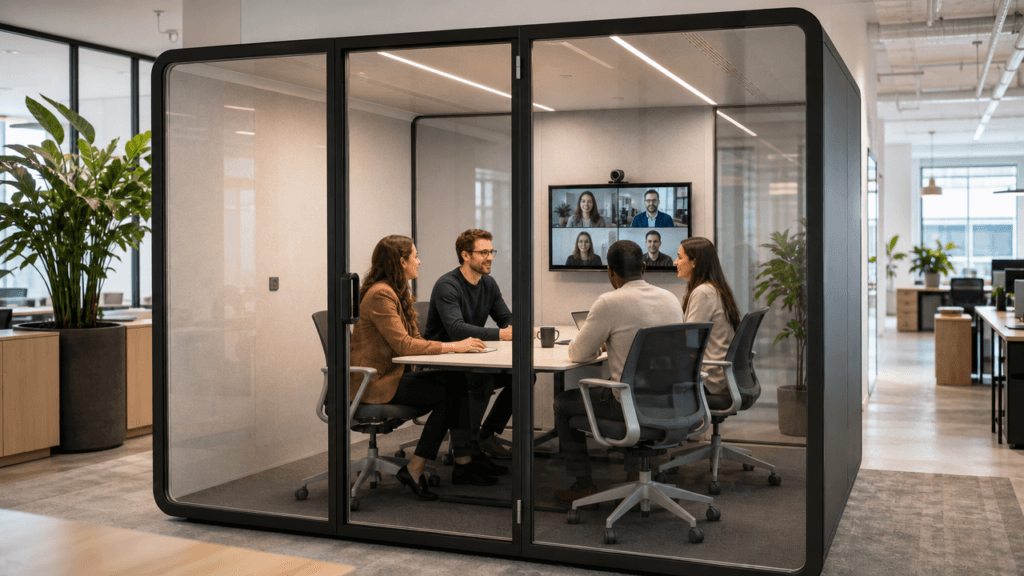
Beschreiben Sie ein normales Meeting vom Betreten bis zum Verlassen. Dadurch werden Anforderungen sichtbar, die in einer Geräteliste fehlen.
Verwenden Sie beispielsweise folgenden Ablauf:
- Eine moderierende Person betritt den Raum mit einem Firmenlaptop.
- Die moderierende Person verbindet ein zugelassenes Kabel oder verwendet das installierte Raumsystem.
- Die Meeting-Plattform wird unter dem richtigen Konto geöffnet.
- Die moderierende Person tritt dem Anruf bei und teilt eine Präsentation.
- Teilnehmende im Raum können die Remote-Person von ihren üblichen Sitzplätzen aus sehen und hören.
- Die moderierende Person beendet den Anruf und trennt die Verbindung.
- Der Raum kehrt für die nächste Person in einen vorhersehbaren Zustand zurück.
Ergänzen Sie die Varianten, die der Raum unterstützen muss: Gastlaptops, eine zweite präsentierende Person, reine lokale Inhaltsfreigabe, eine präsentierende Remote-Person oder einen Anruf, der zwischen Plattformen wechselt. Nehmen Sie eine Variante nicht allein deshalb auf, weil ein Produkt sie unterstützt. Jeder unterstützte Weg ergänzt Verbindungen, Anleitungen, Testfälle und Supportverantwortung.
Der fertige Ablauf sollte vier Fragen beantworten, ohne ein bestimmtes Produkt zu nennen:
| Frage zum Ablauf | Zu dokumentierende Entscheidung |
|---|---|
| Was startet das Meeting? | Nutzerlaptop, installierte Raum-Appliance oder dedizierter Raumcomputer |
| Was verbindet die nutzende Person mit dem Raum? | USB-C, USB plus HDMI, drahtlose Präsentation oder eine andere zugelassene Schnittstelle |
| Was bleibt installiert? | Display, Kamera, Mikrofone, Lautsprecher, Steuergerät, Raumcomputer und Adapter |
| Was muss die nutzende Person am Ende tun? | Verbindung trennen, sich bei Bedarf abmelden, Eingänge zurücksetzen und Störungen melden |
Dieser Ablauf bildet die Grundlage für Beschaffung und Abnahme. Wenn zwei Abteilungen unterschiedliche Startmethoden beschreiben, ist das Projekt nicht bereit für die Freigabe der Ausstattung.
Wählen Sie ein primäres AV-Betriebsmodell
Ein intelligenter Besprechungsraum kann mehrere Technologien unterstützen, benötigt jedoch ein primäres Betriebsmodell, das gewöhnliche Nutzende erkennen.
| Betriebsmodell | Von der nutzenden Person mitgebracht | Vom Raum bereitgestellt | Am besten geeignet für | Hauptsteuerpunkt |
|---|---|---|---|---|
| Eigenes Gerät mitbringen | Laptop, Konto und Meeting-Plattform | Display, Kamera, Mikrofone, Lautsprecher und zugelassene Verbindung | Organisationen mit mehreren Meeting-Plattformen oder nutzereigenen Arbeitsabläufen | Kabel- und Gerätekompatibilität |
| Dedizierte Raum-Appliance | Meeting-Einladung oder Raumzugriffsmethode | Installierte Konferenz-Appliance, Display, Kamera, Audio und Steuergerät | Standardisierte Räume mit einer zugelassenen Plattform | Konto, Updates, Netzwerk und Supportverantwortung |
| Dedizierter Raumcomputer | Meeting-Einladung oder Zugangsdaten, abhängig von der Richtlinie | Verwalteter Computer plus installierte AV-Peripheriegeräte | Arbeitsabläufe, die verwaltete Software oder spezielle Anwendungen erfordern | Sicherheit, Anmeldung, Updates und Wiederherstellung |
Sekundäre Verbindungsmethoden können für Gäste oder Ausnahmen bereitgestellt werden, sollten jedoch den normalen Ablauf nicht verdecken. Kennzeichnen Sie die primäre Nutzerverbindung und testen Sie sie gründlicher als die Ausweichlösung.
Eigenes Gerät mitbringen
Listen Sie die Laptoptypen und Verbindungen auf, welche die Organisation unterstützt. Bestätigen Sie, ob ein USB-C-Kabel Displayausgabe, Kamera- und Audiodaten sowie Laden überträgt oder ob Nutzende separate USB-, HDMI- und Stromverbindungen benötigen. Dokumentieren Sie erforderliche Adapter, Kabellänge und Aufbewahrungsort.
Der Raum sollte erst dann als Ein-Kabel-Betrieb beschrieben werden, wenn die vorgesehenen Laptops getestet wurden. USB-C-Anschlüsse können gleich aussehen, während das angeschlossene Gerät, Kabel, Dock und die Raumausstattung unterschiedliche Funktionen unterstützen.
Dediziertes Raumsystem
Dokumentieren Sie die zugelassene Konferenzplattform, die verantwortliche Person für das Raumkonto, die Administration, den Updateprozess, den Netzwerkweg, Schnittstellen für Peripheriegeräte und die Wiederherstellungsmethode. Das Steuergerät sollte den vorgesehenen Ablauf starten, doch eine Startbeschriftung ersetzt keinen Test mit einer echten Einladung, Inhaltsfreigabe, einer präsentierenden Remote-Person und dem Beenden des Anrufs.
Erstellen Sie einen AV-Schnittstellenplan
Ein AV-Schnittstellenplan übersetzt den Ablauf in genaue Verbindungen. Er verhindert, dass Display, Kamera, Tischkabel, Pod und Netzwerk als voneinander unabhängige Anschaffungen freigegeben werden.
| Komponente | Physische Position | Stromquelle | Signal- oder Datenschnittstelle | Kabelendpunkt | Zuständiges Team |
|---|---|---|---|---|---|
| Display | Massive Wand oder zugelassene Montageplatte | Bestätigte nahegelegene Steckdose | HDMI-, USB-C- oder Raumsystem-Ausgang | Tischanschluss oder Raum-Appliance | AV / IT |
| Kamera oder Videoleiste | Wie freigegeben oberhalb, unterhalb oder nahe dem Display | Steckdose, USB-Stromversorgung oder vom Hersteller angegebene Quelle | USB-, Netzwerk- oder dedizierte Schnittstelle | Nutzergerät oder Raumsystem | AV / IT |
| Tischanschluss | Von der üblichen Position der moderierenden Person erreichbar | Ladequelle für Laptop, falls enthalten | Zugelassene nutzerseitige Verbindung | Display und AV-Peripheriegeräte | IT / AV |
| Meeting-Pod | Freigegebene Bodenposition | Ausgewählte interne Komponenten, die an die Gebäudeversorgung angeschlossen sind | Optionaler RJ45-/Ethernet-Weg, wenn vorgesehen | Gebäudestromversorgung und Netzwerk | Lieferant / Facility Management / IT |
| Raumsteuerung oder Computer | Zugänglicher, aber geschützter Standort | Dedizierte zugelassene Quelle | Netzwerk- und AV-Schnittstellen | Raumsystem | IT / AV |
Dokumentieren Sie für jedes Kabel den Steckertyp an beiden Enden, die erforderliche Länge, den Verlegeweg und ob es nach der Installation austauschbar sein muss. Geben Sie keinen verdeckten Kabelweg frei, der nicht gewartet werden kann, ohne feste Möbel oder wesentliche Komponenten der Umhausung zu entfernen.
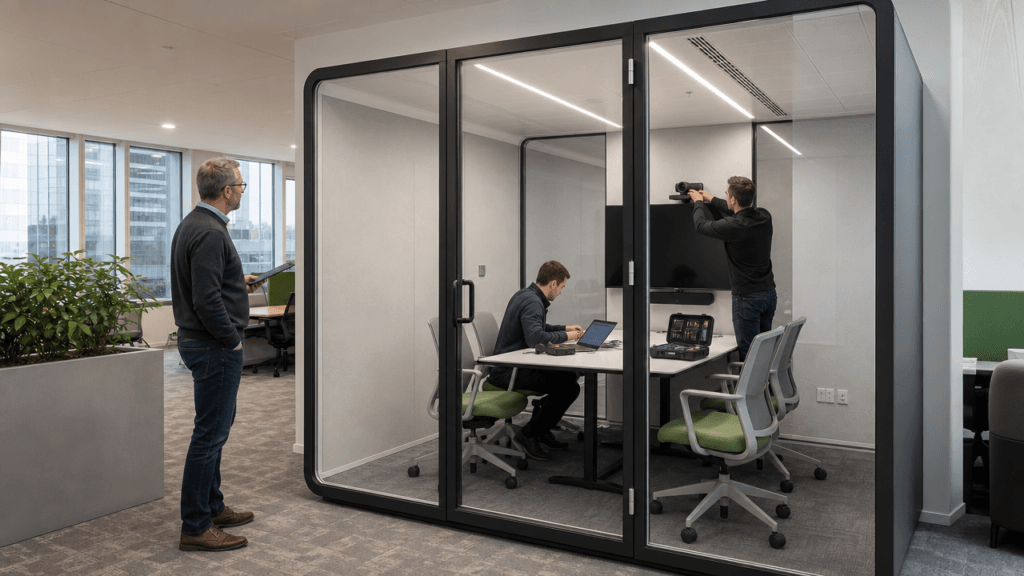
Die Position des Bildschirms betrifft mehr als die Halterung. Sie bestimmt Kameraposition, Sichtlinien, Tischausrichtung, Kabellänge und die für die Montage erforderliche feste Fläche. Die Meeting-Pod-Modelle L und XL von B&H Ergonomics können mit einer festen Mittelplatte gegenüber der Tür für eine TV-Halterung konfiguriert werden. Bildschirm, Halterung, Kamera, Tisch, Kabelführung und Sicht im Sitzen sollten gemeinsam in der freigegebenen Zeichnung erscheinen.
Weisen Sie Zuständigkeiten für Stromversorgung und Netzwerk zu
Der Begriff „verbunden“ ist für die Projektfreigabe zu ungenau. Teilen Sie die Verbindung in Komponenten auf und weisen Sie jeder einen Verantwortlichen zu.
Dokumentation der Stromversorgung
Dokumentieren Sie:
- jedes installierte Gerät und dessen Leistungsbedarf;
- die Anzahl und Position der nutzerseitigen Steckdosen;
- den Steckdosenstandard des Ziellandes;
- den Anschlusspunkt des Pods an die Gebäude-Stromversorgung;
- Kabelwege, die von Türbereich und Bewegungsflächen der Sitzplätze freigehalten werden müssen; und
- die Partei, die für den endgültigen Anschluss am Standort und die Freigabe verantwortlich ist.
Die Anzahl der Steckdosen und länderspezifische Steckdosenanforderungen für B&H-Meeting-Pods können in die gewählte Konfiguration aufgenommen werden. Interne Wechselstrom- und USB-Optionen müssen für das genaue Modell und Angebot bestätigt werden; sie dürfen nicht aus einem anderen Produktfoto oder Projekt abgeleitet werden.
Netzwerkdokumentation
Dokumentieren Sie:
- ob das primäre Raumsystem WLAN oder Ethernet verwendet;
- den genauen Raumendpunkt und seinen Weg zum aktiven Netzwerk;
- welches Team die Gebäudeverkabelung bereitstellt und abschließt;
- die Verantwortung für Netzwerkkonfiguration und Zugriff;
- die Testmethode am Installationsort; und
- den Kontakt, der für die Diagnose einer fehlgeschlagenen Verbindung zuständig ist.
WLAN ist geeignet, wenn der Installationsort unter realistischen Bürobedingungen zuverlässig funktioniert. Geben Sie Ethernet vor, wenn Funkqualität, Auslastung, organisatorische Vorgaben oder Supportanforderungen einen kabelgebundenen Weg zur besseren Wahl machen. Ein RJ45-Anschluss ist eine Schnittstelle, kein vollständiger Dienst: Das Gebäude benötigt weiterhin eine aktive Netzwerkverbindung, zugelassene Verkabelung, Konfiguration und IT-Verantwortung.
Verwenden Sie vor der Bestellung eine Verantwortungsmatrix
Der Lieferant des Meeting-Pods, das Facility-Team, das IT-Team, der AV-Integrator, die Elektrofachkraft, der Netzwerkdienstleister und die Endnutzenden sind nicht für dieselben Aufgaben zuständig. Eine Verantwortungsmatrix verhindert, dass ein fehlender Punkt erst während der Installation sichtbar wird.
| Liefergegenstand | Lieferant des Meeting-Pods | Facility Management | IT | AV-Team / Integrator | Installationsfachkraft oder Elektrofachkraft |
|---|---|---|---|---|---|
| Pod-Modell, Paneele, Möbel und ausgewählte interne Optionen | Federführend | Überprüfung | Beraten | Beraten | Beraten |
| Standortposition, Zugang, Freiräume und Umgebungsbedingungen | Beraten | Federführend | Beraten | Beraten | Überprüfung |
| Display, Kamera, Mikrofone, Lautsprecher und Steuergerät | Physische Schnittstelle bestätigen | Beraten | Überprüfung | Federführend | Beraten |
| Gebäudestromversorgung und endgültiger Anschluss | Ausgewählte Pod-Anforderungen bereitstellen | Koordinieren | Beraten | Beraten | Federführend |
| Netzwerkdienst und Konfiguration | Ausgewählte Schnittstelle bestätigen | Wegführung koordinieren | Federführend | Beraten | Verkabelung wie zugewiesen installieren |
| Nutzerablauf, Konten, Sicherheit und Support | Über Produktgrenze informieren | Beraten | Federführend | AV-Ablauf unterstützen | Nicht zuständig |
| Abnahmetest und Übergabeprotokoll | An Produktprüfungen teilnehmen | Koordinieren | Netzwerk- und Nutzerzugriff freigeben | AV-Leistung freigeben | Installationsmängel beheben |
Ersetzen Sie die Rollenbezeichnungen durch namentlich genannte Personen oder Anbieter, bevor die Bestellung freigegeben wird. „IT“ oder „Installateur“ ist kein verantwortlicher Eigentümer, wenn mehrere Unternehmen oder interne Teams beteiligt sind.
Einen Meeting-Pod um das System herum konfigurieren
Ein modularer Pod ist ein geeignetes Format für einen intelligenten Besprechungsraum, wenn das vorgesehene Meeting in das verfügbare Innenlayout passt und die erforderliche AV mit Paneelen, Möbeln, Stromversorgung, Daten, Beleuchtung, Belüftung und Wartungszugang koordiniert werden kann.
Bei Meeting-Pods von B&H Ergonomics kann die Konfigurationsprüfung individuelle Abmessungen und Farben, Wand- und Glasaufteilungen, Sichtschutzoptionen, Möbel, länderspezifische Steckdosen und die Vorbereitung der Displaymontage bei geeigneten L- und XL-Modellen umfassen. Diese Optionen sollten als ein gemeinsames funktionsfähiges Layout freigegeben werden, nicht als Gehäuse mit einer nachgelagerten separaten Technologieentscheidung.
Vergleichen Sie die verfügbaren Meeting-Pod-Modelle nachdem Ablauf, Schnittstellenplan und Verantwortungsmatrix abgeschlossen sind. Ein konventionell gebauter Raum bleibt die bessere Lösung, wenn das Projekt eine größere oder häufig wechselnde Möblierung, umfangreiche deckenmontierte AV oder Integrationen erfordert, die über die verfügbare Pod-Konfiguration hinausgehen.
Nehmen Sie den Raum in vier Stufen in Betrieb
Die Inbetriebnahme prüft den vollständigen Ablauf, nicht nur, ob jedes Gerät eingeschaltet wird.
1. Zeichnungsprüfung
Prüfen Sie vor Fertigung oder Installation auf einer koordinierten Zeichnung die Positionen von Display und Kamera, Tisch, Sitzplätzen, Türbewegung, Nutzeranschlusspunkt, Steckdosen, Netzwerkendpunkt, Kabelwegen und Wartungszugang.
2. Komponententest
Testen Sie den zugelassenen Laptop oder das Raumsystem mit dem ausgewählten Display, der Kamera, Mikrofonen, Lautsprechern, Kabeln, Adaptern und der Konferenzplattform. Dokumentieren Sie alle Geräteeinstellungen oder Berechtigungen, die für die normale Nutzung erforderlich sind.
3. Test des installierten Systems
Wiederholen Sie den Test im fertiggestellten Raum. Prüfen Sie den installierten Netzwerkweg, das Kamerabild von jedem Sitzplatz, die Mikrofonaufnahme, Remote-Audio, Sichtbarkeit des Bildschirms, Reflexionen, Kabellänge und das Zurücksetzen der Geräte. Ein erfolgreicher Test auf der Werkbank verifiziert nicht die installierte Umgebung.
4. Nutzerabnahmetest
Bitten Sie eine Person, die das System nicht konfiguriert hat, den normalen Meeting-Ablauf abzuschließen. Stellen Sie nur die Anleitungen bereit, die für alltägliche Nutzende vorgesehen sind. Jede nicht dokumentierte Hilfe wird zu einem Mangel, Schulungsbedarf oder einer Supportabhängigkeit, die vor der Übergabe gelöst werden muss.
Abnahmecheckliste für intelligente Besprechungsräume
Ablauf
- [ ] Eine primäre Startmethode ist dokumentiert und für Nutzende sichtbar.
- [ ] Die übliche Meeting-Plattform, das Teilnehmergerät und der Weg zur Inhaltsfreigabe wurden getestet.
- [ ] Gast- und Ausweichverbindungen sind gekennzeichnet und dort aufbewahrt, wo Nutzende sie benötigen.
- [ ] Die Schritte zum Beenden und Zurücksetzen des Raums bringen die Geräte in einen vorhersehbaren Zustand zurück.
Schnittstellen
- [ ] Jedes Display, jede Kamera, jedes Mikrofon, jeder Lautsprecher, jedes Steuergerät und jeder Tischanschluss erscheint im AV-Schnittstellenplan.
- [ ] Steckertypen, Kabelendpunkte, Längen und austauschbare Wege stimmen mit dem installierten System überein.
- [ ] Display, Kamera, Tisch, Sitzplätze und Montagefläche entsprechen der freigegebenen Zeichnung.
- [ ] Nutzerkabel erreichen die übliche Position der moderierenden Person, ohne in den Tür- oder Stuhlweg zu geraten.
Stromversorgung und Netzwerk
- [ ] Installierte und nutzerseitige Geräte verfügen über die erforderliche Anzahl an Steckdosen und den passenden Steckdosenstandard.
- [ ] Für den endgültigen Anschluss an die Gebäudestromversorgung gibt es eine zugewiesene und bestätigte Zuständigkeit.
- [ ] WLAN wurde im installierten Raum unter realistischen Bedingungen getestet oder der freigegebene Ethernet-Weg ist aktiv.
- [ ] Netzwerkendpunkt, Switch-Verbindung, Konfiguration und zuständige Person für Störungen sind dokumentiert.
Übergabe
- [ ] Eine gewöhnliche nutzende Person kann ein Meeting ohne Hilfe starten, beitreten, teilen, beenden und zurücksetzen.
- [ ] Supportkontakte und Schritte zur Störungsmeldung sind sichtbar.
- [ ] Endgültige Zeichnungen, Gerätemodelle, Anschlussdokumentationen, freigegebene Einstellungen und Garantiekontakte werden aufbewahrt.
- [ ] Facility Management, IT, AV, Lieferant und Installationsfachkraft haben ihre verbleibenden Zuständigkeiten akzeptiert.
Störungen nach Arbeitsbereich diagnostizieren
Reagieren Sie nicht auf jedes Raumproblem durch Austausch der AV-Ausstattung. Ordnen Sie die Störung der Dokumentation und Zuständigkeit zu, die sie hätte verhindern sollen.
| Beobachtete Störung | Zuerst zu prüfende Dokumentation | Wahrscheinlicher Arbeitsbereich |
|---|---|---|
| Nutzende Person kann das Meeting nicht starten | Raumablauf und Nutzeranleitung | IT- / AV-Support |
| Laptop lädt, teilt jedoch keine Inhalte | AV-Schnittstellenplan und Kabelspezifikation | IT / AV |
| Kamera erfasst eine teilnehmende Person nicht | Koordinierte Zeichnung und Test des installierten Bildausschnitts | AV- / Raumlayout |
| Anruf wird getrennt oder friert ein | Netzwerkdokumentation und Test am Installationsort | IT / Netzwerk |
| Kabel kreuzt den Eingangsweg | Zeichnung, Kabelweg und Möbelposition | Facility Management / AV / Lieferant |
| Raum funktioniert nur mit Hilfe der Administration | Nutzerabnahmetest und Supportmodell | IT- / AV-Management |
| Display kann nicht gewartet werden | Montage- und Plan für austauschbare Kabel | AV / Lieferant / Facility Management |
Diese Diagnosestruktur macht auch künftige Upgrades sicherer. Ein Ersatzdisplay oder eine Konferenz-Appliance kann vor dem Einbau im Raum anhand des Schnittstellenplans und Montageplans geprüft werden.
FAQ
Welche Ausrüstung benötigt ein intelligenter Besprechungsraum?
Die Ausstattung richtet sich nach dem Betriebsmodell. Ein hybrider intelligenter Besprechungsraum nutzt in der Regel ein Display, eine Kamera, Mikrofone, Lautsprecher, eine Verbindung zum Nutzergerät oder ein dediziertes Raumsystem, Stromversorgung und einen getesteten Netzwerkpfad. Darüber hinaus sind dokumentierte Schnittstellen, klar definierte Supportverantwortlichkeiten und ein Abnahmetest erforderlich; die Ausstattung allein schafft keinen nutzbaren Raum.
Was ist der Unterschied zwischen BYOD und einem dedizierten Raumsystem?
BYOD verwendet den Laptop, das Konto und die Meeting-Anwendung eines Teilnehmers und verbindet diese mit der installierten Raum-AV. Bei einem dedizierten System verbleiben Konferenzgerät oder Computer im Raum. BYOD priorisiert Gerätekompatibilität; ein dediziertes System erfordert klare Zuständigkeiten für Konten, Updates, Netzwerkzugang, Sicherheit und Wiederherstellung.
Kann eine Meeting-Kabine als intelligenter Besprechungsraum konfiguriert werden?
Ja. Ein Meeting-Pod kann einen smarten Besprechungsraum unterstützen, wenn Wand- und Glasaufteilung, Möbel, Displaymontage, Kameraposition, Stromversorgung, Datenschnittstelle, Kabelwege, Beleuchtung, Belüftung und Wartungszugang gemeinsam freigegeben werden. Das gewählte Angebot sollte ausweisen, welche physischen Optionen B&H Ergonomics liefert und welche AV-, Plattform- und Netzwerkkomponenten beim Kunden verbleiben.
Sollte ein intelligenter Besprechungsraum WLAN oder Ethernet verwenden?
Verwenden Sie WLAN, wenn Tests am Installationsort unter realistischen Bürobedingungen eine zuverlässige Leistung zeigen. Verwenden Sie Ethernet, wenn die Qualität des Funknetzes, Auslastung, organisatorische Vorgaben oder Supportanforderungen eine kabelgebundene Verbindung rechtfertigen. Das IT-Team sollte den vollständigen Weg vom Raumendpunkt zum aktiven Netzwerk bestätigen.
Wie sollte ein intelligenter Besprechungsraum vor der Übergabe getestet werden?
Verwenden Sie das vorgesehene Teilnehmergerät und die Meeting-Plattform, um einen Anruf zu starten, Inhalte zu teilen, den Ton bei Remote- und Raumteilnehmern zu bestätigen, die Kamera von jedem Sitzplatz aus zu prüfen, den Anruf zu beenden und den Raum zurückzusetzen. Wiederholen Sie den Ablauf anschließend mit einer Person, die das System nicht eingerichtet hat. Dokumentieren Sie jeden Schritt, der nicht dokumentierte Hilfe erfordert.