Für die Buchung von Besprechungsräumen in Outlook wird in Microsoft 365 ein Raumpostfach verwendet, um Reservierungen zu empfangen und zu verarbeiten. Ein Administrator erstellt die Ressource und legt deren Buchungsregeln fest. Mitarbeitende fügen diese Ressource einer Besprechungseinladung hinzu, senden die Anfrage und prüfen die Antwort des Raums. Eine Besprechung im Kalender des Organisators bestätigt für sich allein nicht, dass der Raum reserviert ist.
Verwenden Sie den unten beschriebenen Ablauf für Exchange Online und Outlook im Web mit einem Organisationskonto. Wenn Ihr Administrator den Raum bereits konfiguriert hat, beginnen Sie mit den Buchungsschritten für Mitarbeitende. Bei einer Organisation mit lokaler oder hybrider Exchange-Umgebung muss der Administrator bestätigen, wo die Ressource verwaltet wird.
Zuletzt aktualisiert: 24. September 2026|Autor: William|Prüfer: Richard
Schnellstart-Checkliste
Befolgen Sie diese Reihenfolge, wenn Sie erstmals einen Raum einrichten:
- Erstellen Sie die Raumressource. Erstellen Sie im Exchange Admin Center ein Raumpostfach mit dem korrekten Namen, der E-Mail-Adresse, dem Standort und der Kapazität.
- Legen Sie die Buchungsrichtlinie fest. Entscheiden Sie, wer automatisch buchen kann, ob Anfragen genehmigt werden müssen, wie weit im Voraus Personen buchen können, wie lang Besprechungen maximal dauern dürfen und ob Serienbesprechungen zulässig sind.
- Machen Sie den Raum auffindbar. Fügen Sie den Raum zur richtigen Raumliste hinzu und bestätigen Sie Gebäude, Etage, Kapazität und weitere Sucheigenschaften.
- Führen Sie eine Buchung durch einen Mitarbeitenden durch. Erstellen Sie in Outlook im Web eine Besprechung, wählen Sie „Mit Places suchen“, wählen Sie die Raumressource aus und senden Sie die Einladung.
- Überprüfen Sie die Reservierung. Bestätigen Sie, dass der Raum eine Annahmeantwort sendet und das Ereignis im Raumkalender erscheint. Der Kalender des Organisators allein reicht nicht aus.
- Testen Sie die Fehlerszenarien. Erstellen Sie einen Buchungskonflikt, stornieren Sie eine Buchung und testen Sie eine kurze Terminserie. Dokumentieren Sie die Raumantwort und die betroffenen Kalendereinträge.
- Veröffentlichen Sie die Regel für Mitarbeitende. Teilen Sie den Mitarbeitenden mit, welchen Raumnamen sie auswählen sollen, wie weit im Voraus sie buchen dürfen, ob eine Genehmigung erforderlich ist und wo sie eine Ablehnung oder einen unerwarteten Konflikt melden können.
Falls ein Schritt fehlschlägt, stoppen Sie die Einführung und korrigieren Sie die entsprechende Raumrichtlinie oder Auffindbarkeitseinstellung, bevor Sie weitere Mitarbeitende zur Nutzung der Ressource einladen.
So funktioniert die Buchung von Besprechungsräumen in Outlook
Ein Raumpostfach repräsentiert einen physischen Raum, beispielsweise einen Konferenzraum oder Meeting-Pod. Es verfügt über eine E-Mail-Adresse und einen Kalender. Wenn ein Mitarbeiter es zu einer Besprechung einlädt, verarbeitet Exchange die Anfrage gemäß der Verfügbarkeit und Buchungsrichtlinie des Raums oder leitet sie zur Genehmigung an einen Delegierten weiter.
Bevor Sie sich auf eine Reservierung verlassen, müssen drei Punkte übereinstimmen:
- Die Einladung enthält die richtige Raumressource.
- Der Raum hat den angefragten Zeitraum angenommen.
- Der Ressourcenkalender weist diese Reservierung aus.
Die Eingabe eines Raumnamens als Klartext in das Ortsfeld stellt diese Verbindung nicht her. Wählen Sie die Verzeichnisressource aus, damit der Raum die Einladung erhält. Ebenso ersetzt das Hinzufügen eines Links zu einer Onlinebesprechung nicht die Reservierung des physischen Raums.
Prüfen Sie bei wiederkehrenden Besprechungen die Antwort auf Ausnahmen und kontrollieren Sie die betroffenen Termine. Die Terminserie kann sich anders verhalten als eine Einzelbuchung, wenn einzelne Vorkommen mit bestehenden Reservierungen kollidieren.
Erstellen eines Raumpostfachs in Exchange Online
Raumdetails vorbereiten
Bitten Sie einen Administrator mit den erforderlichen Berechtigungen zur Exchange-Empfängerverwaltung, die Einrichtung vorzunehmen. Bereiten Sie einen eindeutigen Raumnamen, eine verfügbare Ressourcen-E-Mail-Adresse, den Standort, die tatsächliche Sitzplatzkapazität und die für die Buchungsrichtlinie verantwortliche Person vor.
Verwenden Sie einen Namen, den Mitarbeitende dem Raum an der Tür zuordnen können, z. B. Boston — Etage 2 — Besprechungsraum 03. Geben Sie jedem unabhängig buchbaren Raum eine eigene Ressourcenidentität. Zwei Räume mit nahezu identischen Namen erhöhen das Risiko, den falschen zu reservieren.
Wählen Sie bei einer neuen Kabine zunächst den physischen Raum aus, bevor Sie dessen Attribute eingeben. Vergleichen Sie B&H Ergonomics Meeting-Pod-Modelle mit Ihrer Besprechungsgröße und Raumaufteilung und registrieren Sie anschließend den ausgewählten Raum mit seiner tatsächlichen Kapazität und Ausstattung. B&H-Pods verfügen über kein integriertes Buchungssystem; Ihre Organisation verwaltet die Reservierungseinrichtung in Microsoft 365.
Ressource erstellen
Im Exchange Admin Center:
- Öffnen Sie Empfänger > Ressourcen.
- Auswählen Raumressource hinzufügen.
- Geben Sie den Raumnamen und die E-Mail-Adresse der Ressource ein.
- Vervollständigen Sie die relevanten Eigenschaften, einschließlich Kapazität und Standort.
- Wählen Sie die Buchungsoptionen sowie die automatische Verarbeitung oder Genehmigung durch Delegierte.
- Überprüfen Sie die Einstellungen und erstellen Sie die Ressource.
- Kehren Sie zu Ressourcen zurück und überprüfen Sie, ob der Raum mit der vorgesehenen Adresse und den gewünschten Eigenschaften angezeigt wird.
Offizielles Microsoft-Beispiel: Der Bildschirm zur Einrichtung von Ressourcen im Exchange Admin Center ist in der Microsoft-Dokumentation zu Ressourcenpostfächern. dargestellt. Dies ist eine Schnittstellenreferenz, kein Testergebnis eines B&H-Mandanten.
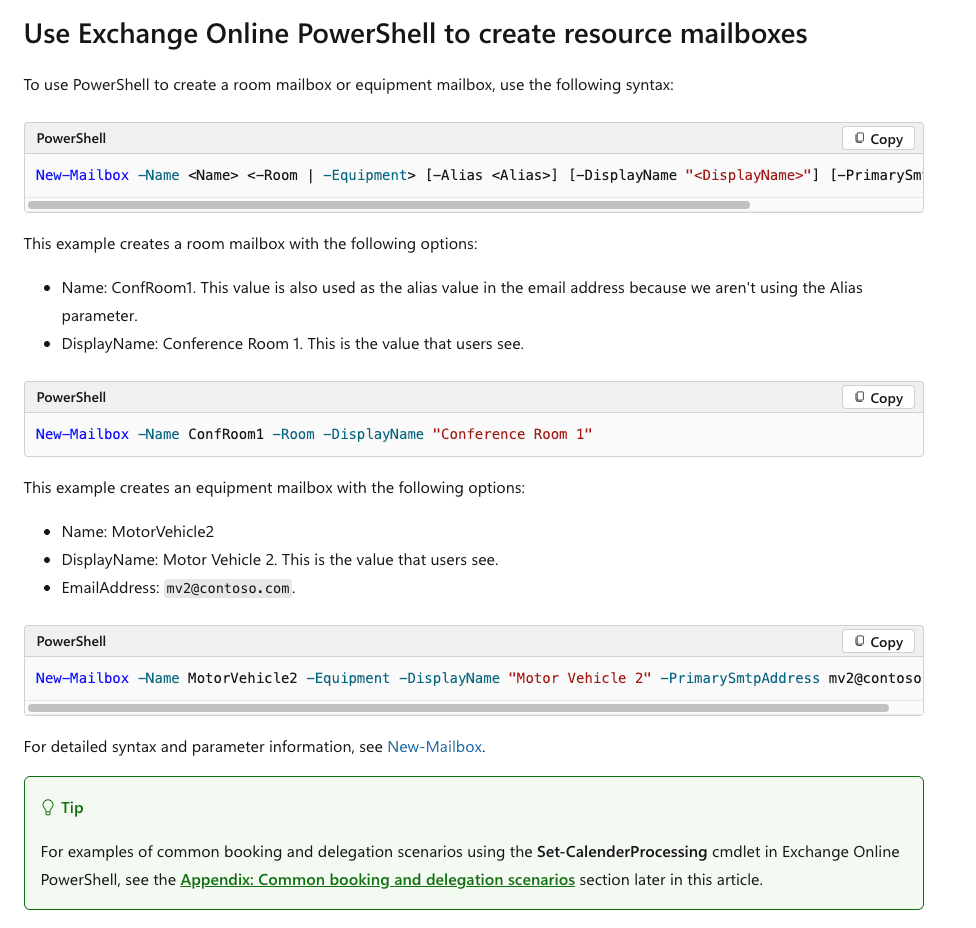
Die Microsoft-Dokumentation zu Exchange Online-Ressourcenpostfächern beschreibt diese Steuerelemente und die für ihre Verwaltung erforderlichen Berechtigungen. Öffnen Sie die Ressource nach der Erstellung erneut, um die Buchungs einstellungen zu überprüfen; gehen Sie nicht davon aus, dass die Standardlimits Ihrer Bürorichtlinie entsprechen.
Den Raum auffindbar machen
Raumerstellung und Raumauffindbarkeit sind separate Prüfungen. Konfigurieren Sie die Standortattribute, die Mitarbeitende zum Filtern der Ergebnisse verwenden, einschließlich Stadt, Etage und Kapazität, und organisieren Sie Räume in einer geeigneten Raumliste. Microsoft dokumentiert die Erstellung von Raumlisten über Exchange Online PowerShell.
Ein Administrator kann das folgende Muster in einer bestehenden, authentifizierten Exchange Online PowerShell-Sitzung verwenden. Ersetzen Sie die Beispielidentitäten durch Ihre eigenen und verwenden Sie eine bestehende Raumliste, falls diese bereits für das Gebäude genutzt wird:
New-DistributionGroup -Name "Boston Office Rooms" -RoomList
Add-DistributionGroupMember -Identity "Boston Office Rooms" -Member "[email protected]"
Die Microsoft-Dokumentation zu Anleitung zur Konfiguration von Room Finder erläutert Raumlisten und Standorteigenschaften. Es dauert 24–48 Stunden, bis die beschriebenen Änderungen an Eigenschaften und Raumlisten im Room Finder angezeigt werden. Dokumentieren Sie, wann Sie die Änderungen vorgenommen haben, bevor Sie ein fehlendes Suchergebnis als fehlgeschlagene Postfachkonfiguration betrachten.
Buchungsregeln und Berechtigungen festlegen
Beginnen Sie mit der gewünschten Mitarbeitererfahrung: Können berechtigte Mitarbeitende einen freien Raum sofort reservieren, oder muss ein Koordinator Anfragen genehmigen? Konfigurieren Sie dieses Verhalten anschließend ausdrücklich.
| Entscheidung | Was zu konfigurieren ist | Was zu prüfen ist |
|---|---|---|
| Automatische Buchung oder Genehmigung | Automatisches Annehmen/Ablehnen oder benannte Buchungsdelegierte | Ein gewöhnlicher Mitarbeiter erhält die erwartete Antwort |
| Wer den Raum reservieren darf | Umfang der Buchungs- und Anfragerichtlinie | Zugelassene und ausgeschlossene Nutzer durchlaufen die vorgesehenen Prozesse |
| Wie weit im Voraus Personen buchen dürfen | Buchungszeitraum | Anfragen innerhalb und außerhalb des Zeitraums verhalten sich korrekt |
| Maximale Besprechungsdauer | Dauerbegrenzung | Eine Anfrage, die das Limit überschreitet, wird wie vorgesehen behandelt |
| Ob Abende verfügbar sind | Beschränkung auf Arbeitszeiten und Zeitzone der Ressource | Eine Anfrage außerhalb der Geschäftszeiten nutzt den vorgesehenen Zeitplan des Raums |
| Ob wiederkehrende Besprechungen zulässig sind | Einstellung für wiederkehrende Besprechungen | Eine kurze Serie mit verfügbaren Terminen kann verarbeitet werden |
| Wie Konflikte behandelt werden | Konflikteinstellungen, einschließlich Schwellenwerten für wiederkehrende Serien | Eine zweite Buchung darf eine akzeptierte Buchung nicht unbemerkt verdrängen |
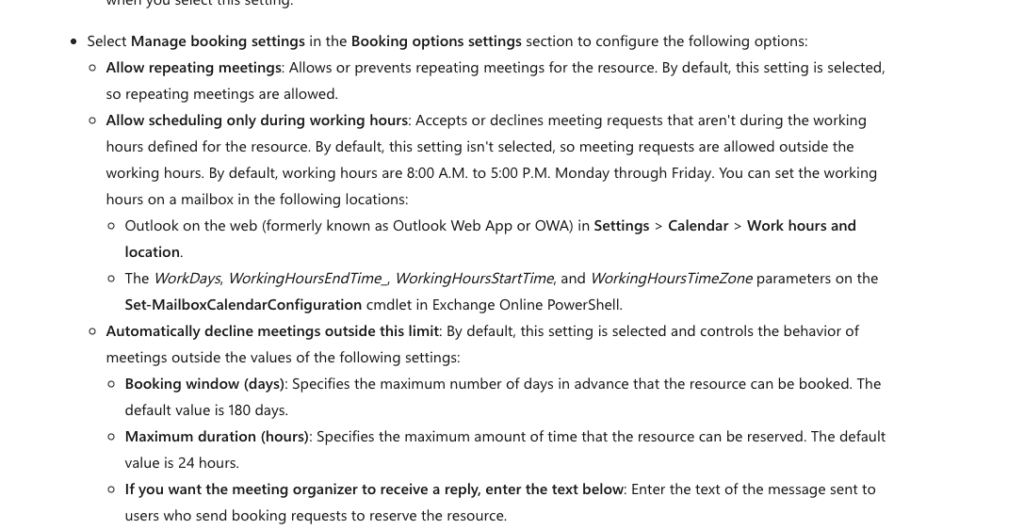
Wählen Sie Grenzen anhand des tatsächlichen Betriebsbedarfs. Eine Begrenzung der Dauer auf zwei Stunden ist beispielsweise eine organisatorische Entscheidung und keine Microsoft-Anforderung.
Offizielles Microsoft-Beispiel: Microsoft dokumentiert die Buchungseinstellungen und Steuerungen für wiederkehrende Besprechungen im Leitfaden für Ressourcenpostfächer. Bestätigen Sie die Werte in Ihrem Mandanten, bevor Sie testen.
Buchungsrechte von Kalenderzugriff trennen
Diese Steuerungen dienen unterschiedlichen Zwecken:
| Berechtigung oder Rolle | Was sie steuert |
|---|---|
| Buchungsberechtigung | Ob die Anfrage eines Benutzers automatisch akzeptiert werden kann |
| Berechtigung, eine Genehmigung anzufordern | Ob ein Benutzer eine Anfrage zur Entscheidung durch einen Delegierten einreichen kann |
| Berechtigungen für Kalenderordner | Was eine Person im Ressourcenkalender sehen oder bearbeiten kann |
| Buchungsbeauftragter | Wer Anfragen im Rahmen eines Genehmigungsworkflows annimmt oder ablehnt |
| Vollzugriff auf Postfach oder Senden als | Umfassenderer Postfachzugriff oder Sendeberechtigung |
Ein Mitarbeiter benötigt keinen Vollzugriff, um lediglich eine Buchungsanfrage zu senden. Konfigurieren Sie die Kalendersichtbarkeit separat, damit Mitarbeiter die Verfügbarkeit oder Details sehen können, die Ihre Organisation freigeben möchte.
Lassen Sie bei eingeschränkter automatischer Buchung die folgenden Einstellungen von der IT prüfen: AllBookInPolicy und BookInPolicy zusammen mit den Einstellungen für die Anfragengenehmigung. Einer Person die automatische Genehmigung zu entziehen, ist nicht dasselbe wie diese Person daran zu hindern, eine Genehmigung durch einen Beauftragten anzufordern. Testen Sie sowohl ein eingeschlossenes als auch ein ausgeschlossenes normales Konto.
Richtlinie für Serientermine dokumentieren
Microsoft dokumentiert das entsprechende Verhalten in Set-CalendarProcessing. Wenn AllowConflicts auf „false“ gesetzt ist, hängt das Ergebnis der Serienanfrage auch von ConflictPercentageAllowed und MaximumConflictInstances. ab. Wenn beide Schwellenwerte auf null gesetzt sind, wird eine neue Serie mit einem kollidierenden Termin abgelehnt.
Teilen Sie Mitarbeitern nicht mit, dass Outlook immer nur den kollidierenden Termin ablehnt. Eine Richtlinie, die einige Konflikte zulässt, kann zu einem anderen Ergebnis führen als eine Richtlinie ohne zulässige Konflikte.
Vor dem Test kann ein Exchange-Administrator die aktuellen Einstellungen mit diesem schreibgeschützten Befehl erfassen:
Get-CalendarProcessing -Identity "[email protected]" |
    Format-List AutomateProcessing,AllBookInPolicy,BookInPolicy,
        AllRequestInPolicy,RequestInPolicy,AllRequestOutOfPolicy,
        RequestOutOfPolicy,ResourceDelegates,ForwardRequestsToDelegates,
        AllowRecurringMeetings,AllowConflicts,ConflictPercentageAllowed,
        MaximumConflictInstances,BookingWindowInDays,
        MaximumDurationInMinutes,ScheduleOnlyDuringWorkHours
Bewahren Sie diese Ausgabe zusammen mit dem Testprotokoll auf. Damit lässt sich ein unerwartetes Ergebnis wesentlich leichter erklären als allein anhand eines Screenshots einer Einladung.
Einen Besprechungsraum in Outlook im Web buchen
Verwenden Sie das Microsoft-365-Konto Ihrer Organisation und öffnen Sie den Outlook-Kalender.
- Erstellen Sie ein neues Ereignis und geben Sie Besprechungstitel, Teilnehmer, Datum sowie Start- und Endzeit ein. Prüfen Sie die Zeitzone.
- Öffnen Sie die Standortvorschläge und wählen Sie „Mit Places suchen“. In den aktuellen Webanweisungen von Microsoft wird diese Bezeichnung verwendet; in anderen Outlook-Oberflächen kann angezeigt werden: Raumfinder.
- Wählen oder suchen Sie nach dem Gebäude und filtern Sie anschließend die verfügbaren Räume nach relevanter Kapazität, Etage oder Ausstattung.
- Wählen Sie die tatsächliche Raumressource aus. Vergewissern Sie sich, dass der ausgewählte Raum dem physischen Raum entspricht, den Sie nutzen möchten.
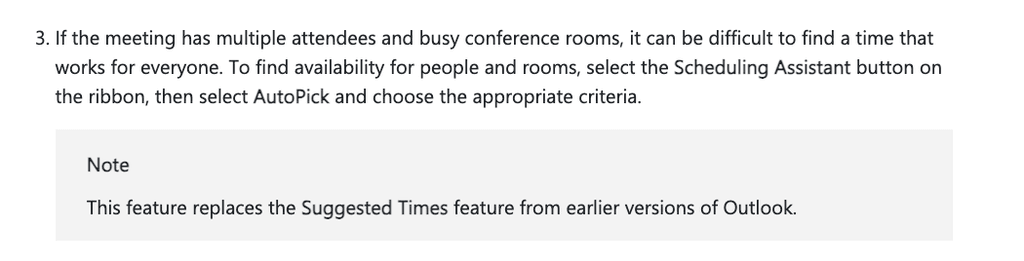
- Prüfen Sie die Verfügbarkeit des Raums und der Teilnehmer, verwenden Sie gegebenenfalls den Terminplanungs-Assistenten und senden Sie die Einladung.
- Lesen Sie die Antwort des Raums. Wenn sie abgelehnt wird oder eine Genehmigung erfordert, ist der Raum für Ihre Besprechung noch nicht bestätigt.
Offizielles Microsoft-Beispiel: Outlook im Web verwendet „Mit Places suchen“ zum Auswählen eines Gebäudes und Filtern von Räumen. Siehe die Microsoft-Supportanweisungen für das Web.
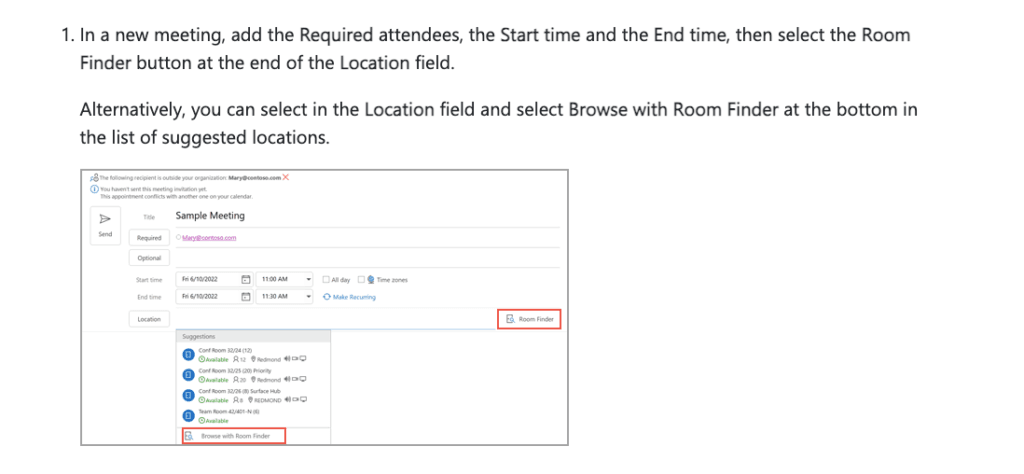
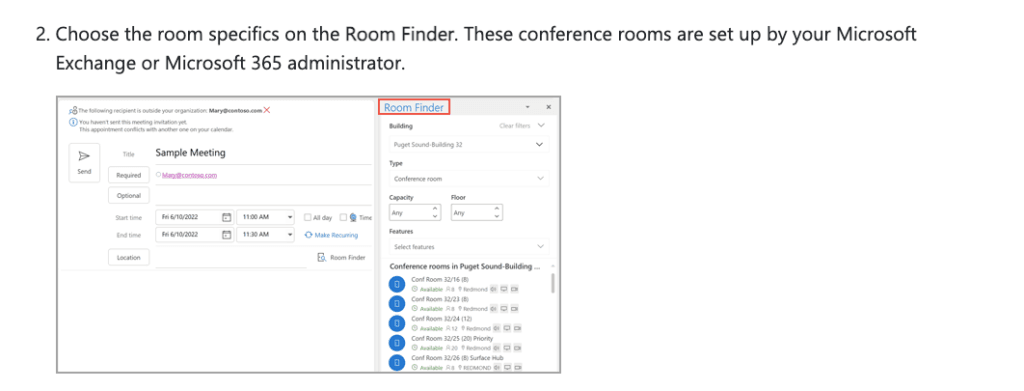
Die Microsoft-Dokumentation zu Anweisungen zum Terminplanungs-Assistenten und Raumfinder unterscheiden zwischen Web- und Desktop-Oberflächen. Verwenden Sie die Anweisungen für Ihren Client, anstatt im Browser nach einer klassischen Windows-Menüband-Schaltfläche zu suchen.
Die Verfügbarkeit ist ein nützlicher Ausgangspunkt, aber ein anderer Mitarbeiter kann denselben Zeitraum anfragen, bevor Ihre Buchung verarbeitet wird. Die Antwort der Ressource ist die Bestätigung, die Sie nach dem Senden prüfen sollten.
Offizielles Microsoft-Beispiel: Verwenden Sie die Raumantwort und den Ressourcenkalender als zwei separate Bestätigungspunkte. Microsoft Leitfaden zum Terminplanungs-Assistenten und zur Raumsuche erläutert den Workflow für Mitarbeitende; die in Ihrem Mandanten angezeigte Annahme ist der tatsächliche Testnachweis.
Einen Raum zu einer bestehenden Besprechung hinzufügen
Wenn Sie die Besprechung organisiert haben, öffnen Sie sie zur Bearbeitung, fügen Sie die Raumressource hinzu und senden Sie die Aktualisierung. Prüfen Sie die Antwort des Raums auf die aktualisierte Anfrage. Wenn die Besprechung von jemand anderem organisiert wurde, bitten Sie diese Person, die Änderung vorzunehmen.
Entscheiden Sie bei einer Serienterminbesprechung vor der Bearbeitung, ob die Änderung für einen einzelnen Termin oder die gesamte Serie gelten soll. Das Hinzufügen eines Raums zu einem einzelnen Datum begründet keine Reservierung für alle Termine.
Eine Reservierung ändern oder stornieren
Um eine Besprechung zu verschieben, bearbeiten Sie sie als Organisator und senden Sie die Aktualisierung mit der neuen Uhrzeit. Prüfen Sie die Antwort des Raums für den neuen Zeitraum und vergewissern Sie sich, dass der vorherige Zeitraum freigegeben wurde.
Verwenden Sie zum Stornieren den Stornierungsworkflow des Organisators und senden Sie die Stornierung. Wählen Sie bei einer Serie bewusst den einzelnen Termin oder die gesamte Serie aus. Prüfen Sie die betroffenen Raumkalenderdaten, anstatt sich nur darauf zu verlassen, dass das Ereignis in Ihrer eigenen Ansicht nicht mehr angezeigt wird.
Testen Sie den Raum, bevor Mitarbeitende mit Buchungen beginnen
Verwenden Sie eine Test-Raumressource und zwei reguläre Mitarbeiterkonten, A und B. Wenn der Produktionsworkflow eine Genehmigung erfordert, beziehen Sie auch dessen Delegierten ein. Validieren Sie die Berechtigungen von Mitarbeitenden nicht ausschließlich über ein Administratorkonto.
Dokumentieren Sie das Testdatum, den Outlook-Client, die Zeitzone der Ressource, die Ressourcenadresse und die aktuellen Richtlinienwerte. Verwenden Sie eindeutig erkennbare Testbetreffe, damit Sie jede Einladung, Antwort und jeden Kalendereintrag zuordnen können.
Eine Ausgangsbasis festlegen
Verwenden Sie für die folgenden Tests zur automatischen Buchung berechtigte Mitarbeitende, automatische Annahme, aktivierte Serientermine, deaktivierte Konflikte sowie beide Schwellenwerte für wiederkehrende Konflikte auf null. Halten Sie alle regulären Testanfragen innerhalb des konfigurierten Buchungszeitraums, der Dauerbegrenzung und der zulässigen Zeiten.
Die Tabelle beschreibt die erwarteten Ergebnisse unter diesen Ausgangsbedingungen. Füllen Sie die Spalte für die tatsächlichen Ergebnisse anhand Ihrer eigenen Umgebung aus.
| Test | Maßnahme | Erwartetes Ergebnis | Tatsächliches Ergebnis |
|---|---|---|---|
| Verfügbarer Zeitraum | A lädt den Raum zu einer verfügbaren Zeit ein | Raum akzeptiert; entsprechende Reservierung wird angezeigt | Antwort und Kalenderstatus dokumentieren |
| Überschneidende Anfrage | Nachdem A akzeptiert wurde, fordert B denselben Raum zur selben Zeit an | B wird abgelehnt; die Reservierung von A bleibt bestehen | Beide Antworten erfassen |
| Stornierung und erneute Nutzung | A sendet eine Stornierung; B fordert anschließend den freigegebenen Zeitraum an | Die ursprüngliche Buchung wird freigegeben; B kann akzeptiert werden | Freigabe und neue Akzeptanz erfassen |
| Wiederkehrende Serie ohne Konflikte | A fordert drei verfügbare Termine an | Alle drei Termine werden reserviert | Jeden Termin prüfen |
| Wiederkehrende Serie mit einem Konflikt | Zuerst einen von drei Terminen reservieren, dann die Serie anfordern | Die neue Serie wird gemäß der Null-Konflikt-Richtlinie abgelehnt | Antwort und alle drei Termine erfassen |
| Einen Termin stornieren | Einen Termin aus einer akzeptierten Serie stornieren | Dieser Termin wird freigegeben; die anderen Termine bleiben bestehen | Alle betroffenen Termine prüfen |
| Serie stornieren | Eine einzelne angenommene Terminserie stornieren | Die davon betroffenen zukünftigen Reservierungen werden freigegeben | Die Serientermine prüfen |
| Eine angenommene Besprechung verschieben | Eine Aktualisierung mit einer anderen verfügbaren Uhrzeit senden | Die neue Zeit wird angenommen; der alte Zeitraum wird freigegeben | Beide Zeitfenster prüfen |
| Ein Limit überschreiten | Eine Besprechung anfordern, die eine konfigurierte Dauer- oder Buchungsgrenze überschreitet | Die Anfrage wird gemäß der hinterlegten Limitrichtlinie verarbeitet | Das Limit und die Reaktion dokumentieren |
Führen Sie Tests für eingeschränkte Benutzer und die Genehmigung durch Delegierte getrennt durch, wenn diese Workflows zutreffen. Testen Sie bei einem Raum, der auf bestimmte Benutzer beschränkt ist und für andere keinen Genehmigungsweg bietet, sowohl ein berechtigtes als auch ein ausgeschlossenes Konto. Prüfen Sie bei einer Genehmigung durch Delegierte, dass eine Anfrage den Delegierten erreicht und der Organisator die endgültige Entscheidung erhält.
Prüfen Sie den Ressourcenkalender außerdem über ein gewöhnliches Mitarbeiterkonto. Bestätigen Sie, dass der Mitarbeiter die vorgesehene Verfügbarkeit sehen kann, ohne unbeabsichtigten Zugriff auf Besprechungsdetails oder die Kalenderbearbeitung zu erhalten.
Bewahren Sie Nachweise auf, die das Ergebnis erläutern
Platzhalter für Testnachweise: Fügen Sie hier nach Durchführung der Konflikt-, Stornierungs- und Terminserientests Screenshots Ihres Mandanten ein. Die offizielle Microsoft-Dokumentation erläutert die Einstellungen, belegt jedoch nicht das in Ihrem Mandanten beobachtete Ergebnis.
Bewahren Sie für jeden Test die Anfragedetails, die Ressourcenantwort, die betroffenen Kalenderdaten und eine Momentaufnahme der Richtlinie auf. Screenshots sollten den ausgewählten Termin oder die Serie, die Zeitzone sowie die Annahme- oder Ablehnungsnachricht zeigen und dabei keine nicht relevanten Besprechungsinformationen enthalten.
Verwenden Sie eine kurze Dokumentation wie:
Test-ID: T02 — Überschneidende Anfrage
Konfiguration: Automatische Annahme; Konflikte deaktiviert
Voraussetzung: Konto A verfügt bereits über eine akzeptierte Reservierung
Aktion: Konto B fordert dieselbe Ressource für denselben Zeitraum an
Erwartet: B abgelehnt; A unverändert
Tatsächlich: Geben Sie die beobachtete Antwort und den Status des Ressourcenkalenders ein
Nachweise: Fügen Sie die entsprechenden Screenshots oder Aufzeichnungen bei
Ergebnis: Bestanden, nicht bestanden oder nicht ausgeführt
Wenn ein Test fehlschlägt, dokumentieren Sie die Abweichung, ändern Sie eine relevante Einstellung oder einen Schritt und wiederholen Sie den betroffenen Test. Bewahren Sie das ursprüngliche Ergebnis auf, damit die Korrektur überprüft werden kann. Schließen Sie mit einer neuen Mitarbeiterbuchung unter Verwendung der endgültigen Konfiguration ab.
Fehlende Räume und Buchungsprobleme beheben
| Symptom | Zuerst prüfen | Nächste Maßnahme |
|---|---|---|
| Raum fehlt in der Suche | Ressourcenidentität, Sichtbarkeit im Verzeichnis, Mitgliedschaft in Raumlisten, Standortattribute und Zeit seit den Änderungen | Lassen Sie die IT die Erkennungseinstellungen korrigieren; testen Sie separat, ob eine an die Ressource gerichtete Anfrage verarbeitet wird |
| Raum scheint verfügbar, lehnt jedoch ab | Antwortgrund, konkurrierende Buchung, Dauer, Buchungszeitraum, Arbeitszeiten und Berechtigung | Korrigieren Sie die verantwortliche Anfrage oder Richtlinie; prüfen Sie den aktuellen Kalender der Ressource |
| Einladung erhält keine Raumantwort | Ob die Ressource tatsächlich eingeladen wurde, Einstellungen für die automatische Verarbeitung und Delegierten-Workflow | Bestätigen Sie die Ressourcenadresse; lassen Sie die IT die Verarbeitung oder die Genehmigungswarteschlange prüfen |
| Stornierung lässt den Raum weiterhin belegt | Identität des Organisators, ob die Stornierung gesendet wurde, sowie Umfang einzelner Termine im Vergleich zur Serie | Prüfen Sie den entsprechenden Ressourceneintrag und die Stornierungsverarbeitung, bevor Sie eine weitere Änderung vornehmen |
| Wiederkehrende Anfrage wird abgelehnt | Konflikte an einzelnen Terminen, Berechtigung für Serientermine, Zeitraum und Konfliktschwellenwerte | Lesen Sie die vollständige Antwort und prüfen Sie die Termine; teilen Sie die Anfrage auf oder verschieben Sie sie nach Bedarf |
| Mitarbeiter kann buchen, aber keine Details sehen | Berechtigungen für Kalenderordner | Entscheiden Sie, ob die Anzeige von Frei-/Gebucht-Status ausreicht; fordern Sie nur dann eine Überprüfung der Berechtigungen an, wenn mehr Details benötigt werden |
| Raum scheint leer, bleibt aber reserviert | Ob der Organisator die ungenutzte Reservierung storniert hat | Befolgen Sie das Stornierungsverfahren Ihres Büros; prüfen Sie ein separates No-Show-System, bevor Sie sich auf eine automatische Freigabe verlassen |
Ein Buchungseintrag belegt nicht, dass sich tatsächlich jemand im Raum befindet. Wenn Ihr Büro Check-in, Belegungserfassung oder eine automatische Freigabe bei Nichterscheinen benötigt, bewerten Sie diesen Workflow separat und testen Sie das tatsächlich bereitstellende System.
Den Raum an die Mitarbeiter übergeben
Geben Sie den Mitarbeitern den genauen Raumnamen, Buchungslimits, Genehmigungsregeln und den Supportkontakt. Halten Sie die tägliche Anweisung kurz:
Wählen Sie die Raumressource aus, prüfen Sie die Zeit, senden Sie die Einladung und warten Sie, bis der Raum die Buchung annimmt. Senden Sie Aktualisierungen, wenn sich die Zeit ändert. Stornieren Sie nicht genutzte Buchungen und wählen Sie dabei sorgfältig aus, ob nur ein Termin oder die gesamte Serie storniert werden soll.
Weisen Sie der IT die Verantwortung für das Postfach, die Berechtigungen und die Buchungsrichtlinie zu. Das Facility Management sollte sicherstellen, dass Name, Standort, Kapazität und Ausstattungsinformationen des physischen Raums korrekt sind. Wiederholen Sie die relevanten Abnahmetests nach Änderungen an Buchungsregeln, Stellvertretern, der Ressourcenidentität oder den Arbeitsabläufen der Mitarbeitenden.