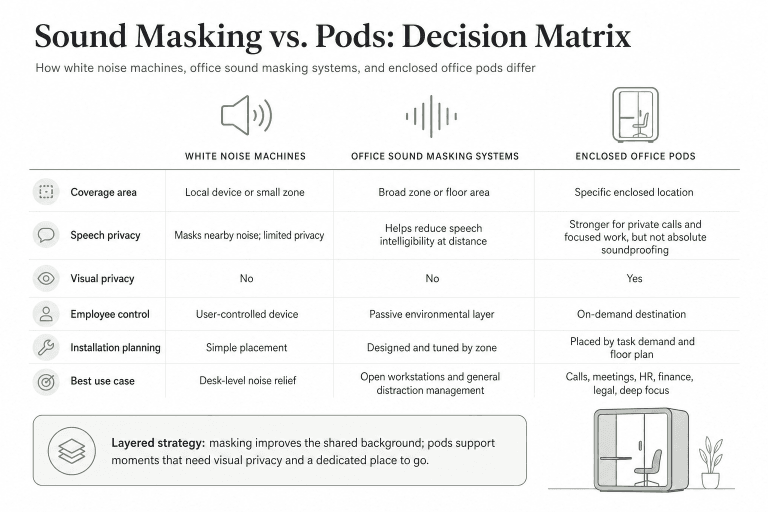
La reserva de salas de reuniones en Outlook utiliza un buzón de sala de Microsoft 365 para recibir y procesar las reservas. Un administrador crea el recurso y establece sus reglas de reserva. Los empleados añaden ese recurso a una invitación de reunión, envían la solicitud y comprueban la respuesta de la sala. Una reunión en el calendario del organizador no confirma por sí sola que la sala esté reservada.
Utilice el flujo de trabajo siguiente para Exchange Online y Outlook en la web con una cuenta organizativa. Si el administrador ya ha configurado la sala, comience con los pasos de reserva para empleados. Una organización que utiliza Exchange local o híbrido necesita que su administrador confirme dónde se gestiona el recurso.
Última actualización: 24 de septiembre de 2026|Autor: William|Revisor: Richard
Lista de verificación de inicio rápido
Utilice esta secuencia cuando configure una sala por primera vez:
- Cree el recurso de sala. En el centro de administración de Exchange, cree un buzón de sala con el nombre, la dirección de correo electrónico, la ubicación y la capacidad correctos.
- Configure la política de reservas. Decida quién puede reservar automáticamente, si las solicitudes requieren aprobación, con cuánta antelación se puede reservar, la duración máxima de las reuniones y si se permiten reuniones periódicas.
- Haga que la sala sea localizable. Agregue la sala a la lista de salas correcta y confirme su edificio, planta, capacidad y otras propiedades de búsqueda.
- Realice una reserva de prueba con un empleado. En Outlook en la web, cree una reunión, elija Examinar con Lugares, seleccione el recurso de sala y envíe la invitación.
- Verifique la reserva. Confirme que la sala envía una respuesta de aceptación y que el evento aparece en el calendario de la sala. El calendario del organizador por sí solo no es suficiente.
- Pruebe los escenarios de error. Envíe una solicitud en conflicto, cancele una reserva y pruebe una breve serie periódica. Registre la respuesta de la sala y las entradas de calendario afectadas.
- Publique la norma para empleados. Indique al personal qué nombre de sala debe seleccionar, con cuánta antelación puede reservar, si se requiere aprobación y dónde informar de un rechazo o conflicto inesperado.
Si algún paso falla, detenga la implementación y corrija la política de sala o la configuración de localización correspondiente antes de invitar a más empleados a utilizar el recurso.
Cómo funciona la reserva de salas de reuniones en Outlook
Un buzón de sala representa un espacio físico, como una sala de conferencias o una cabina de reuniones. Tiene una dirección de correo electrónico y un calendario. Cuando un empleado lo invita a una reunión, Exchange procesa la solicitud según la disponibilidad y la política de reserva de la sala, o la envía a un delegado para su aprobación.
Antes de confiar en una reserva, deben cumplirse tres condiciones:
- La invitación incluye el recurso de sala correcto.
- La sala ha aceptado la hora solicitada.
- El calendario del recurso refleja esa reserva.
Escribir el nombre de una sala como texto sin formato en el campo de ubicación no establece esta cadena. Seleccione el recurso del directorio para que la sala reciba la invitación. Del mismo modo, añadir un enlace de reunión en línea no sustituye la reserva de la sala física.
Para reuniones periódicas, compruebe la respuesta para detectar excepciones e inspeccione las fechas afectadas. La serie puede comportarse de forma distinta a una reserva individual cuando algunas ocurrencias entran en conflicto con reservas existentes.
Crear un buzón de sala en Exchange Online
Preparar los datos de la sala
Pida a un administrador con los permisos necesarios de administración de destinatarios de Exchange que realice la configuración. Prepare un nombre de sala único, una dirección de correo electrónico de recurso disponible, su ubicación, la capacidad real de plazas y la persona responsable de su política de reserva.
Use un nombre que los empleados puedan asociar con la puerta, como Boston — Planta 2 — Sala de reuniones 03. Asigne a cada espacio que pueda reservarse de forma independiente su propia identidad de recurso. Dos espacios con nombres casi idénticos facilitan la reserva del incorrecto.
Para una nueva cabina, elija el espacio físico antes de introducir sus atributos. Compare B&H Ergonomics modelos de cabinas de reuniones con el tamaño y la distribución de su reunión y, a continuación, registre el espacio seleccionado con su capacidad y equipamiento reales. Las cabinas B&H no incluyen un sistema de reservas integrado; su organización gestiona la configuración de reservas de Microsoft 365.
Crear el recurso
En el centro de administración de Exchange:
- Abrir Destinatarios > Recursos.
- Seleccionar Agregar un recurso de sala.
- Introduzca el nombre de la sala y la dirección de correo electrónico del recurso.
- Complete las propiedades pertinentes, incluidas la capacidad y la ubicación.
- Elija las opciones de reserva y el procesamiento automático o la aprobación delegada.
- Revise la configuración y cree el recurso.
- Vuelva a Recursos y verifique que la sala aparezca con la dirección y las propiedades previstas.
Ejemplo oficial de Microsoft: La pantalla de configuración de recursos del centro de administración de Exchange se muestra en la documentación de Microsoft sobre buzones de recursos. Este es un ejemplo de interfaz, no un resultado de prueba de un inquilino B&H.
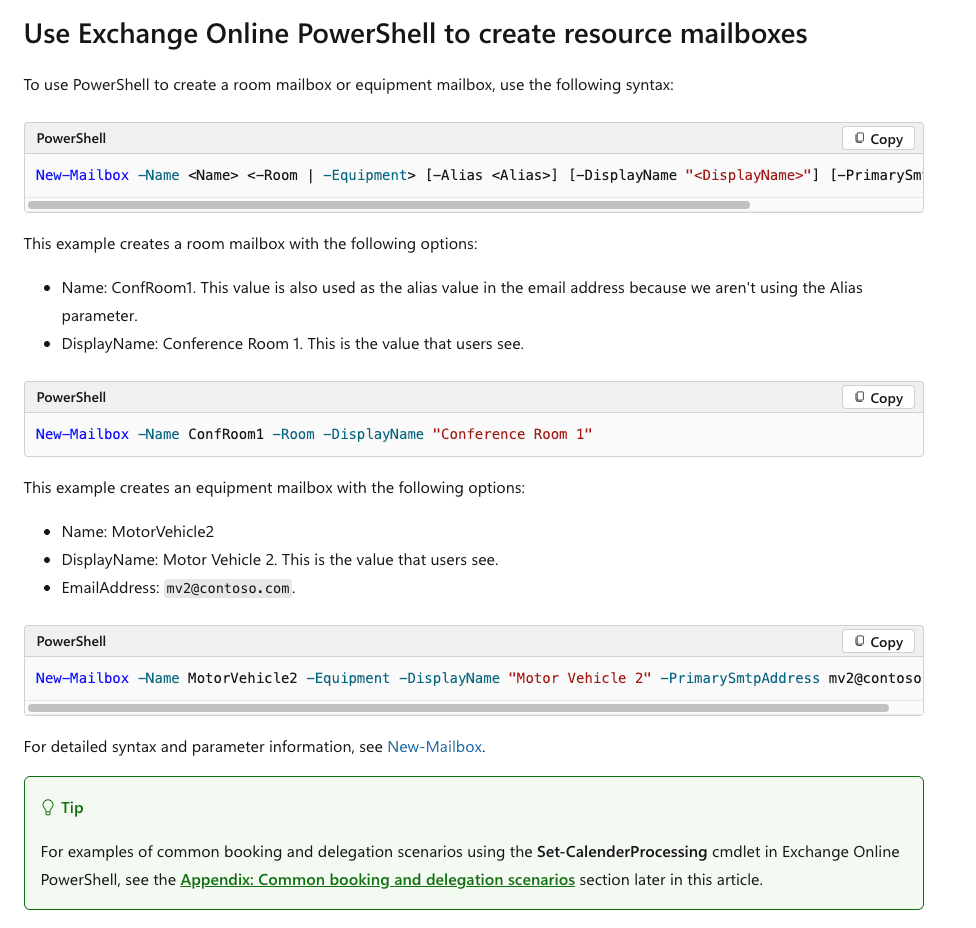
La documentación de buzones de recursos de Exchange Online de Microsoft describe estos controles y los permisos necesarios para administrarlos. Vuelva a abrir el recurso después de crearlo para revisar su configuración de Reservas ; no dé por sentado que los límites predeterminados coinciden con la política de su oficina.
Hacer que la sala sea localizable
La creación de salas y la localización de salas son comprobaciones independientes. Configure los atributos de ubicación que los empleados utilizan para filtrar los resultados, incluidos la ciudad, la planta y la capacidad, y organice las salas en una lista de salas adecuada. Microsoft documenta la creación de listas de salas mediante Exchange Online PowerShell.
Un administrador puede utilizar el siguiente patrón en una sesión existente y autenticada de Exchange Online PowerShell. Sustituya las identidades de ejemplo por las suyas y utilice una lista de salas existente si ya presta servicio al edificio:
New-DistributionGroup -Name "Boston Office Rooms" -RoomList
Add-DistributionGroupMember -Identity "Boston Office Rooms" -Member "[email protected]"
La Guía de configuración de Room Finder explica las listas de salas y las propiedades de ubicación. Permite entre 24 y 48 horas para que los cambios descritos en las propiedades y las listas de salas aparezcan en Room Finder. Registre cuándo realizó los cambios antes de considerar que un resultado de búsqueda ausente se debe a una configuración incorrecta del buzón.
Configurar reglas y permisos de reserva
Comience por la experiencia prevista para los empleados: ¿el personal autorizado puede reservar una sala disponible de inmediato o un coordinador debe aprobar las solicitudes? A continuación, configure explícitamente ese comportamiento.
| Decisión | Qué configurar | Qué hay que verificar |
|---|---|---|
| Reserva automática o aprobación | Aceptación o rechazo automáticos, o delegados de reserva designados | Un empleado estándar recibe la respuesta esperada |
| Quién puede reservar la sala | Ámbito de las políticas de reserva y solicitud | Los usuarios permitidos y excluidos siguen los procedimientos previstos |
| Con cuánta antelación pueden reservar las personas | Ventana de reserva | Las solicitudes dentro y fuera de la ventana se gestionan correctamente |
| Duración máxima de la reunión | Límite de duración | Una solicitud que supera el límite se gestiona según lo previsto |
| Si las tardes están disponibles | Restricción del horario laboral y zona horaria del recurso | Una solicitud fuera del horario laboral utiliza el horario previsto de la sala |
| Si se permiten reuniones recurrentes | Configuración de reuniones recurrentes | Se puede procesar una serie corta con fechas disponibles |
| Cómo se gestionan los conflictos | Configuración de conflictos, incluidos los umbrales para series recurrentes | Una segunda reserva no puede desplazar silenciosamente una ya aceptada |
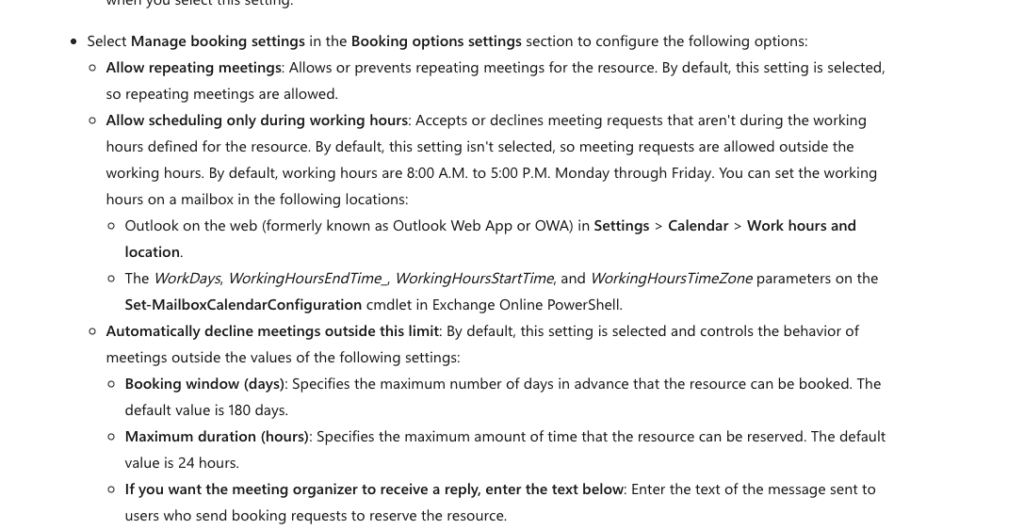
Elija los límites en función de las necesidades operativas reales. Un límite de duración de dos horas, por ejemplo, es una decisión organizativa y no un requisito de Microsoft.
Ejemplo oficial de Microsoft: Microsoft documenta la configuración de reservas y los controles de reuniones recurrentes en la guía de buzones de recursos. Confirme los valores en su tenant antes de realizar las pruebas.
Separe los derechos de reserva del acceso al calendario
Estos controles tienen finalidades diferentes:
| Permiso o función | Qué controla |
|---|---|
| Elegibilidad para reservar | Si la solicitud de un usuario puede aceptarse automáticamente |
| Permiso para solicitar aprobación | Si un usuario puede enviar una solicitud para que un delegado tome una decisión |
| Permisos de carpeta del calendario | Qué puede ver o editar una persona en el calendario de recursos |
| Delegado de reservas | Quién acepta o rechaza solicitudes en un flujo de aprobación |
| Acceso total al buzón o Enviar como | Acceso más amplio al buzón o autoridad para enviar |
Un empleado no necesita Full Access simplemente para enviar una solicitud de reserva. Configure la visibilidad del calendario por separado para que el personal pueda ver la disponibilidad o los detalles que su organización tenga previsto compartir.
Para las reservas automáticas restringidas, solicite al departamento de TI que revise AllBookInPolicy y BookInPolicy junto con la configuración de aprobación de solicitudes. Quitar la aprobación automática a un usuario no equivale a impedir que dicho usuario solicite la aprobación de un delegado. Pruebe tanto con una cuenta ordinaria incluida como con una excluida.
Registre la política de reuniones periódicas
Microsoft documenta el comportamiento pertinente en Set-CalendarProcessing. Cuando AllowConflicts es false, el resultado de la solicitud periódica también depende de ConflictPercentageAllowed y MaximumConflictInstances. Con ambos umbrales establecidos en cero, se rechaza una nueva serie que contenga una ocurrencia en conflicto.
No diga a los empleados que Outlook siempre rechaza únicamente la ocurrencia en conflicto. Una política que permite algunos conflictos puede producir un resultado diferente al de una política sin conflictos.
Antes de realizar las pruebas, un administrador de Exchange puede capturar la configuración actual con este comando de solo lectura:
Get-CalendarProcessing -Identity "[email protected]" |
    Format-List AutomateProcessing,AllBookInPolicy,BookInPolicy,
        AllRequestInPolicy,RequestInPolicy,AllRequestOutOfPolicy,
        RequestOutOfPolicy,ResourceDelegates,ForwardRequestsToDelegates,
        AllowRecurringMeetings,AllowConflicts,ConflictPercentageAllowed,
        MaximumConflictInstances,BookingWindowInDays,
        MaximumDurationInMinutes,ScheduleOnlyDuringWorkHours
Conserve esa salida junto con el registro de pruebas. Facilita mucho más explicar un resultado inesperado que una captura de pantalla de una invitación por sí sola.
Reservar una sala de reuniones en Outlook en la Web
Use la cuenta de Microsoft 365 de su organización y abra el Calendario de Outlook.
- Cree un evento nuevo e introduzca el título de la reunión, los asistentes, la fecha y las horas de inicio y finalización. Compruebe la zona horaria.
- Abra las sugerencias de ubicación y seleccione Examinar con Lugares. Las instrucciones web actuales de Microsoft utilizan esta etiqueta; otras interfaces de Outlook pueden mostrar Buscador de salas.
- Elija o busque el edificio y, a continuación, filtre las salas disponibles por la capacidad, planta o características pertinentes.
- Seleccione el recurso de sala correspondiente. Confirme que la sala elegida coincide con el espacio físico que pretende utilizar.
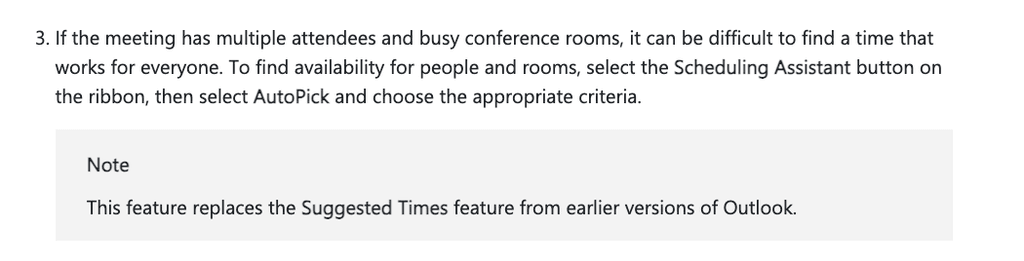
- Compruebe la disponibilidad de la sala y de los asistentes mediante el Asistente para programación, cuando esté disponible, y envíe la invitación.
- Lea la respuesta de la sala. Si la rechaza o requiere aprobación, la sala aún no está confirmada para su reunión.
Ejemplo oficial de Microsoft: Outlook en la Web utiliza Examinar con Lugares para seleccionar un edificio y filtrar salas. Consulte las instrucciones web de Soporte técnico de Microsoft.
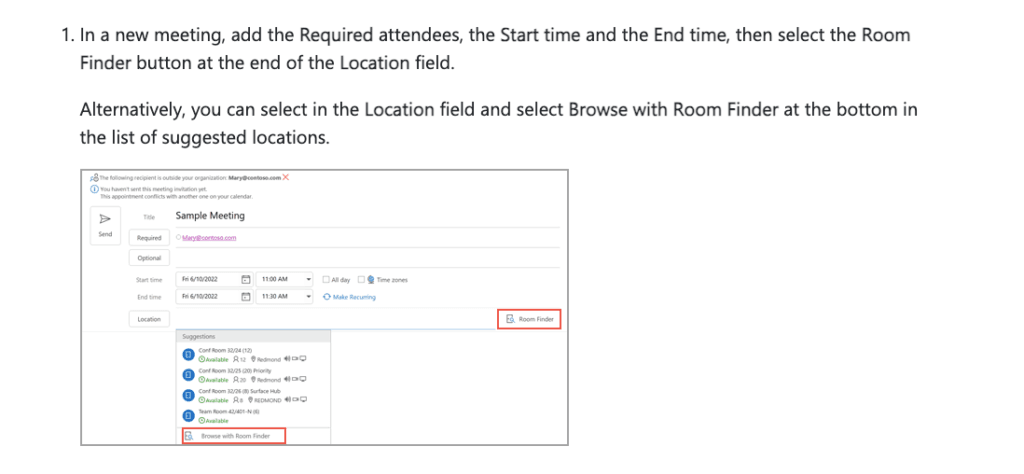
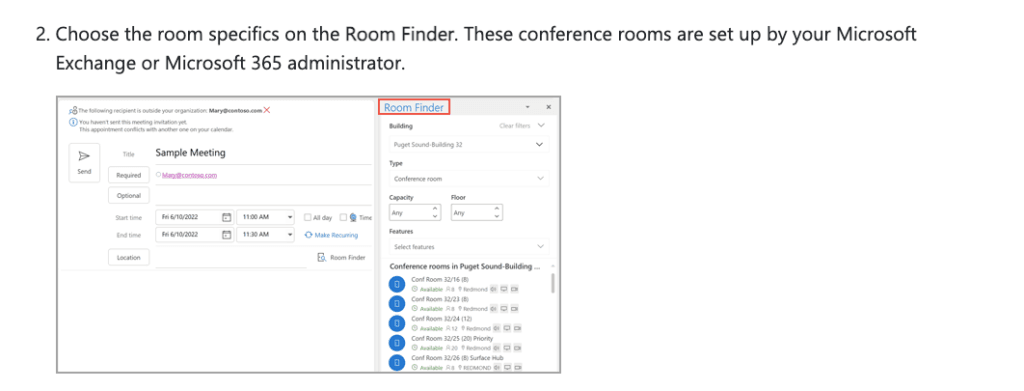
La instrucciones del Asistente para programación y del Buscador de salas separan las interfaces web y de escritorio. Utilice las instrucciones correspondientes a su cliente en lugar de buscar un botón clásico de la cinta de opciones de Windows en el navegador.
La disponibilidad es un punto de partida útil, pero otro empleado puede solicitar la misma hora antes de que se procese su reserva. La respuesta del recurso es la confirmación que debe comprobar después de enviarla.
Ejemplo oficial de Microsoft: Utilice la respuesta de la sala y el calendario del recurso como dos puntos de confirmación independientes. Microsoft Guía del Asistente de programación y del Buscador de salas explica el flujo de trabajo de los empleados; la aceptación mostrada en su tenant constituye la evidencia real de la prueba.
Agregar una sala a una reunión existente
Si organizó la reunión, ábrala para editarla, agregue el recurso de sala y envíe la actualización. Compruebe la respuesta de la sala a la solicitud actualizada. Si otra persona organizó la reunión, pida a ese organizador que realice el cambio.
Para una reunión periódica, decida si el cambio se aplica a una sola instancia o a toda la serie antes de editarla. Agregar una sala a una fecha no establece una reserva para todas las fechas.
Cambiar o cancelar una reserva
Para cambiar la hora de una reunión, edítela como organizador y envíe la actualización con la nueva hora. Verifique la respuesta de la sala para el nuevo horario y compruebe que se haya liberado el horario anterior.
Para cancelar, utilice el flujo de trabajo de cancelación del organizador y envíe la cancelación. Para una serie, elija deliberadamente la instancia individual o la serie completa. Verifique las fechas afectadas en el calendario de la sala en lugar de basarse únicamente en que el evento desaparezca de su propia vista.
Pruebe la sala antes de que los empleados comiencen a reservar
Utilice un recurso de sala de prueba y dos cuentas de empleados normales, A y B. Si el flujo de trabajo de producción requiere aprobación, incluya también a su delegado. Evite validar los permisos de los empleados únicamente mediante una cuenta de administrador.
Registre la fecha de prueba, el cliente de Outlook, la zona horaria del recurso, la dirección del recurso y los valores de la política actual. Utilice asuntos de prueba identificables para poder relacionar cada invitación, respuesta y entrada de calendario.
Establezca una base de referencia
Para las pruebas de reserva automática que se indican a continuación, utilice empleados elegibles, aceptación automática, reuniones periódicas habilitadas, conflictos deshabilitados y ambos umbrales de conflictos periódicos establecidos en cero. Mantenga todas las solicitudes de prueba normales dentro de la ventana de reserva configurada, el límite de duración y el horario permitido.
La tabla describe los resultados esperados con esa base de referencia. Complete la columna de resultados reales con la información de su propio entorno.
| Prueba | Acción | Resultado esperado | Resultado real |
|---|---|---|---|
| Horario disponible | A invita a la sala a una hora disponible | La sala acepta; aparece la reserva correspondiente | Registre la respuesta y el estado del calendario |
| Solicitud superpuesta | Después de que se acepta la solicitud de A, B solicita la misma sala y horario | La solicitud de B se rechaza; la reserva de A se mantiene | Registrar ambas respuestas |
| Cancelación y reutilización | A envía una cancelación; después B solicita el horario liberado | La reserva original se libera; B puede obtener la aceptación | Registrar la liberación y la nueva aceptación |
| Serie recurrente sin conflictos | A solicita tres ocurrencias disponibles | Se reservan las tres fechas | Comprobar cada fecha |
| Serie recurrente con un conflicto | Primero se reserva una de las tres fechas y después se solicita la serie | La nueva serie se rechaza conforme a la política de cero conflictos | Registrar la respuesta y las tres fechas |
| Cancelar una ocurrencia | Cancelar una fecha de una serie aceptada | Esa fecha se libera; las demás fechas se mantienen | Comprobar todas las fechas afectadas |
| Cancelar la serie | Cancelar una serie de pruebas aceptada por separado | Se liberan sus reservas futuras afectadas | Comprobar las fechas de la serie |
| Reprogramar una reunión aceptada | Enviar una actualización a otra hora disponible | Se acepta la nueva hora; se libera el horario anterior | Comprobar ambos horarios |
| Superar un límite | Solicitar una reunión que exceda una duración configurada o un límite de reserva | La solicitud se gestiona conforme a la política de límites registrada | Registrar el límite y la respuesta |
Ejecute por separado las pruebas de usuarios restringidos y de aprobación por delegados cuando se apliquen esos flujos de trabajo. Para una sala limitada a usuarios especificados y sin una vía de aprobación para otros, pruebe tanto una cuenta permitida como una cuenta excluida. Para la aprobación por delegados, compruebe que una solicitud llegue al delegado y que el organizador reciba la decisión final.
Inspeccione también el calendario del recurso mediante una cuenta de empleado normal. Confirme que el empleado pueda ver la disponibilidad prevista sin obtener acceso no intencionado a los detalles de las reuniones ni a la edición del calendario.
Conserve evidencias que expliquen el resultado
Marcador de posición para evidencias de prueba: Inserte aquí las capturas de pantalla de su tenant después de realizar las pruebas de conflictos, cancelaciones y series recurrentes. La documentación oficial de Microsoft explica los controles, pero no demuestra el resultado observado en su tenant.
Para cada prueba, conserve los detalles de la solicitud, la respuesta del recurso, las fechas del calendario afectadas y la instantánea de la política. Las capturas de pantalla deben conservar la ocurrencia o serie seleccionada, la zona horaria y el mensaje de aceptación o rechazo, excluyendo al mismo tiempo información de reuniones no relacionada.
Utilice un registro breve como el siguiente:
ID de prueba: T02 — solicitud superpuesta
Configuración: Aceptación automática; conflictos desactivados
Condición previa: La cuenta A ya tiene una reserva aceptada
Acción: La cuenta B solicita el mismo recurso y horario
Resultado esperado: B rechazada; A sin cambios
Resultado real: Introduzca la respuesta observada y el estado del calendario de recursos
Evidencia: Adjunte las capturas de pantalla o los registros correspondientes
Resultado: Aprobado, fallido o no ejecutado
Si una prueba falla, registre la diferencia, cambie una configuración o un paso pertinente y repita la prueba afectada. Conserve el resultado original para que se pueda revisar la corrección. Termine con una nueva reserva de un empleado utilizando la configuración final.
Solucionar problemas de salas ausentes y reservas
| Síntoma | Compruebe primero | Siguiente acción |
|---|---|---|
| La sala no aparece en la búsqueda | Identidad del recurso, visibilidad en el directorio, pertenencia a listas de salas, atributos de ubicación y tiempo transcurrido desde los cambios | Pida a TI que corrija la configuración de detección; pruebe por separado si se procesa una solicitud dirigida al recurso |
| La sala parece estar disponible, pero rechaza la solicitud | Motivo de la respuesta, reserva en conflicto, duración, ventana de reserva, horario laboral y elegibilidad | Corrija la solicitud o la política responsable; consulte el calendario actual del recurso |
| La invitación no recibe respuesta de la sala | Si el recurso fue realmente invitado, la configuración de procesamiento automático y el flujo de trabajo de los delegados | Confirme la dirección del recurso; pida a TI que revise el procesamiento o la cola de aprobación |
| La cancelación deja la sala ocupada | Identidad del organizador, si se envió la cancelación y el alcance de una ocurrencia frente a una serie | Revise la entrada del recurso correspondiente y el procesamiento de la cancelación antes de intentar otro cambio |
| Se rechaza una solicitud recurrente | Conflictos en fechas individuales, permiso de recurrencia, ventana y umbrales de conflicto | Lea la respuesta completa y revise las fechas; divida o reprograme la solicitud según corresponda |
| El empleado puede reservar, pero no puede ver los detalles | Permisos de carpeta del calendario | Decida si la visibilidad de ocupado/libre es suficiente; solicite una revisión de permisos solo si se necesita más detalle |
| La sala parece vacía, pero sigue reservada | Si el organizador canceló la reserva no utilizada | Siga el procedimiento de cancelación de la oficina; verifique cualquier sistema independiente de no presentación antes de confiar en la liberación automática |
Un registro de reserva no establece que haya alguien físicamente dentro de la sala. Si su oficina necesita registro de llegada, detección de ocupación o liberación automática por no presentación, evalúe ese flujo de trabajo por separado y pruebe el sistema real que lo proporciona.
Ponga la sala a disposición de los empleados
Proporcione al personal el nombre exacto de la sala, los límites de reserva, las normas de aprobación y el contacto de asistencia. Mantenga breve la instrucción cotidiana:
Seleccione el recurso de sala, compruebe la hora, envíe la invitación y espere a que la sala la acepte. Envíe actualizaciones cuando cambie la hora. Cancele las reservas no utilizadas, eligiendo cuidadosamente una sola ocurrencia o toda la serie.
Asigne a TI la responsabilidad del buzón, los permisos y la política de reservas. El equipo de instalaciones debe mantener actualizados el nombre de la sala física, la ubicación, la capacidad y la información sobre el equipamiento. Repita las pruebas de aceptación pertinentes después de realizar cambios en las reglas de reserva, los delegados, la identidad del recurso o los flujos de trabajo de los empleados.