La prenotazione di una sala riunioni in Outlook utilizza una cassetta postale della sala in Microsoft 365 per ricevere ed elaborare le prenotazioni. Un amministratore crea la risorsa e ne imposta le regole di prenotazione. I dipendenti aggiungono tale risorsa a un invito a una riunione, inviano la richiesta e verificano la risposta della sala. Una riunione nel calendario dell'organizzatore non conferma di per sé che la sala sia prenotata.
Utilizza il flusso di lavoro seguente per Exchange Online e Outlook sul web con un account aziendale. Se l'amministratore ha già configurato la sala, inizia dalla procedura di prenotazione per i dipendenti. Un'organizzazione che utilizza Exchange in locale o ibrido deve far confermare al proprio amministratore dove viene gestita la risorsa.
Ultimo aggiornamento: 24 settembre 2026|Autore: William|Revisore: Richard
Checklist di avvio rapido
Segui questa sequenza quando configuri una sala per la prima volta:
- Crea la risorsa sala. Nell'interfaccia di amministrazione di Exchange, crea una cassetta postale della sala con il nome, l'indirizzo e-mail, la posizione e la capienza corretti.
- Imposta i criteri di prenotazione. Decidi chi può prenotare automaticamente, se le richieste richiedono approvazione, con quanto anticipo è possibile prenotare, la durata massima delle riunioni e se sono consentite riunioni ricorrenti.
- Rendi la sala individuabile. Aggiungi la sala all'elenco sale corretto e verifica l'edificio, il piano, la capienza e le altre proprietà di ricerca.
- Effettua una prenotazione di prova come dipendente. In Outlook sul web, crea una riunione, scegli Esplora con Luoghi, seleziona la risorsa sala e invia l'invito.
- Verifica la prenotazione. Verifica che la sala invii una risposta di accettazione e che l'evento compaia nel calendario della sala. Il solo calendario dell'organizzatore non è sufficiente.
- Testa gli scenari di errore. Invia una richiesta in conflitto, annulla una prenotazione e testa una breve serie ricorrente. Registra la risposta della sala e le voci di calendario interessate.
- Pubblica la regola per i dipendenti. Indicate al personale quale nome della sala selezionare, con quanto anticipo può prenotare, se è richiesta l'approvazione e dove segnalare un rifiuto o un conflitto imprevisto.
Se uno qualsiasi dei passaggi non va a buon fine, interrompete l'implementazione e correggete la policy della sala o l'impostazione di individuazione pertinente prima di invitare altri dipendenti a utilizzare la risorsa.
Come funziona la prenotazione delle sale riunioni in Outlook
Una cassetta postale della sala rappresenta uno spazio fisico, come una sala conferenze o un pod per riunioni. Dispone di un indirizzo e-mail e di un calendario. Quando un dipendente la invita a una riunione, Exchange elabora la richiesta in base alla disponibilità e alla policy di prenotazione della sala oppure la inoltra a un delegato per l'approvazione.
Tre elementi devono corrispondere prima di fare affidamento su una prenotazione:
- L'invito include la risorsa sala corretta.
- La sala ha accettato l'orario richiesto.
- Il calendario della risorsa riflette tale prenotazione.
Digitare il nome di una sala come testo semplice nel campo della posizione non stabilisce questa catena. Selezionate la risorsa nella directory affinché la sala riceva l'invito. Allo stesso modo, l'aggiunta di un link a una riunione online non sostituisce la prenotazione della sala fisica.
Per le riunioni ricorrenti, controllate la risposta per eventuali eccezioni ed esaminate le date interessate. La serie può comportarsi diversamente da una singola prenotazione quando alcune occorrenze sono in conflitto con prenotazioni esistenti.
Creare una cassetta postale della sala in Exchange Online
Preparare i dettagli della sala
Chiedete a un amministratore con le autorizzazioni necessarie per la gestione dei destinatari di Exchange di eseguire la configurazione. Preparate un nome univoco per la sala, un indirizzo e-mail disponibile per la risorsa, la relativa posizione, la capacità effettiva di posti a sedere e la persona responsabile della policy di prenotazione.
Utilizzate un nome che i dipendenti possano associare alla porta, ad esempio Boston — Piano 2 — Sala riunioni 03. Assegnate a ogni spazio prenotabile in modo indipendente una propria identità di risorsa. Due spazi con nomi quasi identici rendono facile prenotare quello sbagliato.
Per un nuovo spazio chiuso, scegliete lo spazio fisico prima di inserirne gli attributi. Confrontate B&H Ergonomics modelli di cabine per riunioni con le dimensioni e la disposizione della vostra riunione, quindi registrate lo spazio selezionato indicando la sua capacità effettiva e le sue dotazioni. I pod B&H non includono un sistema di prenotazione integrato; la vostra organizzazione gestisce la configurazione delle prenotazioni in Microsoft 365.
Creare la risorsa
Nel Centro di amministrazione di Exchange:
- Apri Destinatari > Risorse.
- Seleziona Aggiungi una risorsa sala.
- Inserisci il nome della sala e l'indirizzo e-mail della risorsa.
- Completa le proprietà pertinenti, inclusi capienza e posizione.
- Scegli le opzioni di prenotazione e l'elaborazione automatica o l'approvazione del delegato.
- Rivedi le impostazioni e crea la risorsa.
- Torna a Risorse e verifica che la sala venga visualizzata con l'indirizzo e le proprietà previsti.
Esempio ufficiale Microsoft: Viene mostrata la schermata di configurazione delle risorse nell'interfaccia di amministrazione di Exchange di Microsoft nella documentazione Microsoft sulle cassette postali delle risorse. Si tratta di un riferimento dell'interfaccia, non del risultato di un test del tenant B&H.
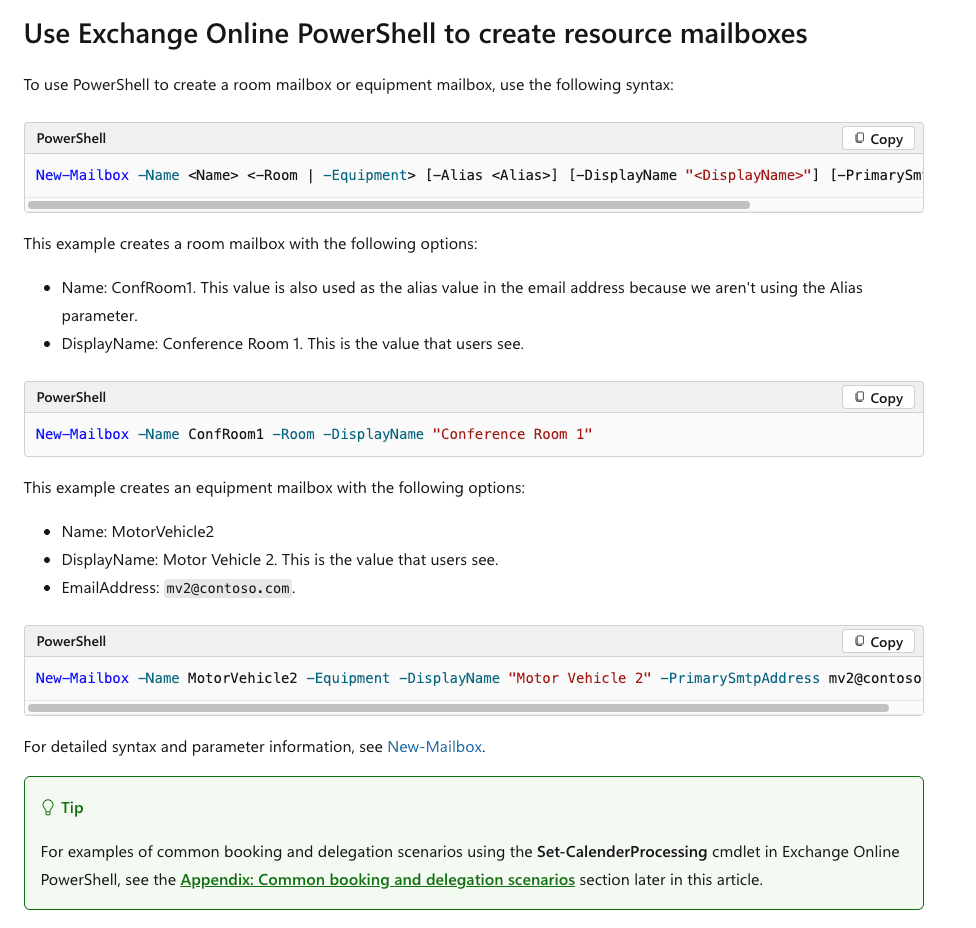
La documentazione di Exchange Online sulle cassette postali delle risorse di Microsoft descrive questi controlli e le autorizzazioni necessarie per gestirli. Riapri la risorsa dopo la creazione per rivederne le impostazioni di Prenotazione ; non presumere che i limiti predefiniti corrispondano alla policy del tuo ufficio.
Rendi la sala individuabile
La creazione della sala e la sua individuabilità sono verifiche separate. Configura gli attributi di posizione che i dipendenti utilizzano per filtrare i risultati, inclusi città, piano e capienza, e organizza le sale in un elenco di sale appropriato. Microsoft documenta la creazione di elenchi di sale tramite Exchange Online PowerShell.
Un amministratore può utilizzare il seguente modello in una sessione PowerShell di Exchange Online autenticata esistente. Sostituire le identità di esempio con le proprie e utilizzare un elenco sale esistente, se già in uso per l'edificio:
New-DistributionGroup -Name "Boston Office Rooms" -RoomList
Add-DistributionGroupMember -Identity "Boston Office Rooms" -Member "[email protected]"
La Indicazioni per la configurazione di Room Finder spiega gli elenchi sale e le proprietà relative alla posizione. Prevede dalle 24 alle 48 ore affinché le modifiche descritte alle proprietà e agli elenchi sale vengano visualizzate in Room Finder. Annotare quando sono state apportate le modifiche prima di considerare un risultato di ricerca mancante come un errore nella configurazione della cassetta postale.
Impostare le regole e le autorizzazioni di prenotazione
Partire dall'esperienza prevista per i dipendenti: il personale idoneo può prenotare immediatamente una sala libera oppure un coordinatore deve approvare le richieste? Configurare quindi esplicitamente tale comportamento.
| Decisione | Cosa configurare | Che cosa verificare |
|---|---|---|
| Prenotazione automatica o approvazione | Accettazione/rifiuto automatico o delegati di prenotazione nominati | Un dipendente standard riceve la risposta prevista |
| Chi può prenotare la sala | Ambito delle policy di prenotazione e richiesta | Gli utenti autorizzati ed esclusi seguono i percorsi previsti |
| Con quanto anticipo è possibile prenotare | Finestra di prenotazione | Le richieste all'interno e all'esterno della finestra vengono gestite correttamente |
| Durata massima della riunione | Limite di durata | Una richiesta oltre il limite viene gestita come previsto |
| Se le ore serali sono disponibili | Limitazione dell'orario di lavoro e fuso orario della risorsa | Una richiesta fuori orario utilizza la pianificazione prevista della sala |
| Se sono consentite riunioni ricorrenti | Impostazione delle riunioni ricorrenti | È possibile elaborare una breve serie con date disponibili |
| Come vengono gestiti i conflitti | Impostazioni dei conflitti, incluse le soglie per le serie ricorrenti | Una seconda prenotazione non può sostituire silenziosamente una prenotazione accettata |
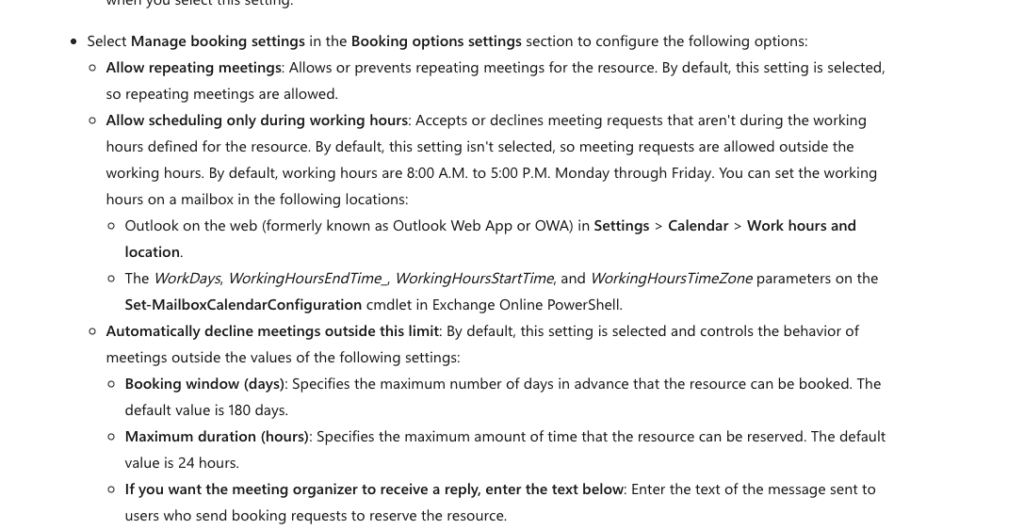
Scegliete i limiti in base alle effettive esigenze operative. Un limite di durata di due ore, ad esempio, è una scelta organizzativa e non un requisito di Microsoft.
Esempio ufficiale Microsoft: Microsoft documenta le impostazioni di prenotazione e i controlli per le riunioni ricorrenti nella guida alla cassetta postale della risorsa. Confermate i valori nel vostro tenant prima di eseguire i test.
Separate i diritti di prenotazione dall'accesso al calendario
Questi controlli hanno finalità diverse:
| Autorizzazione o ruolo | Cosa controlla |
|---|---|
| Idoneità alla prenotazione | Se la richiesta di un utente può essere accettata automaticamente |
| Autorizzazione a richiedere l'approvazione | Se un utente può inviare una richiesta affinché un delegato prenda una decisione |
| Autorizzazioni della cartella del calendario | Ciò che una persona può visualizzare o modificare nel calendario della risorsa |
| Delegato per le prenotazioni | Chi accetta o rifiuta le richieste nell'ambito di un flusso di approvazione |
| Accesso completo alla cassetta postale o Invia come | Accesso più ampio alla cassetta postale o autorizzazione all'invio |
Un dipendente non necessita dell'accesso completo semplicemente per inviare una richiesta di prenotazione. Configurare separatamente la visibilità del calendario affinché il personale possa vedere la disponibilità o i dettagli che l'organizzazione intende condividere.
Per le prenotazioni automatiche con restrizioni, chiedere al reparto IT di verificare AllBookInPolicy e BookInPolicy insieme alle impostazioni di approvazione delle richieste. La rimozione dell'approvazione automatica per un utente non equivale a impedire a tale utente di richiedere l'approvazione di un delegato. Testare sia un account ordinario incluso sia uno escluso.
Documentare la policy per le riunioni ricorrenti
Microsoft documenta il comportamento pertinente in Set-CalendarProcessing. Quando AllowConflicts è false, l'esito della richiesta ricorrente dipende anche da ConflictPercentageAllowed e MaximumConflictInstances. Con entrambe le soglie impostate su zero, una nuova serie contenente un'occorrenza in conflitto viene rifiutata.
Non comunicare ai dipendenti che Outlook rifiuta sempre solo l'occorrenza in conflitto. Un criterio che consente alcuni conflitti può produrre un risultato diverso da un criterio che non consente conflitti.
Prima del test, un amministratore Exchange può acquisire le impostazioni correnti con questo comando di sola lettura:
Get-CalendarProcessing -Identity "[email protected]" |
    Format-List AutomateProcessing,AllBookInPolicy,BookInPolicy,
        AllRequestInPolicy,RequestInPolicy,AllRequestOutOfPolicy,
        RequestOutOfPolicy,ResourceDelegates,ForwardRequestsToDelegates,
        AllowRecurringMeetings,AllowConflicts,ConflictPercentageAllowed,
        MaximumConflictInstances,BookingWindowInDays,
        MaximumDurationInMinutes,ScheduleOnlyDuringWorkHours
Conserva questo output insieme al verbale del test. Rende un risultato inatteso molto più facile da spiegare rispetto a una sola schermata di un invito.
Prenotare una sala riunioni in Outlook sul web
Utilizza l'account Microsoft 365 della tua organizzazione e apri il Calendario di Outlook.
- Crea un nuovo evento e inserisci il titolo della riunione, i partecipanti, la data e gli orari di inizio e fine. Verifica il fuso orario.
- Apri i suggerimenti di località e seleziona Esplora con Luoghi. Le attuali istruzioni web di Microsoft utilizzano questa etichetta; altre interfacce di Outlook possono visualizzare Room Finder.
- Scegli o cerca l'edificio, quindi filtra le sale disponibili in base alla capacità, al piano o alle caratteristiche pertinenti.
- Seleziona la risorsa della sala effettiva. Conferma che la sala scelta corrisponda allo spazio fisico che intendi utilizzare.
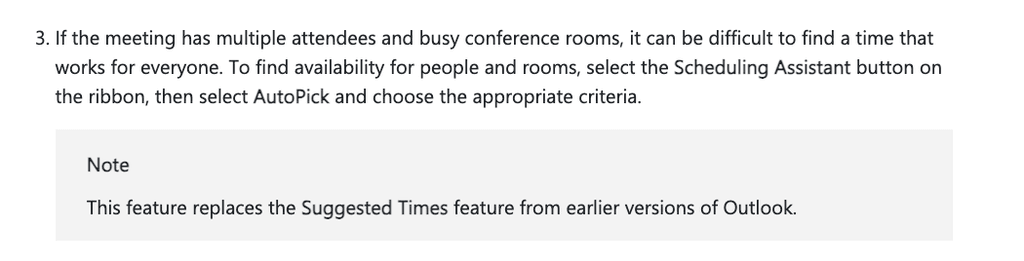
- Verifica la disponibilità della sala e dei partecipanti, utilizzando Assistente pianificazione dove disponibile, quindi invia l'invito.
- Leggi la risposta della sala. Se rifiuta o richiede approvazione, la sala non è ancora confermata per la riunione.
Esempio ufficiale Microsoft: Outlook sul web utilizza Esplora con Luoghi per selezionare un edificio e filtrare le sale. Consulta le istruzioni web del Supporto Microsoft.
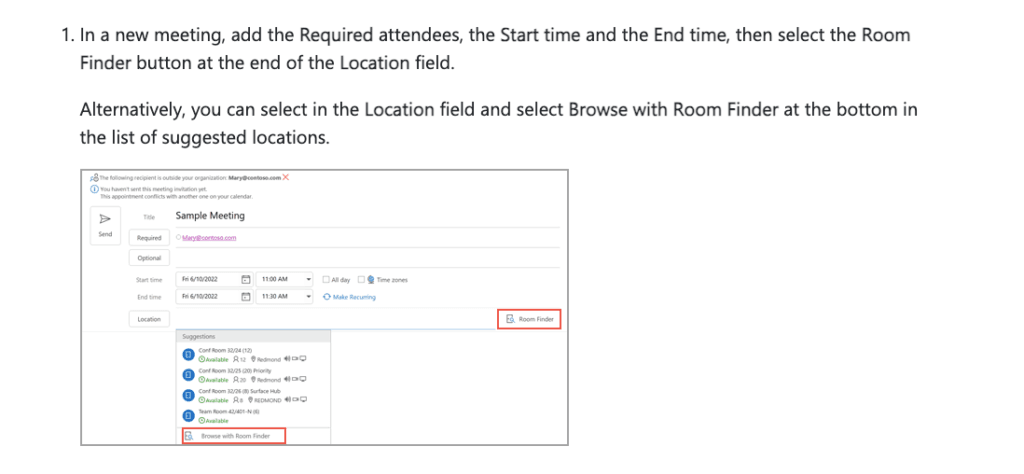
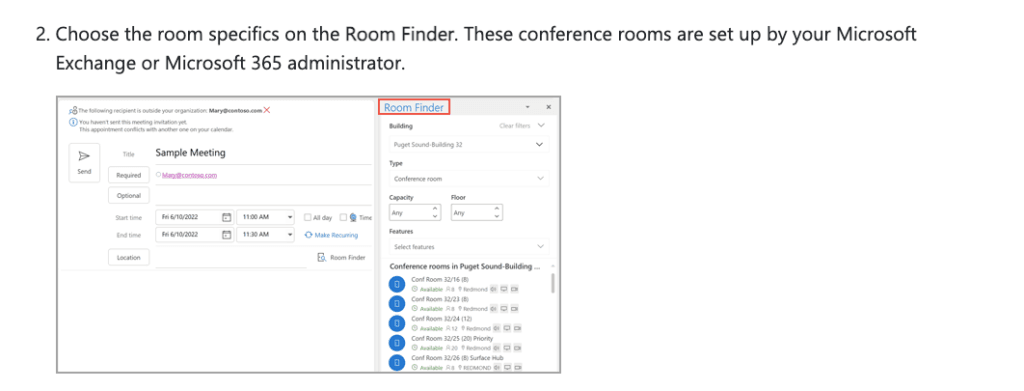
La Le istruzioni di Assistente pianificazione e Room Finder separano le interfacce web e desktop. Utilizza le istruzioni per il tuo client anziché cercare nel browser un classico pulsante della barra multifunzione di Windows.
La disponibilità è un utile punto di partenza, ma un altro dipendente può richiedere lo stesso orario prima che la prenotazione venga elaborata. La risposta della risorsa è la conferma da verificare dopo l'invio.
Esempio ufficiale Microsoft: Utilizza la risposta della sala e il calendario della risorsa come due punti di conferma separati. Microsoft La guida Scheduling Assistant e Room Finder spiega il flusso di lavoro dei dipendenti; l'accettazione visualizzata nel tuo tenant costituisce la prova effettiva del test.
Aggiungere una sala a una riunione esistente
Se hai organizzato la riunione, aprila per modificarla, aggiungi la risorsa sala e invia l'aggiornamento. Controlla la risposta della sala alla richiesta aggiornata. Se la riunione è stata organizzata da un'altra persona, chiedi a tale organizzatore di apportare la modifica.
Per una riunione ricorrente, prima di modificare decidi se la modifica si applica a una sola occorrenza o all'intera serie. L'aggiunta di una sala a una data non stabilisce una prenotazione per tutte le date.
Modificare o annullare una prenotazione
Per spostare una riunione, modificala in qualità di organizzatore e invia l'aggiornamento con il nuovo orario. Verifica la risposta della sala per la nuova fascia oraria e controlla che la fascia precedente sia stata liberata.
Per annullare, utilizza la procedura di annullamento dell'organizzatore e invia l'annullamento. Per una serie, scegli consapevolmente la singola occorrenza o l'intera serie. Verifica le date interessate nel calendario della sala anziché basarti solo sulla scomparsa dell'evento dalla tua visualizzazione.
Testare la sala prima che i dipendenti inizino a prenotare
Utilizza una risorsa sala di test e due normali account dipendente, A e B. Se il flusso di lavoro in produzione richiede l'approvazione, includi anche il relativo delegato. Evita di convalidare le autorizzazioni dei dipendenti esclusivamente tramite un account amministratore.
Registra la data del test, il client Outlook, il fuso orario della risorsa, l'indirizzo della risorsa e i valori correnti dei criteri. Utilizza oggetti di test identificabili per poter associare ciascun invito, risposta e voce di calendario.
Stabilire una base di riferimento
Per i test di prenotazione automatica riportati di seguito, utilizza dipendenti idonei, accettazione automatica, riunioni ricorrenti abilitate, conflitti disabilitati ed entrambe le soglie dei conflitti ricorrenti impostate su zero. Mantieni tutte le normali richieste di test entro la finestra di prenotazione configurata, il limite di durata e gli orari consentiti.
La tabella descrive i risultati previsti in base a tale configurazione di riferimento. Compila la colonna dei risultati effettivi in base al tuo ambiente.
| Test | Azione | Risultato previsto | Risultato effettivo |
|---|---|---|---|
| Fascia oraria disponibile | A invita la sala a un orario disponibile | La sala accetta; viene visualizzata la prenotazione corrispondente | Registra la risposta e lo stato del calendario |
| Richiesta sovrapposta | Dopo l'accettazione di A, B richiede la stessa sala e lo stesso orario | La richiesta di B viene rifiutata; la prenotazione di A rimane invariata | Registra entrambe le risposte |
| Cancellazione e riutilizzo | A invia una cancellazione; B richiede quindi lo slot liberato | La prenotazione originale viene liberata; B può ottenere l'accettazione | Registra la liberazione e la nuova accettazione |
| Serie ricorrente senza conflitti | A richiede tre occorrenze disponibili | Tutte e tre le date vengono prenotate | Verifica ciascuna data |
| Serie ricorrente con un conflitto | Prenota prima una delle tre date, quindi richiedi la serie | La nuova serie viene rifiutata in base alla politica di conflitto zero | Registra la risposta e tutte e tre le date |
| Annulla un'occorrenza | Annulla una data da una serie accettata | Quella data viene liberata; le altre date rimangono | Verifica tutte le date interessate |
| Annulla la serie | Annulla una serie di test accettata separata | Le relative prenotazioni future interessate vengono liberate | Verifica le date della serie |
| Sposta una riunione accettata | Invia un aggiornamento con un altro orario disponibile | Il nuovo orario viene accettato; la precedente fascia oraria viene liberata | Verifica entrambe le fasce orarie |
| Supera un limite | Richiedi una riunione oltre una durata configurata o un limite di prenotazione | La richiesta viene gestita in base alla policy sui limiti registrata | Registra il limite e la risposta |
Esegui separatamente i test per utenti con restrizioni e per l'approvazione dei delegati quando tali flussi di lavoro sono applicabili. Per una sala limitata a utenti specificati e senza un percorso di approvazione per gli altri, testa sia un account autorizzato sia un account escluso. Per l'approvazione dei delegati, verifica che una richiesta raggiunga il delegato e che l'organizzatore riceva la decisione finale.
Ispeziona inoltre il calendario della risorsa tramite un normale account dipendente. Conferma che il dipendente possa vedere la disponibilità prevista senza ottenere accesso non previsto ai dettagli delle riunioni o alla modifica del calendario.
Conserva evidenze che spieghino il risultato
Segnaposto per le evidenze di test: Inserisci qui gli screenshot del tenant dopo aver eseguito i test di conflitto, annullamento e serie ricorrenti. La documentazione ufficiale Microsoft spiega i controlli, ma non dimostra il risultato osservato nel tuo tenant.
Per ogni test, conserva i dettagli della richiesta, la risposta della risorsa, le date del calendario interessate e l'istantanea della policy. Gli screenshot devono preservare l'occorrenza o la serie selezionata, il fuso orario e il messaggio di accettazione o rifiuto, escludendo al contempo informazioni non pertinenti sulle riunioni.
Utilizza una breve registrazione come:
ID test: T02 — richiesta sovrapposta
Configurazione: Accettazione automatica; conflitti disabilitati
Precondizione: L'account A ha già una prenotazione accettata
Azione: L'account B richiede la stessa risorsa e lo stesso orario
Previsto: B rifiutata; A invariata
Effettivo: Inserire la risposta osservata e lo stato del calendario delle risorse
Evidenza: Allegare le schermate o i registri corrispondenti
Risultato: Superato, non superato o non eseguito
Se un test non viene superato, registrare la differenza, modificare un'impostazione o un passaggio pertinente e ripetere il test interessato. Conservare il risultato originale affinché la correzione possa essere verificata. Concludere con una nuova prenotazione di un dipendente utilizzando la configurazione finale.
Risolvere i problemi relativi a stanze mancanti e prenotazioni
| Sintomo | Verificare prima | Azione successiva |
|---|---|---|
| La sala non compare nella ricerca | Identità della risorsa, visibilità nella directory, appartenenza all'elenco delle sale, attributi di posizione e tempo trascorso dalle modifiche | Chiedere all'IT di correggere le impostazioni di individuazione; verificare separatamente se viene elaborata una richiesta indirizzata alla risorsa |
| La sala risulta disponibile ma rifiuta la richiesta | Motivo della risposta, prenotazione in conflitto, durata, finestra di prenotazione, orari di lavoro e idoneità | Correggere la richiesta o il criterio responsabile; controllare il calendario corrente della risorsa |
| L'invito non riceve risposta dalla sala | Se la risorsa è stata effettivamente invitata, impostazioni di elaborazione automatica e flusso di lavoro dei delegati | Confermare l'indirizzo della risorsa; chiedere all'IT di verificare l'elaborazione o la coda di approvazione |
| L'annullamento lascia la sala occupata | Identità dell'organizzatore, invio dell'annullamento e ambito della singola occorrenza rispetto alla serie | Verificare la voce della risorsa corrispondente e l'elaborazione dell'annullamento prima di tentare un'altra modifica |
| La richiesta ricorrente viene rifiutata | Conflitti in singole date, autorizzazione alla ricorrenza, finestra e soglie di conflitto | Leggere la risposta completa e verificare le date; suddividere o riprogrammare la richiesta secondo necessità |
| Il dipendente può prenotare ma non può visualizzare i dettagli | Autorizzazioni della cartella del calendario | Stabilire se la visibilità di occupato/libero è sufficiente; richiedere una revisione delle autorizzazioni solo se sono necessari maggiori dettagli |
| La sala sembra vuota ma rimane prenotata | Se l'organizzatore ha annullato la prenotazione non utilizzata | Seguire la procedura di annullamento dell'ufficio; verificare eventuali sistemi separati per le mancate presentazioni prima di fare affidamento sul rilascio automatico |
Una registrazione di prenotazione non dimostra che qualcuno sia fisicamente presente nella stanza. Se il vostro ufficio necessita di check-in, rilevamento dell’occupazione o rilascio automatico in caso di mancata presentazione, valutate separatamente tale flusso di lavoro e testate il sistema effettivamente utilizzato.
Affidate la stanza ai dipendenti
Fornite al personale il nome esatto della stanza, i limiti di prenotazione, le regole di approvazione e il contatto per l’assistenza. Mantenete brevi le istruzioni quotidiane:
Selezionate la risorsa della stanza, verificate l’orario, inviate l’invito e attendete che la stanza lo accetti. Inviate aggiornamenti quando l’orario cambia. Annullate le prenotazioni non utilizzate, scegliendo con attenzione se annullare una sola occorrenza o l’intera serie.
Assegnate all’IT la responsabilità della casella di posta, delle autorizzazioni e della politica di prenotazione. Il team Facility deve mantenere accurate le informazioni relative al nome fisico della stanza, alla posizione, alla capienza e alle dotazioni. Ripetete i test di accettazione pertinenti dopo modifiche alle regole di prenotazione, ai delegati, all’identità della risorsa o ai flussi di lavoro dei dipendenti.