Für ein Büro, das Google Workspace nutzt, verwenden Sie eine Raumressource damit Mitarbeitende den Raum beim Erstellen eines Meetings auswählen können. Ein freigegebener Kalender ist eine praktische Alternative für einen kleinen gemeinsam genutzten Bereich, insbesondere wenn Sie ein persönliches Google-Konto verwenden. Beide benötigen eine klare Buchungsmethode und entsprechende Berechtigungen. Ein freigegebener Kalender kann auch Einladungen ohne Terminkonflikte verarbeiten; der Unterschied geht über die Frage hinaus, ob er einen Terminkonflikt erkennen kann.
Die Raumbuchung mit Google Kalender funktioniert am besten, wenn alle denselben Buchungseintrag verwenden und die Antwort des Raums nach der Buchung oder Änderung eines Meetings überprüfen.
Zuletzt aktualisiert: 25. September 2026 | Autor: William | Prüfung: Richard
Freigegebener Kalender vs. Workspace-Raumressource
| Entscheidung | Freigegebener Kalender für einen Bereich | Google-Workspace-Raumressource |
|---|---|---|
| Wer richtet es ein? | Ein Kalendereigentümer erstellt einen separaten Kalender und gibt ihn frei. Richtlinien zur Freigabe am Arbeitsplatz können weiterhin gelten. | Ein Administrator erstellt die Ressource und konfiguriert den Zugriff. |
| Wie buchen Personen? | Laden Sie den Kalender über seine Kalender-ID ein oder verwenden Sie einen separat vereinbarten manuellen Bearbeitungsprozess. | Fügen Sie die tatsächliche Raumressource zu einem Kalendertermin hinzu. |
| Wie werden Konflikte behandelt? | Google dokumentiert eine Option zur automatischen Annahme von Einladungen ohne Terminkonflikte. Die direkte Bearbeitung ist ein anderer Arbeitsablauf. | Die Einstellung zur automatischen Annahme ohne Terminkonflikte verarbeitet Einladungen entsprechend Verfügbarkeit und Zugriffsberechtigungen. |
| Wie wird der Bereich identifiziert? | Ein Kalendername und eine Beschreibung kennzeichnen den Raum. | Gebäude, Etage, Kapazität und Ausstattung helfen Mitarbeitenden, einen passenden Raum zu finden. |
| Wann ist dies die bessere Wahl? | Ein einfacher gemeinsam genutzter Bereich ohne ein von der Organisation verwaltetes Raumverzeichnis. | Büroräume oder Besprechungspods, die in Google Workspace verwaltet werden. |
Eine Raumressource verfügt über einen eigenen Kalender. Die Benennung eines gewöhnlichen Kalenders als “Konferenzraum” macht ihn nicht zu einer Verzeichnisressource in Workspace.
Wenn der Raum bereits in der Liste „ Räume hinzufügen “ Ihrer Organisation aufgeführt ist, verwenden Sie ihn, anstatt einen weiteren gemeinsamen Kalender für denselben Raum zu erstellen. Die Terminplanung, über die Personen über eine Buchungsseite Zeit mit Ihnen buchen können, dient einem anderen Zweck als der Auswahl eines physischen Büroraums.
Gemeinsamen Kalender für einen Raum einrichten
Erstellen Sie den Kalender und legen Sie fest, wie Buchungen eingehen.
Verwenden Sie Google Kalender auf einem Computer. Laut Google können gemeinsame Kalender nicht über die Google-Kalender-App für Mobilgeräte erstellt werden.
- Neben Weitere Kalender, wählen Sie Weitere Kalender hinzufügen > Neuen Kalender erstellen.
- Geben Sie einen Namen ein, den Personen dem physischen Raum zuordnen können, z. B. “Büro — Besprechungsraum 1”, und fügen Sie eine hilfreiche Beschreibung hinzu.
- Auswählen Kalender erstellen.
- Unter Meine Kalender, öffnen Sie das Kalendermenü und wählen Sie Einstellungen und Freigabe.
- Geben Sie ihn für die vorgesehenen Nutzer frei. Für einen einladungsbasierten Workflow beziehen sich die Google-Anleitungen auf Nutzer mit der Berechtigung, alle Termindetails zu sehen.
- Unter Einladungen automatisch annehmen, wählen Sie Einladungen, die nicht im Konflikt stehen, automatisch annehmen wenn der Kalender Anfragen anhand der Verfügbarkeit verarbeiten soll.
Google- Anleitungen für Kalender gemeinsam genutzter Bereiche führen außerdem Alle Einladungen automatisch zu diesem Kalender hinzufügen und Einladungen nicht anzeigen. auf. Diese Optionen verhalten sich unterschiedlich. Die bloße Anzeige eines Termins in einem Kalender ist kein Nachweis dafür, dass eine Einladung angenommen wurde.
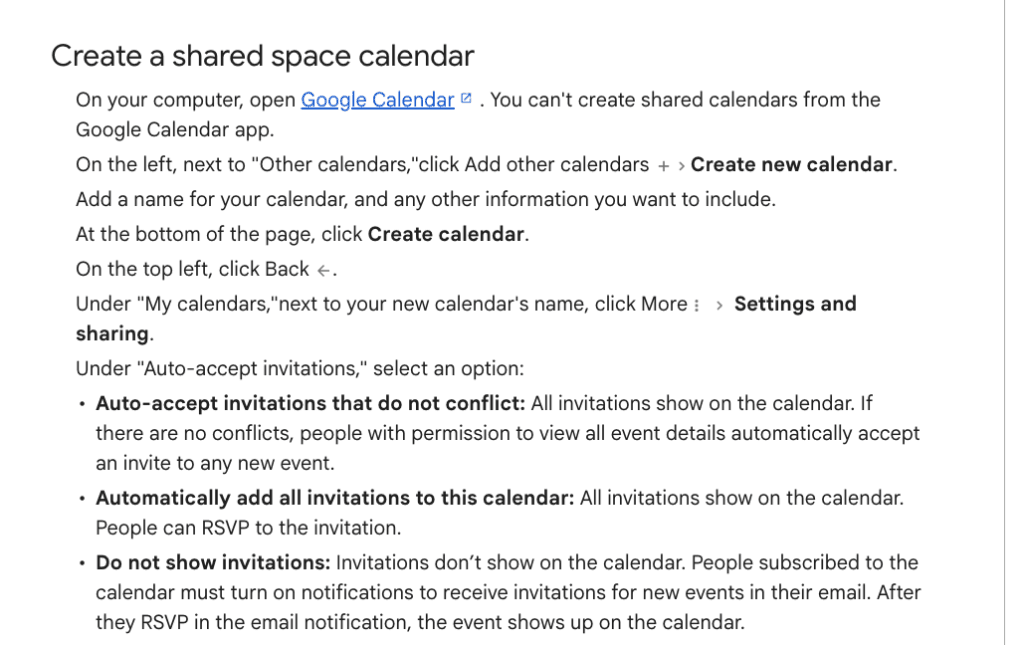
Die Google-Anleitungen für Kalender gemeinsam genutzter Bereiche zeigen die Optionen zur Verarbeitung von Einladungen.
Durch Einladung des Kalenders buchen
Dieselben Google-Anleitungen erläutern, wie Sie einen Termin an den gemeinsamen Kalender senden:
- Der Kalenderinhaber öffnet Einstellungen und Freigabe > Kalender integrieren und kopiert die Kalender-ID.
- Die buchende Person erstellt einen Termin in ihrem eigenen Kalender und gibt Datum, Uhrzeit und Besprechungsdetails ein.
- Unter Gäste hinzufügen, geben sie die ID des gemeinsamen Kalenders ein.
- Sie speichern den Termin und prüfen dessen Einladungsantwort sowie den Eintrag im gemeinsamen Kalender.
Verwenden Sie die Kalender-ID, nicht eine öffentliche Kalender-URL oder den Anzeigenamen des Kalenders.
Wenn Ihr Team Reservierungen stattdessen direkt im gemeinsamen Kalender erstellt, legen Sie fest, wer Bearbeitungszugriff hat und wer Überschneidungen löst. Einladungen automatisch annehmen beschreibt die Verarbeitung von Einladungen; gehen Sie nicht davon aus, dass dadurch jede Änderung durch Personen geschützt ist, die Kalendertermine bearbeiten können. Prüfen Sie den genauen Workflow, den Ihr Team verwenden wird.
Eine Raumressource in Google Workspace einrichten
Den physischen Raum registrieren
Ein Administrator mit der Berechtigung Gebäude und Ressourcen führt die Einrichtung der Ressource durch. Bereiten Sie einen eindeutigen Raumnamen, Gebäude, Etage, Kapazität und die tatsächlich im Raum verfügbare Ausstattung vor. Fügen Sie das relevante Gebäude und die Ausstattungsmerkmale hinzu, bevor Sie sie Räumen zuweisen.
Vergleichen Sie bei einer neuen Kabine B&H Ergonomics Meeting-Pod-Modelle mit der vorgesehenen Besprechungsgröße und Raumaufteilung. Registrieren Sie den ausgewählten Pod mit seiner tatsächlichen Kapazität und Ausstattung. B&H-Pods verfügen nicht über ein integriertes Buchungssystem; Ihre Organisation verwaltet Google Kalender separat.
Folgen Sie den Anweisungen zur Einrichtung von Gebäuden und Ressourcen:
- Gehen Sie in der Admin-Konsole zu Verzeichnis > Gebäude und Ressourcen > Übersicht.
- Unter Ressourcenverwaltung, wählen Sie Öffnen Sie.
- Auswählen Hinzufügen.
- Geben Sie die Ressourceninformationen ein und wählen Sie Konferenzraum für einen Besprechungsraum.
- Auswählen Ressourcen hinzufügen.
Laut Google sind neue Ressourcen in der Regel innerhalb weniger Minuten verfügbar, in einigen Fällen kann es jedoch bis zu 24 Stunden dauern, bis sie im Kalender aller Nutzer angezeigt werden. Notieren Sie, wann die Ressource erstellt wurde, bevor Sie einen fehlenden Raum untersuchen.
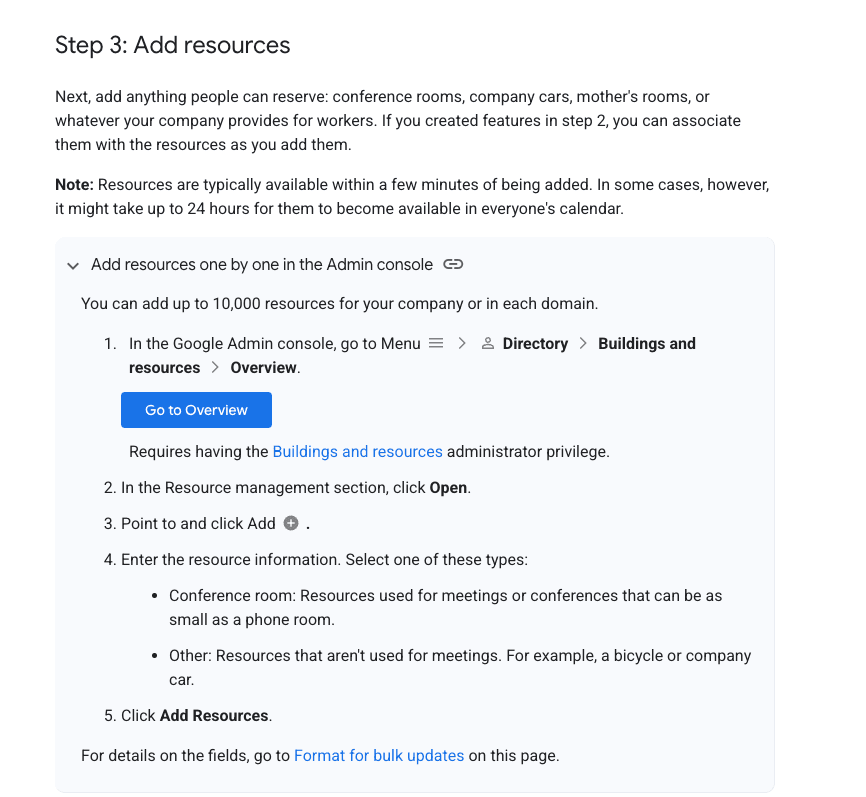
Anleitung der Google Admin-Konsole zum Hinzufügen einer Raumressource.
Geben Sie die Ressource frei und legen Sie die Behandlung von Einladungen fest
Ein Administrator mit Berechtigungen zur Kalenderverwaltung öffnet Google Kalender, wählt Weitere Kalender > Hinzufügen > Ressourcen suchen, sucht das Gebäude und abonniert die Ressource. Über die Ressource Einstellungen und Freigabe, konfigurieren Sie, wer darauf zugreifen kann und wie Einladungen behandelt werden.
Wählen Sie für gewöhnliche Reservierungen, bei denen bestehende Buchungen berücksichtigt werden sollen Einladungen, die nicht im Konflikt stehen, automatisch annehmen. Laut der Google-Dokumentation zu Ressourcen werden mit dieser Einstellung auch Anfragen von Nutzern ohne die erforderlichen Zugriffsberechtigungen abgelehnt.
Wählen Sie nicht Alle Einladungen automatisch zu diesem Kalender hinzufügen als Möglichkeit, abgelehnte Buchungen zu beheben. Diese Einstellung kann zu sich überschneidenden Einladungen führen und Nutzern ohne die erforderlichen Berechtigungen ermöglichen, die Ressource zu buchen. Beheben Sie stattdessen das Berechtigungs- oder Verfügbarkeitsproblem.
Buchen Sie den Raum als Mitarbeiter
Verwenden Sie Ihr Arbeits- oder Schulkonto in Google Kalender auf einem Computer:
- Erstellen Sie einen Termin und geben Sie Datum, Start- und Endzeit sowie die Teilnehmer ein.
- Auswählen Räume hinzufügen oder Raumbuchung hinzufügen.
- Suchen Sie nach der benötigten Raumressource oder wählen Sie sie aus.
- Verfügbarkeit prüfen und auswählen Speichern.
- Öffnen Sie den gespeicherten Termin und prüfen Sie den Annahmestatus des Raums.
Google- Anleitung zur Raumbuchung Für diesen Workflow zur Nutzung von Raumressourcen ist ein Arbeits- oder Schulkonto erforderlich. Die Eingabe eines Raumnamens in ein Standortfeld ersetzt nicht das Hinzufügen der Ressource. Ein Google-Meet-Link reserviert ebenfalls nicht den physischen Raum.
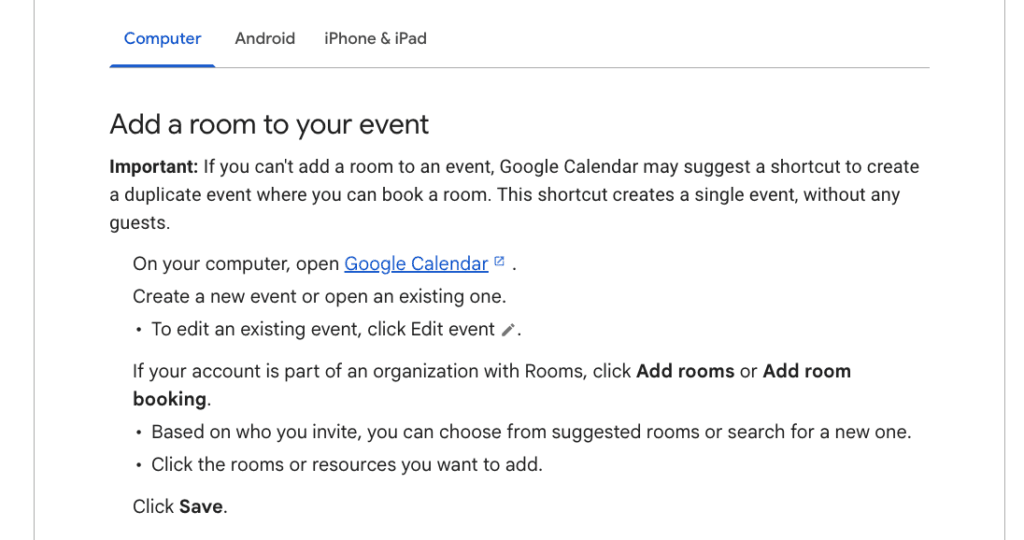
Googles Desktop-Anleitung zum Hinzufügen eines Raums zu einem Termin.
Nutzern die richtigen Buchungsberechtigungen erteilen
Für eine Workspace-Raumressource können Mitarbeitende über ihre eigenen Termine buchen, ohne die Berechtigung zu benötigen, die Reservierungen aller anderen zu bearbeiten. Googles Dokumentation zur Ressourcenfreigabe unterscheidet diese Zugriffsebenen und erläutert die in diesem Leitfaden verwendeten Einladungseinstellungen:
| Berechtigung | Was sie einem Nutzer ermöglicht | Geeignete Verwendung |
|---|---|---|
| Nur Frei/Gebucht anzeigen (Details ausblenden) | Verfügbarkeit anzeigen und über eigene Termine buchen wenn die Organisation die Buchung von Ressourcen auf Basis von Frei/Gebucht erlaubt. | Normale Buchung, wenn Besprechungsdetails verborgen bleiben sollen. |
| Alle Termindetails anzeigen | Über ihre eigenen Termine buchen und Details anzeigen, ohne die Termine anderer Nutzer im Ressourcen-Kalender direkt zu ändern. | Buchung, wenn Details geteilt werden können oder wenn die Ressourcenbuchung mit Frei/Gebucht-Informationen nicht aktiviert ist. |
| Änderungen an Terminen vornehmen | Details einschließlich der Details privater Termine anzeigen und beliebige Termine ändern. | Ein benannter Raumkoordinator, der diesen Zugriff benötigt. |
| Änderungen vornehmen und Freigaben verwalten | Termine ändern und Freigabeeinstellungen anpassen. | Die für die Verwaltung des Kalenders zuständige Person. |
Wenn jemand Frei/Gebucht-Blöcke sehen, aber nicht buchen kann, prüfen Sie die Einstellung der Organisation für die Ressourcenbuchung mit Frei/Gebucht-Informationen bevor Sie ihm Bearbeitungsrechte erteilen. Google gibt an, dass die Ressource mindestens für Alle Termindetails anzeigen freigegeben werden muss, wenn die Buchung anhand von Frei/Gebucht-Informationen nicht zulässig ist.
Prüfen Sie allgemeine Zugriffsrechte und individuelle Freigaben gemeinsam. Es gilt die weitergehende Berechtigung: Eine individuelle Einschränkung auf Frei/Gebucht-Informationen verbirgt keine Details, die bereits durch umfassendere Kalenderfreigaben offengelegt wurden.
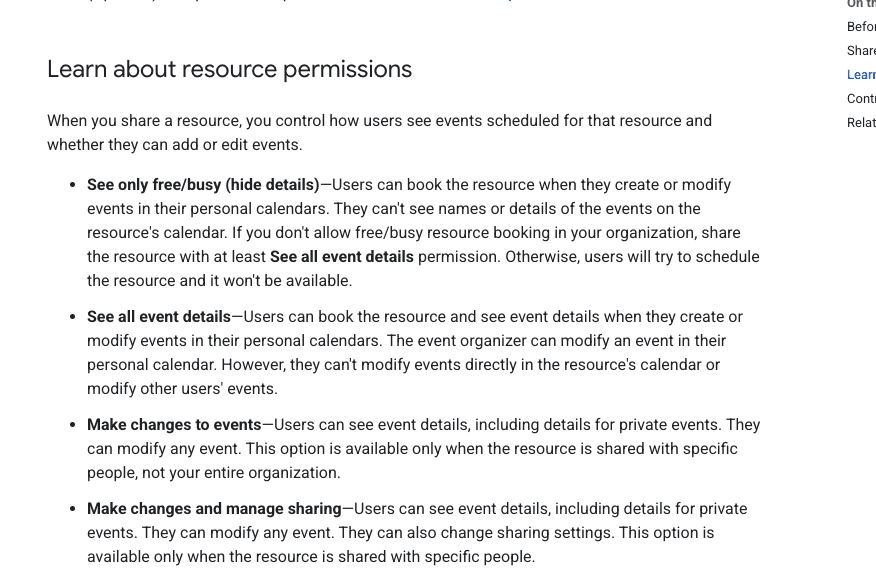
Die Ressourcenberechtigungen von Google unterscheiden zwischen Buchungszugriff sowie Rechten zur Terminbearbeitung und Freigabeverwaltung.
Konflikte, Ablehnungen und wiederkehrende Buchungen beheben
Ein Raum lehnt einen einzelnen Termin ab
Beginnen Sie mit der Verfügbarkeit der Ressource zum gewünschten Zeitpunkt und prüfen Sie dann die Berechtigungen des Organisators sowie die Einladungseinstellung der Ressource. Bestätigen Sie Datum und Zeitzone, insbesondere wenn Nutzer an unterschiedlichen Standorten arbeiten.
Google- Leitfaden zu Raumablehnungen erläutert, dass durch das Ändern der Uhrzeit eines Termins die ursprüngliche Raumbuchung freigegeben wird und versucht wird, den Raum für die neue Uhrzeit erneut zu reservieren. Dieser Versuch kann fehlschlagen. Prüfen Sie die Antwort des Raums erneut, nachdem Sie einen Termin verschoben haben.
Derselbe Leitfaden besagt, dass eine Raumablehnung dem Organisator normalerweise eine E-Mail sendet, aber Ereignisse in einem sekundären Kalender lösen diese E-Mail-Benachrichtigung nicht aus. Prüfen Sie den Status des Raums innerhalb des Ereignisses, statt sich nur auf Ihren Posteingang zu verlassen.
Eine wiederkehrende Serie weist widersprüchliche Termine auf
Mit Einladungen, die nicht im Konflikt stehen, automatisch annehmen, erlauben die Regeln von Google zur Ressourcenfreigabe eine wiederkehrende Serie nur, wenn widersprüchliche Instanzen nicht mehr als acht und nicht mehr als die Hälfte der Serie betragen. Eine angenommene Serie kann dennoch einzelne abgelehnte Termine enthalten, weil der Raum nicht verfügbar ist.
Beispielsweise liegt bei einer vierwöchigen Serie mit einem widersprüchlichen Termin die Anzahl der Konflikte innerhalb beider Grenzen. Nach dieser Konfliktregel können die verfügbaren Termine angenommen werden, während der belegte Termin abgelehnt wird. Eine vierwöchige Serie mit drei widersprüchlichen Terminen überschreitet die Grenze von der Hälfte der Serie. Dies sind Veranschaulichungen der Google-Regel, keine Testergebnisse des Mandanten.
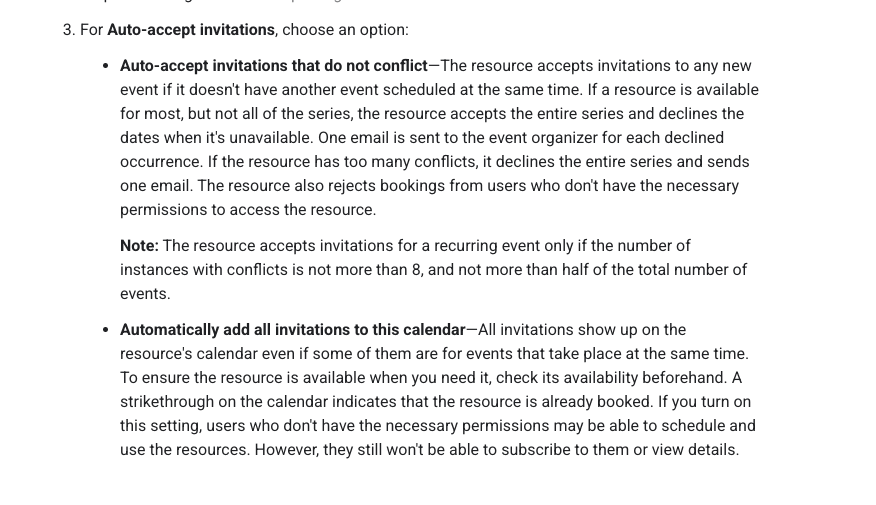
Die Einstellung von Google für Einladungen ohne Konflikte umfasst Grenzen für wiederkehrende Buchungen.
Prüfen Sie die einzelnen Termine und organisieren Sie für abgelehnte Vorkommnisse einen anderen Raum oder Zeitpunkt. Eine angenommene Serie ist keine Garantie dafür, dass für jedes Vorkommnis ein Raum verfügbar ist.
Die Anweisungen von Google zur Raumbuchung beschränken die Konfliktprüfung außerdem auf 12 Monate im Voraus. Ereignisse und wiederkehrende Instanzen außerhalb dieses Zeitraums werden nicht auf Raumkonflikte geprüft. Betrachten Sie eine lange Serie über diesen Zeitraum hinaus nicht als konfliktfrei.
Ermitteln Sie die Einstellung hinter dem Symptom
| Symptom | Zuerst prüfen | Nächste Maßnahme |
|---|---|---|
| Nein Räume hinzufügen Option | Kontotyp und ob die Organisation über Raumressourcen verfügt. | Verwenden Sie das richtige Arbeitskonto oder bitten Sie den Administrator, die Ressource zu konfigurieren. |
| Ein neuer Raum fehlt | Erstellungszeit, Ressourcenidentität und Zugriff. | Berücksichtigen Sie den von Google angegebenen Zeitraum für die Übernahme der Änderungen; prüfen Sie anschließend Einrichtung und Freigabe. |
| Der Raum scheint frei zu sein, lehnt jedoch ab | Buchungsberechtigung, Buchungsrichtlinie für Frei/Gebucht-Informationen, genaue Uhrzeit und Zeitzone. | Korrigieren Sie die relevante Einstellung oder die angefragte Zeit; vermeiden Sie es, als Behelf umfassende Bearbeitungsrechte zu gewähren. |
| Zwei Einträge überschneiden sich | Einladungseinstellung und ob jemand den Kalender direkt bearbeitet hat. | Ermitteln Sie die bestätigte Reservierung und korrigieren Sie den Buchungsablauf. |
| Eine wiederkehrende Besprechung hat an einigen Terminen keinen Raum | Annahmestatus für jeden einzelnen Termin. | Wählen Sie einen anderen verfügbaren Raum oder verschieben Sie diese Termine. |
| Eine verschobene Besprechung verliert ihren Raum | Die Antwort des Raums für die neue Zeit. | Buchen Sie eine verfügbare Ressource erneut und prüfen Sie den aktualisierten Termin. |
Überprüfen Sie die Einrichtung, bevor Ihr Team sie nutzt
Verwenden Sie sowohl normale Benutzerkonten als auch das Administratorkonto. Eine erfolgreiche Buchung durch einen Administrator belegt nicht, was ein Mitarbeiter tun kann.
| Prüfen | Was festzuhalten ist |
|---|---|
| Buchen Sie ein verfügbares Zeitfenster. | Berechtigungsstufe des Benutzers, Buchungsmethode, Annahmestatus und entsprechender Kalendereintrag. |
| Lassen Sie einen zweiten Benutzer dasselbe Zeitfenster anfragen. | Die zweite Antwort und ob die ursprünglich angenommene Buchung unverändert bestehen bleibt. |
| Überprüfen Sie jeden Ablauf mit direkter Bearbeitung. | Wer Einträge bearbeiten kann und ob Überschneidungen außerhalb der Einladungsvorgänge erstellt werden können. |
| Eine Buchung auf einen bereits belegten Zeitpunkt verschieben. | Die Antwort des Raums zum neuen Zeitpunkt und was mit der ursprünglichen Reservierung geschehen ist. |
| Eine Buchung stornieren und anschließend denselben Zeitraum erneut anfragen. | Ob der Raum verfügbar wird und die neue Anfrage angenommen wird. |
| Eine kurze Buchungsserie mit einem Konflikt erstellen. | Die Antwort zur Serie und den Status jedes einzelnen Termins. |
| Die Ressource als normaler Mitarbeiter öffnen. | Ob sie buchen können und ob sie nur die vorgesehenen Veranstaltungsdetails sehen. |
Teilen Sie den Mitarbeitern nach diesen Prüfungen den genauen Raumnamen, die Buchungsmethode, die Anforderung, nach Änderungen die Annahme zu prüfen, sowie einen Ansprechpartner für nicht geklärte Ablehnungen mit. Halten Sie den Buchungsdatensatz korrekt, wenn Besprechungen verschoben oder abgesagt werden, damit die nächste Person den Raum nutzen kann.