W biurze korzystającym z Google Workspace użyj zasobu pomieszczenia aby pracownicy mogli wybrać pomieszczenie podczas tworzenia spotkania. kalendarz współdzielony to praktyczna alternatywa dla małej wspólnej przestrzeni, szczególnie gdy używasz osobistego konta Google. Oba rozwiązania wymagają jasnej metody rezerwacji i odpowiednich uprawnień. Kalendarz współdzielony może również przetwarzać zaproszenia, które nie powodują konfliktów; różnica nie ogranicza się do tego, czy może wykryć kolizję terminów.
Rezerwacja pomieszczeń w Kalendarzu Google działa najlepiej, gdy wszyscy korzystają z tego samego rejestru rezerwacji i sprawdzają odpowiedź pomieszczenia po zarezerwowaniu lub zmianie terminu spotkania.
Ostatnia aktualizacja: 25 września 2026 | Autor: William | Recenzja: Richard
Kalendarz współdzielony a zasób pomieszczenia w Workspace
| Decyzja | Kalendarz współdzielony dla przestrzeni | Zasób pomieszczenia w Google Workspace |
|---|---|---|
| Kto to konfiguruje? | Właściciel kalendarza tworzy oddzielny kalendarz i go udostępnia. Nadal mogą obowiązywać zasady udostępniania w miejscu pracy. | Administrator tworzy zasób i konfiguruje dostęp. |
| Jak ludzie rezerwują? | Zaproś kalendarz, używając jego identyfikatora kalendarza, lub skorzystaj z osobno uzgodnionego procesu ręcznej edycji. | Dodaj rzeczywisty zasób pomieszczenia do wydarzenia w kalendarzu. |
| Jak obsługiwane są konflikty? | Google dokumentuje opcję automatycznego akceptowania zaproszeń niepowodujących konfliktów. Bezpośrednia edycja to inny proces. | Ustawienie automatycznego akceptowania rezerwacji niepowodujących konfliktów przetwarza zaproszenia zgodnie z dostępnością i uprawnieniami dostępu. |
| Jak identyfikowana jest przestrzeń? | Nazwa i opis kalendarza pozwalają zidentyfikować pomieszczenie. | Budynek, piętro, liczba osób i wyposażenie pomagają pracownikom znaleźć odpowiednie pomieszczenie. |
| Kiedy to lepszy wybór? | Prosta współdzielona przestrzeń bez zarządzanego przez organizację katalogu pomieszczeń. | Pokoje biurowe lub pody do spotkań zarządzane w Google Workspace. |
Zasób pomieszczenia ma własny kalendarz. Nadanie zwykłemu kalendarzowi nazwy “Sala konferencyjna” nie zmienia go w zasób katalogu Workspace.
Jeśli pomieszczenie jest już widoczne w katalogu Twojej organizacji Dodaj pokoje liście, użyj go zamiast tworzyć kolejny współdzielony kalendarz dla tej samej przestrzeni. Umawianie spotkań, które umożliwia innym rezerwowanie czasu z Tobą za pośrednictwem strony rezerwacji, służy innemu celowi niż wybór fizycznego pomieszczenia biurowego.
Skonfiguruj współdzielony kalendarz pomieszczenia
Utwórz kalendarz i wybierz sposób otrzymywania rezerwacji
Korzystaj z Kalendarza Google na komputerze. Google informuje, że nie można tworzyć współdzielonych kalendarzy w mobilnej aplikacji Kalendarz.
- Obok Inne kalendarze, wybierz Dodaj inne kalendarze > Utwórz nowy kalendarz.
- Wprowadź nazwę, którą można powiązać z fizycznym pomieszczeniem, na przykład “Biuro — Sala konferencyjna 1”, i dodaj przydatny opis.
- Wybierz Utwórz kalendarz.
- W sekcji Moje kalendarze, otwórz menu kalendarza i wybierz Ustawienia i udostępnianie.
- Udostępnij go wybranym użytkownikom. W przypadku procesu opartego na zaproszeniach instrukcje Google odnoszą się do użytkowników, którzy mają uprawnienia do wyświetlania wszystkich szczegółów wydarzenia.
- W sekcji Automatycznie akceptuj zaproszenia, wybierz Automatycznie akceptuj zaproszenia, które nie kolidują jeśli chcesz, aby kalendarz przetwarzał prośby na podstawie dostępności.
Instrukcje Google dotyczące kalendarza wspólnej przestrzeni obejmują również Automatycznie dodawaj wszystkie zaproszenia do tego kalendarza oraz Nie pokazuj zaproszeń. Te opcje działają w różny sposób. Samo wyświetlenie wydarzenia w kalendarzu nie oznacza, że zaproszenie zostało zaakceptowane.
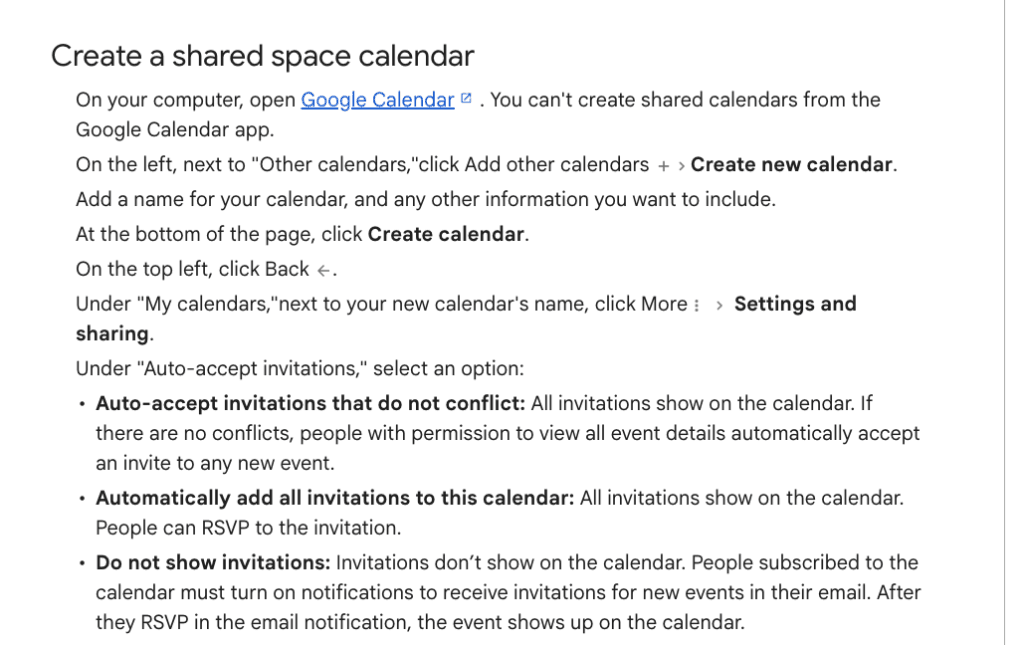
Instrukcje Google dotyczące kalendarza wspólnej przestrzeni przedstawiają opcje przetwarzania zaproszeń.
Rezerwowanie przez zaproszenie kalendarza
Te same instrukcje Google wyjaśniają, jak wysłać wydarzenie do współdzielonego kalendarza:
- Właściciel kalendarza otwiera Ustawienia i udostępnianie > Integracja kalendarza i kopiuje Identyfikator kalendarza.
- Osoba dokonująca rezerwacji tworzy wydarzenie we własnym kalendarzu i wprowadza datę, godzinę oraz szczegóły spotkania.
- W sekcji Dodaj gości, dodaje identyfikator wspólnego kalendarza.
- Zapisuje wydarzenie i sprawdza odpowiedź na zaproszenie oraz wpis we wspólnym kalendarzu.
Użyj identyfikatora kalendarza, a nie publicznego adresu URL kalendarza ani jego nazwy wyświetlanej.
Jeśli zamiast tego Twój zespół tworzy rezerwacje bezpośrednio we wspólnym kalendarzu, określ, kto ma dostęp do edycji i kto rozwiązuje konflikty. Automatycznie akceptuj zaproszenia opisuje przetwarzanie zaproszeń; nie zakładaj, że chroni przed każdą zmianą wprowadzoną przez osobę, która może edytować wydarzenia w kalendarzu. Zweryfikuj dokładny proces, z którego będzie korzystać Twój zespół.
Skonfiguruj zasób pomieszczenia w Google Workspace
Zarejestruj fizyczne pomieszczenie
Administrator z uprawnieniem Budynki i zasoby konfiguruje zasób. Przygotuj odrębną nazwę pomieszczenia, budynek, piętro, pojemność oraz wyposażenie faktycznie dostępne w danej przestrzeni. Dodaj odpowiedni budynek i funkcje przed przypisaniem ich do pomieszczeń.
W przypadku nowej kabiny porównaj B&H Ergonomics modele kabin konferencyjnych z planowaną wielkością i układem spotkania. Zarejestruj wybraną kabinę z jej rzeczywistą pojemnością i wyposażeniem. Kabiny B&H nie mają wbudowanego systemu rezerwacji; Twoja organizacja zarządza Kalendarzem Google oddzielnie.
Postępuj zgodnie z instrukcjami Google dotyczącymi konfiguracji budynków i zasobów:
- W konsoli administracyjnej przejdź do Katalog > Budynki i zasoby > Przegląd.
- W sekcji Zarządzanie zasobami, wybierz Otwarty.
- Wybierz Dodaj.
- Wprowadź informacje o zasobie i wybierz Sala konferencyjna dla sali spotkań.
- Wybierz Dodaj zasoby.
Google podaje, że nowe zasoby są zwykle dostępne w ciągu kilku minut, ale w niektórych przypadkach może upłynąć nawet 24 godziny zanim pojawią się w kalendarzach wszystkich użytkowników. Zanim zaczniesz diagnozować brakującą salę, odnotuj datę utworzenia zasobu.
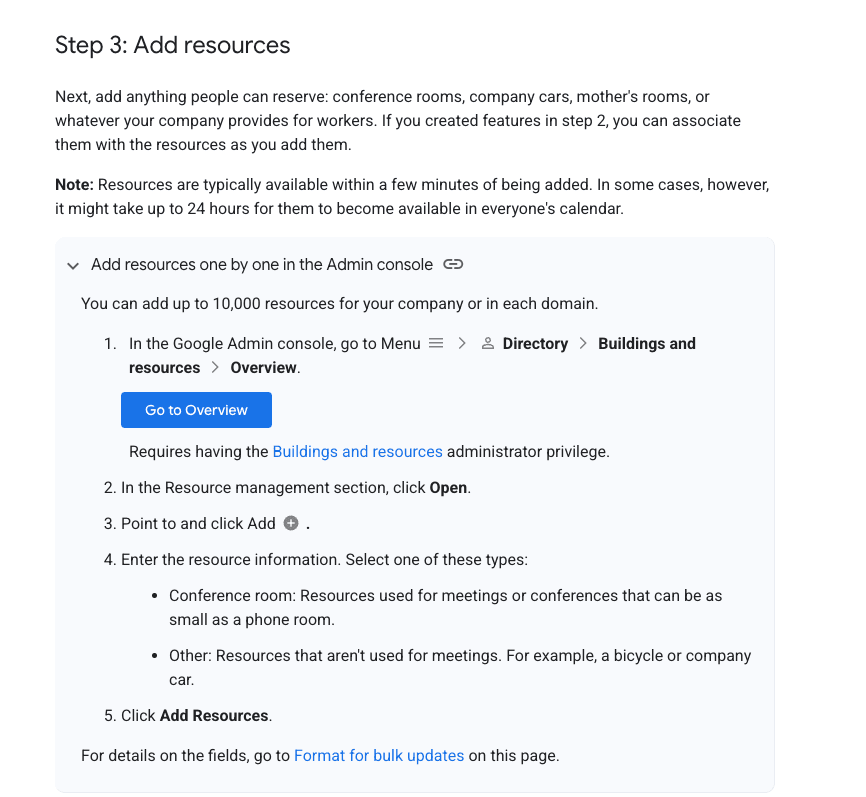
Instrukcje w konsoli administracyjnej Google dotyczące dodawania zasobu sali.
Udostępnij zasób i ustaw obsługę zaproszeń
Administrator z uprawnieniami do zarządzania Kalendarzem otwiera Kalendarz Google, wybiera Inne kalendarze > Dodaj > Przeglądaj zasoby, znajduje budynek i subskrybuje zasób. Z poziomu zasobu Ustawienia i udostępnianie, skonfiguruj, kto może uzyskiwać do niego dostęp i jak obsługiwane są zaproszenia.
W przypadku standardowych rezerwacji, które powinny uwzględniać istniejące rezerwacje, wybierz Automatycznie akceptuj zaproszenia, które nie kolidują. Dokumentacja Google dotycząca zasobów podaje, że to ustawienie odrzuca również żądania użytkowników bez niezbędnych uprawnień dostępu.
Nie wybieraj Automatycznie dodawaj wszystkie zaproszenia do tego kalendarza jako sposobu na rozwiązanie problemu odrzuconych rezerwacji. To ustawienie może dodawać nakładające się zaproszenia i umożliwiać użytkownikom bez niezbędnych uprawnień rezerwowanie zasobu. Zamiast tego rozwiąż problem z uprawnieniami lub dostępnością.
Zarezerwuj salę jako pracownik
Na komputerze użyj konta służbowego lub szkolnego w Kalendarzu Google:
- Utwórz wydarzenie i wprowadź datę, godzinę rozpoczęcia i zakończenia oraz uczestników.
- Wybierz Dodaj pokoje lub Dodaj rezerwację sali.
- Wyszukaj lub wybierz potrzebny zasób sali.
- Sprawdź dostępność i wybierz Zapisz.
- Otwórz zapisane wydarzenie i sprawdź status akceptacji sali.
Instrukcje Google dotyczące instrukcje rezerwacji sal wymagają konta służbowego lub szkolnego w przypadku tego procesu obsługi zasobów sali. Wpisanie nazwy sali w polu lokalizacji nie zastępuje dodania zasobu. Link do Google Meet również nie rezerwuje fizycznej sali.
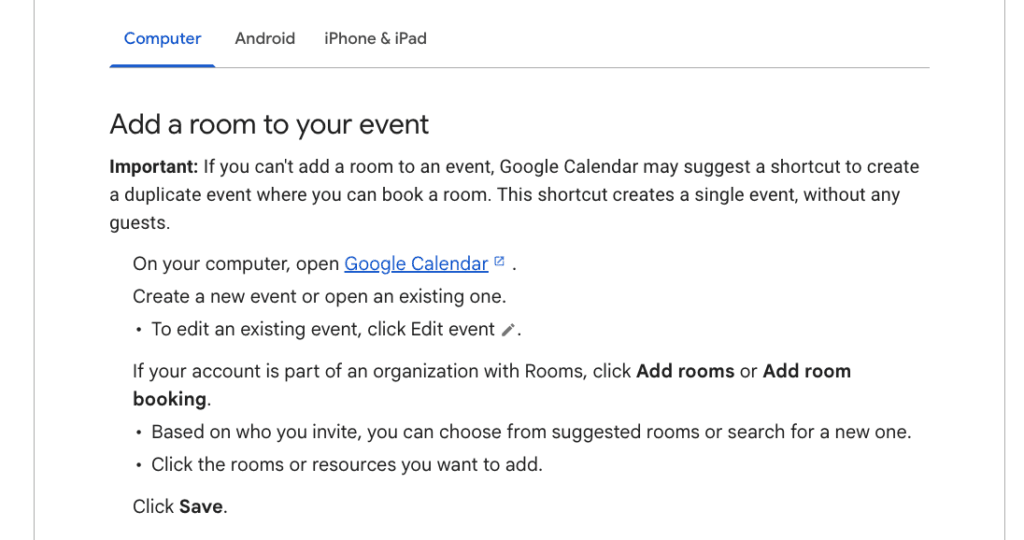
Instrukcje Google dotyczące dodawania sali do wydarzenia na komputerze.
Nadaj użytkownikom odpowiednie uprawnienia do rezerwacji
W przypadku zasobu sali w Workspace zwykli pracownicy mogą rezerwować go za pośrednictwem własnych wydarzeń bez uprawnień do edytowania rezerwacji wszystkich innych osób. Dokumentacja Google dotycząca udostępniania zasobów rozróżnia te poziomy dostępu i wyjaśnia ustawienia zaproszeń stosowane w tym przewodniku:
| Uprawnienie | Co umożliwia użytkownikowi | Odpowiednie zastosowanie |
|---|---|---|
| Wyświetlanie wyłącznie informacji wolny/zajęty (ukrywanie szczegółów) | Wyświetlanie dostępności i rezerwowanie za pośrednictwem własnych wydarzeń jeśli organizacja zezwala na rezerwowanie zasobów na podstawie informacji wolny/zajęty. | Standardowe rezerwacje, gdy szczegóły spotkania powinny pozostać ukryte. |
| Wyświetlanie wszystkich szczegółów wydarzenia | Book through their own events and view details, without directly modifying other users’ events on the resource calendar. | Booking when details can be shared, or when free/busy resource booking is not enabled. |
| Make changes to events | View details, including private-event details, and modify any event. | A designated room coordinator who needs that access. |
| Make changes and manage sharing | Modify events and change sharing settings. | The person responsible for managing the calendar. |
If someone can see busy/free blocks but cannot book, check the organization’s free/busy resource booking setting before giving them editing rights. Google says the resource must be shared with at least Wyświetlanie wszystkich szczegółów wydarzenia when free/busy booking is not allowed.
Review general access and individual sharing together. The broader permission applies: an individual free/busy restriction does not hide details already exposed through broader calendar sharing.
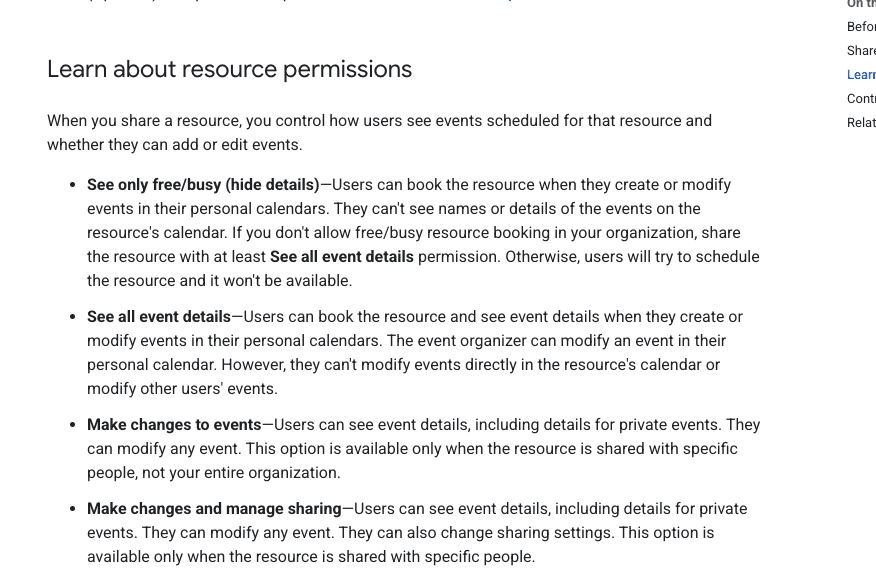
Google’s resource permissions distinguish booking access from event-editing and sharing-management rights.
Fix conflicts, declines, and recurring bookings
A room declines a single event
Start with the resource’s availability at the requested time, then check the organizer’s permissions and the resource’s invitation setting. Confirm the date and time zone, especially when users work in different locations.
Instrukcje Google dotyczące room-decline guidance explains that changing an event’s time releases the original room booking and attempts to reserve the room again at the new time. That attempt can fail. Recheck the room’s response after moving a meeting.
The same guidance says a room decline normally emails the organizer, but wydarzenia w dodatkowym kalendarzu nie powodują wysłania tego powiadomienia e-mail. Sprawdź stan sali w szczegółach wydarzenia, zamiast polegać wyłącznie na swojej skrzynce odbiorczej.
Seria cykliczna zawiera kolidujące daty
W przypadku Automatycznie akceptuj zaproszenia, które nie kolidują, zasady Google dotyczące udostępniania zasobów zezwalają na serię cykliczną tylko wtedy, gdy kolidujących wystąpień jest nie więcej niż osiem i nie więcej niż połowa serii. Zaakceptowana seria może nadal zawierać pojedyncze odrzucone daty, ponieważ sala jest niedostępna.
Przykładowo, w czterotygodniowej serii z jedną kolidującą datą liczba konfliktów mieści się w obu limitach. Zgodnie z tą zasadą dotyczącą konfliktów dostępne daty mogą zostać zaakceptowane, a zajęta data — odrzucona. Czterotygodniowa seria z trzema kolidującymi datami przekracza limit połowy serii. Są to przykłady ilustrujące zasadę Google, a nie wyniki testów najemcy.
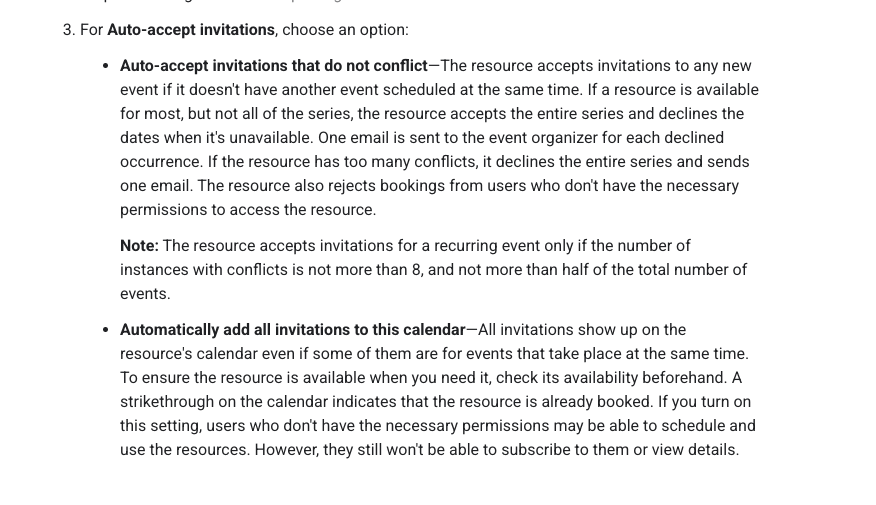
Ustawienie Google dotyczące zaproszeń bez konfliktów obejmuje limity dla cyklicznych rezerwacji.
Sprawdź poszczególne daty i ustal inną salę lub godzinę dla odrzuconych wystąpień. Zaakceptowanie serii nie gwarantuje, że każde wystąpienie będzie miało przypisaną salę.
Instrukcje Google dotyczące rezerwowania sal również ograniczają sprawdzanie konfliktów do 12 miesięcy naprzód. Wydarzenia i wystąpienia cykliczne wykraczające poza ten okres nie są sprawdzane pod kątem konfliktów dotyczących sal. Nie traktuj długiej serii jako wolnej od konfliktów poza tym horyzontem.
Znajdź ustawienie będące przyczyną tego problemu
| Objaw | Najpierw sprawdź | Kolejne działanie |
|---|---|---|
| Nie Dodaj pokoje opcja | Typ konta i to, czy organizacja ma zasoby w postaci sal. | Użyj właściwego konta służbowego lub poproś administratora o skonfigurowanie zasobu. |
| Brakuje nowej sali | Czas utworzenia, tożsamość zasobu i dostęp. | Uwzględnij określony przez Google czas propagacji, a następnie sprawdź konfigurację i ustawienia udostępniania. |
| The room looks free but declines | Booking permission, free/busy booking policy, exact time, and time zone. | Correct the relevant setting or request time; avoid granting broad editing access as a workaround. |
| Two entries overlap | Invitation setting and whether someone edited the calendar directly. | Identify the confirmed reservation and correct the booking workflow. |
| A recurring meeting has no room on some dates | Acceptance status for each occurrence. | Choose another available room or reschedule those dates. |
| A moved meeting loses its room | The room’s response for the new time. | Rebook an available resource and check the updated event. |
Check the setup before your team uses it
Use ordinary user accounts as well as the administrator account. A successful booking by an administrator does not establish what an employee can do.
| Sprawdź | Co zapisać |
|---|---|
| Book an available slot. | The user’s permission level, booking method, acceptance status, and corresponding calendar entry. |
| Have a second user request the same slot. | The second response and whether the original accepted booking remains intact. |
| Check any direct-editing workflow. | Who can edit entries and whether overlaps can be created outside invitation processing. |
| Move a booking to an occupied time. | The room response at the new time and what happened to the original reservation. |
| Cancel one booking, then request its time again. | Whether the room becomes available and the new request is accepted. |
| Create a short recurring series with one conflict. | The series response and the status of each individual occurrence. |
| Open the resource as a normal employee. | Whether they can book and whether they see only the intended event details. |
After these checks, give employees the exact room name, the booking method, the requirement to check acceptance after changes, and a contact for unresolved declines. Keep the booking record accurate when meetings move or are cancelled so the next person can use the space.