Para una oficina que utiliza Google Workspace, use un recurso de sala para que los empleados puedan seleccionar la sala al crear una reunión. Un calendario compartido es una alternativa práctica para un espacio compartido pequeño, especialmente cuando se utiliza una cuenta personal de Google. Ambos requieren un método de reserva claro y los permisos adecuados. Un calendario compartido también puede procesar invitaciones sin conflictos; la diferencia va más allá de si puede detectar un conflicto de programación.
La reserva de salas con Google Calendar funciona mejor cuando todos utilizan el mismo registro de reserva y verifican la respuesta de la sala después de reservar o modificar una reunión.
Última actualización: 25 de septiembre de 2026 | Autor: William | Revisión: Richard
Calendario compartido frente a recurso de sala de Workspace
| Decisión | Calendario compartido para un espacio | Recurso de sala de Google Workspace |
|---|---|---|
| ¿Quién lo configura? | El propietario de un calendario crea un calendario independiente y lo comparte. Las políticas de uso compartido del lugar de trabajo pueden seguir siendo aplicables. | Un administrador crea el recurso y configura el acceso. |
| ¿Cómo reservan las personas? | Invite al calendario mediante su ID de calendario o utilice un flujo de trabajo de edición manual acordado por separado. | Añada el recurso de sala real a un evento del calendario. |
| ¿Cómo se gestionan los conflictos? | Google documenta una opción para aceptar automáticamente las invitaciones sin conflictos. La edición directa es un flujo de trabajo diferente. | La configuración de aceptación automática de invitaciones sin conflictos procesa las invitaciones según la disponibilidad y los permisos de acceso. |
| ¿Cómo se identifica el espacio? | El nombre y la descripción de un calendario identifican el espacio. | El edificio, la planta, la capacidad y las características ayudan a los empleados a encontrar una sala adecuada. |
| ¿Cuándo es la mejor opción? | Un espacio compartido sencillo sin un directorio de salas gestionado por la organización. | Salas de oficina o pods de reunión gestionados en Google Workspace. |
Un recurso de sala tiene su propio calendario. Poner a un calendario normal el nombre “Sala de conferencias” no lo convierte en un recurso del directorio de Workspace.
Si la sala ya aparece en la organización de su empresa Añadir salas lista, úsela en lugar de crear otro calendario compartido para el mismo espacio. La programación de citas, que permite a las personas reservar tiempo con usted a través de una página de reservas, tiene una finalidad distinta a la de seleccionar una sala física de oficina.
Configure un calendario compartido para una sala
Cree el calendario y elija cómo se reciben las reservas
Utilice Google Calendar en un ordenador. Google indica que los calendarios compartidos no se pueden crear desde la aplicación móvil de Calendar.
- Junto a Otros calendarios, seleccione Añadir otros calendarios > Crear un calendario.
- Introduzca un nombre que las personas puedan asociar al espacio físico, como “Oficina — Sala de reuniones 1”, y añada una descripción útil.
- Seleccionar Crear calendario.
- En Mis calendarios, abre el menú del calendario y selecciona Configuración y uso compartido.
- Compártelo con los usuarios previstos. Para un flujo de trabajo basado en invitaciones, las instrucciones de Google se refieren a usuarios con permiso para ver todos los detalles de los eventos.
- En Aceptar automáticamente las invitaciones, elige Aceptar automáticamente las invitaciones que no entren en conflicto si quieres que el calendario procese las solicitudes en función de la disponibilidad.
Las instrucciones de Google para calendarios de espacios compartidos también incluyen Añadir automáticamente todas las invitaciones a este calendario y No mostrar invitaciones. Estas opciones tienen un comportamiento diferente. El simple hecho de ver un evento en un calendario no demuestra que se haya aceptado una invitación.
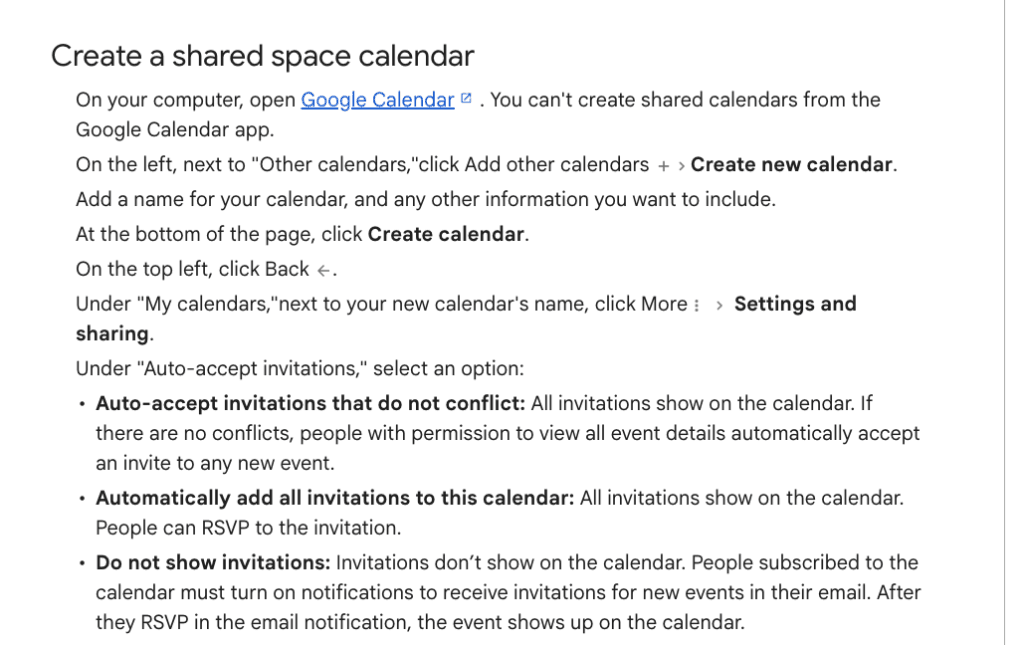
Las instrucciones de Google para calendarios de espacios compartidos muestran las opciones de procesamiento de invitaciones.
Reservar invitando al calendario
Las mismas instrucciones de Google explican cómo enviar un evento al calendario compartido:
- El propietario del calendario abre Configuración y uso compartido > Integrar calendario y copia el ID del calendario.
- La persona que realiza la reserva crea un evento en su propio calendario e introduce la fecha, la hora y los detalles de la reunión.
- En Añadir invitados, añaden el ID del calendario compartido.
- Guardan el evento y verifican la respuesta a la invitación y la entrada del calendario compartido.
Utilice el ID del calendario, no una URL de calendario público ni el nombre para mostrar del calendario.
Si su equipo crea las reservas directamente en el calendario compartido, defina quién tiene acceso de edición y quién resuelve los solapamientos. Aceptar automáticamente las invitaciones describe el procesamiento de invitaciones; no dé por sentado que protege todos los cambios realizados por alguien que puede editar eventos del calendario. Verifique el flujo de trabajo exacto que utilizará su equipo.
Configure un recurso de sala en Google Workspace
Registre la sala física
Un administrador con el privilegio de Edificios y recursos realiza la configuración del recurso. Prepare un nombre de sala único, edificio, planta, capacidad y el equipamiento realmente disponible en el espacio. Añada el edificio y las características pertinentes antes de asignarlos a las salas.
Para una nueva cabina, compare B&H Ergonomics modelos de cabinas de reuniones con el tamaño y la distribución previstos para la reunión. Registre la cabina seleccionada con su capacidad y equipamiento reales. Las cabinas B&H no incluyen un sistema de reserva integrado; su organización gestiona Google Calendar por separado.
Siga las instrucciones de configuración de edificios y recursos:
- En la consola de administración, vaya a Directorio > Edificios y recursos > Descripción general.
- En Gestión de recursos, seleccione Abrir.
- Seleccionar Añadir.
- Introduzca la información del recurso y seleccione Sala de conferencias para un espacio de reuniones.
- Seleccionar Añadir recursos.
Google indica que los nuevos recursos suelen estar disponibles en unos minutos, pero en algunos casos pueden tardar hasta 24 horas en aparecer en el calendario de todos. Registre cuándo se creó el recurso antes de diagnosticar la ausencia de una sala.
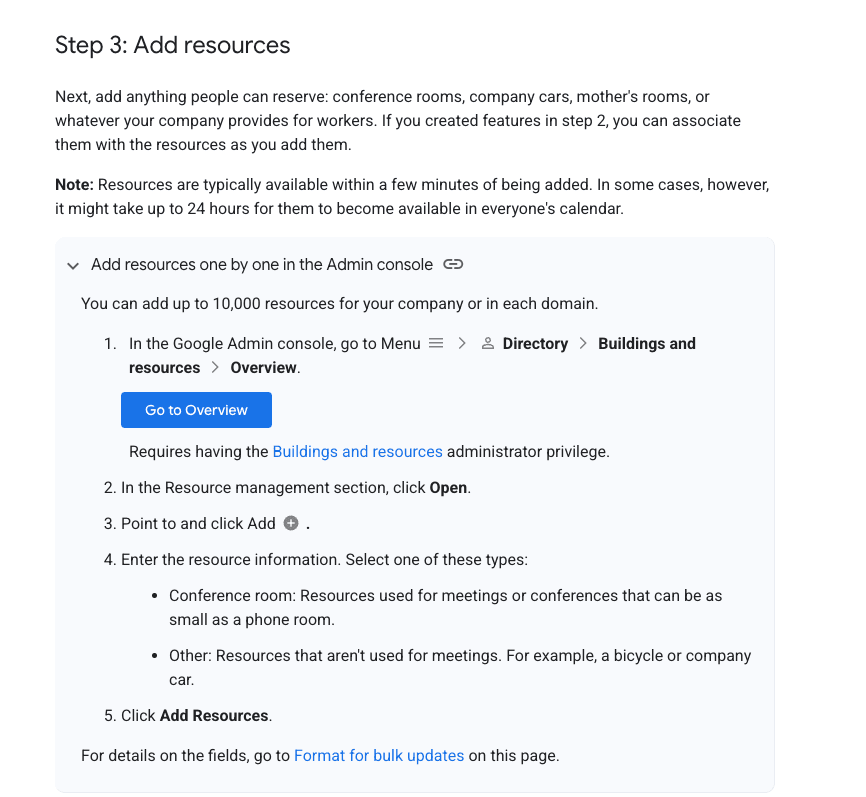
Instrucciones de la consola de administración de Google para añadir un recurso de sala.
Comparta el recurso y configure la gestión de invitaciones
Un administrador con privilegios de gestión de Calendar abre Google Calendar, selecciona Otros calendarios > Añadir > Explorar recursos, busca el edificio y se suscribe al recurso. Desde el recurso Configuración y uso compartido, configure quién puede acceder a él y cómo se gestionan las invitaciones.
Para las reservas habituales que deben respetar las reservas existentes, seleccione Aceptar automáticamente las invitaciones que no entren en conflicto. La documentación de recursos de Google indica que esta configuración también rechaza las solicitudes de usuarios que no tienen los permisos de acceso necesarios.
No seleccione Añadir automáticamente todas las invitaciones a este calendario como forma de solucionar las reservas rechazadas. Esta configuración puede añadir invitaciones superpuestas y permitir que usuarios sin los permisos necesarios programen el recurso. Resuelva el problema de permisos o disponibilidad en su lugar.
Reserve la sala como empleado
Utilice su cuenta de trabajo o centro educativo en Google Calendar en un ordenador:
- Cree un evento e introduzca la fecha, las horas de inicio y finalización, y los asistentes.
- Seleccionar Añadir salas o Añadir sala a la reserva.
- Busque o seleccione el recurso de sala que necesita.
- Compruebe la disponibilidad y seleccione Guardar.
- Abra el evento guardado y compruebe el estado de aceptación de la sala.
Las instrucciones para reservar salas requieren una cuenta de trabajo o de centro educativo para este flujo de trabajo con recursos de sala. Escribir el nombre de una sala en un campo de ubicación no sustituye la adición del recurso. Un enlace de Google Meet tampoco reserva la sala física.
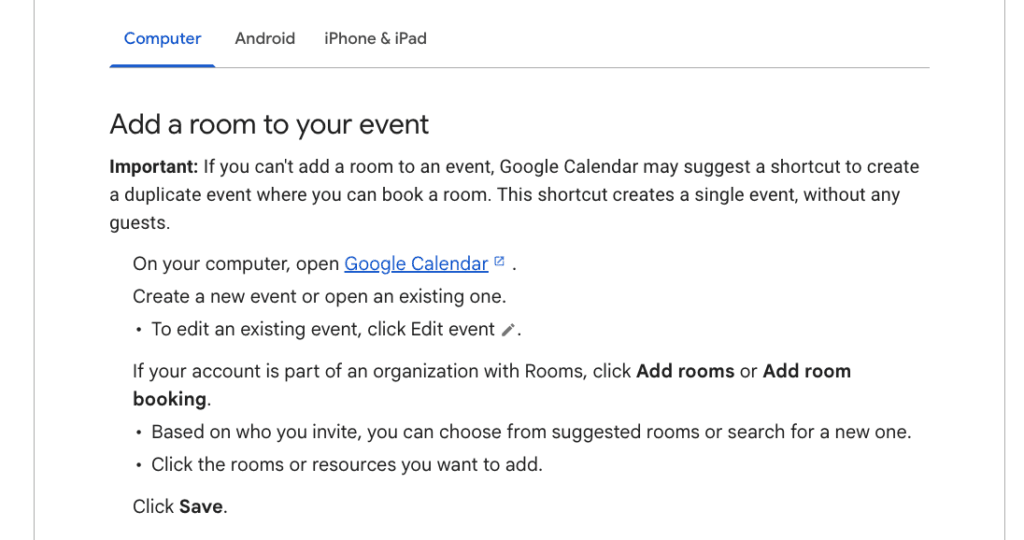
Instrucciones de Google para ordenadores de escritorio sobre cómo añadir una sala a un evento.
Otorgue a los usuarios los permisos de reserva adecuados
Para un recurso de sala de Workspace, los empleados habituales pueden reservar mediante sus propios eventos sin necesidad de permiso para editar las reservas de todos los demás. La documentación sobre el uso compartido de recursos distingue estos niveles de acceso y explica la configuración de invitaciones utilizada en esta guía:
| Permiso | Lo que permite hacer a un usuario | Uso adecuado |
|---|---|---|
| Ver solo libre/ocupado (ocultar detalles) | Consultar la disponibilidad y reservar mediante sus propios eventos si la organización permite la reserva de recursos según la disponibilidad libre/ocupado. | Reserva habitual cuando los detalles de la reunión deben permanecer ocultos. |
| Ver todos los detalles del evento | Reservar mediante sus propios eventos y ver los detalles, sin modificar directamente los eventos de otros usuarios en el calendario del recurso. | Reservar cuando se puedan compartir los detalles o cuando no esté habilitada la reserva de recursos según disponibilidad. |
| Realizar cambios en los eventos | Ver los detalles, incluidos los de eventos privados, y modificar cualquier evento. | Un coordinador de sala designado que necesite ese acceso. |
| Realizar cambios y gestionar el uso compartido | Modificar eventos y cambiar la configuración de uso compartido. | La persona responsable de gestionar el calendario. |
Si alguien puede ver los bloques de ocupado/libre pero no puede reservar, compruebe la reserva de recursos según disponibilidad de la organización antes de concederle permisos de edición. Google indica que el recurso debe compartirse con al menos Ver todos los detalles del evento cuando no se permite la reserva según disponibilidad.
Revise conjuntamente el acceso general y el uso compartido individual. Prevalece el permiso más amplio: una restricción individual de ocupado/libre no oculta los detalles que ya se exponen mediante un uso compartido más amplio del calendario.
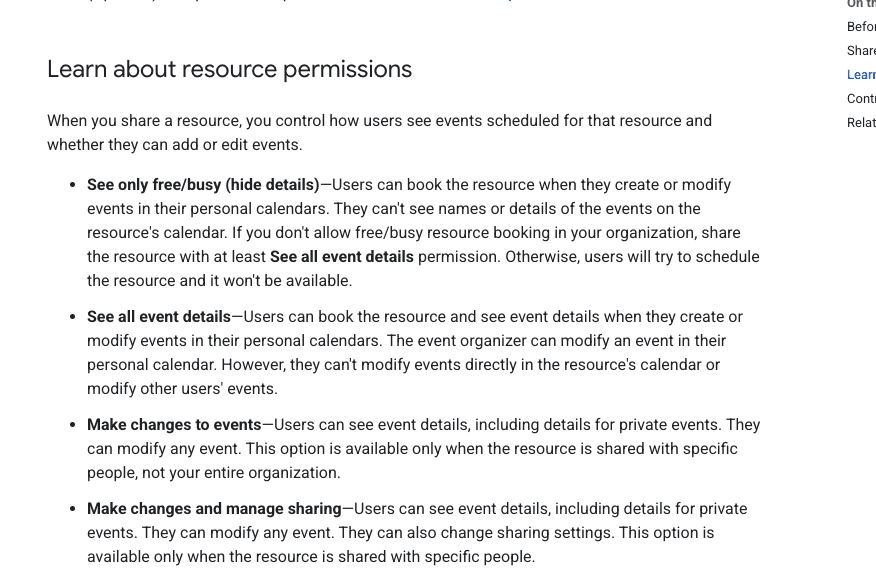
Los permisos de recursos de Google distinguen el acceso para reservar de los derechos para editar eventos y gestionar el uso compartido.
Resolver conflictos, rechazos y reservas recurrentes
Una sala rechaza un único evento
Comience por comprobar la disponibilidad del recurso en la hora solicitada y, a continuación, revise los permisos del organizador y la configuración de invitaciones del recurso. Confirme la fecha y la zona horaria, especialmente cuando los usuarios trabajan en ubicaciones diferentes.
Las guía sobre rechazos de salas explica que cambiar la hora de un evento libera la reserva original de la sala e intenta volver a reservarla a la nueva hora. Ese intento puede fallar. Vuelva a comprobar la respuesta de la sala después de reprogramar una reunión.
La misma guía indica que el rechazo de una sala normalmente envía un correo electrónico al organizador, pero los eventos de un calendario secundario no generan esa notificación por correo electrónico. Compruebe el estado de la sala dentro del evento en lugar de depender únicamente de su bandeja de entrada.
Una serie recurrente tiene fechas en conflicto
Con Aceptar automáticamente las invitaciones que no entren en conflicto, las reglas de uso compartido de recursos de Google permiten una serie recurrente solo cuando las instancias en conflicto son no más de ocho y no más de la mitad de la serie. Una serie aceptada aún puede tener fechas individuales rechazadas porque la sala no está disponible.
Por ejemplo, en una serie de cuatro semanas con una fecha en conflicto, el número de conflictos se encuentra dentro de ambos límites. Según esta regla de conflictos, se pueden aceptar las fechas disponibles mientras se rechaza la fecha ocupada. Una serie de cuatro semanas con tres fechas en conflicto supera el límite de la mitad de la serie. Estos son ejemplos de la regla de Google, no resultados de pruebas del tenant.
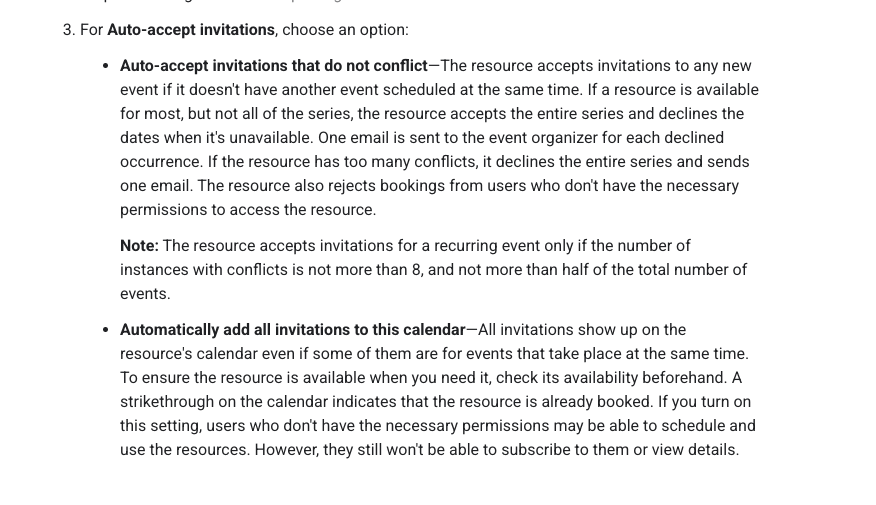
La configuración de invitaciones sin conflictos de Google incluye límites para las reservas recurrentes.
Revise las fechas individuales y organice otra sala u horario para las instancias rechazadas. Que se acepte una serie no garantiza que todas las instancias tengan una sala.
Las instrucciones de Google para la reserva de salas también limitan la comprobación de conflictos a 12 meses por adelantado. Los eventos y las instancias recurrentes que superan ese periodo no se comprueban en busca de conflictos de sala. No considere que una serie larga está libre de conflictos más allá de ese horizonte.
Encuentre la configuración que explica el síntoma
| Síntoma | Compruebe primero | Siguiente acción |
|---|---|---|
| No Añadir salas opción | Tipo de cuenta y si la organización dispone de recursos de sala. | Utilice la cuenta de trabajo correcta o pida al administrador que configure el recurso. |
| Falta una sala nueva | Hora de creación, identidad del recurso y acceso. | Espere el periodo de propagación indicado por Google; después, revise la configuración y el uso compartido. |
| The room looks free but declines | Booking permission, free/busy booking policy, exact time, and time zone. | Correct the relevant setting or request time; avoid granting broad editing access as a workaround. |
| Two entries overlap | Invitation setting and whether someone edited the calendar directly. | Identify the confirmed reservation and correct the booking workflow. |
| A recurring meeting has no room on some dates | Acceptance status for each occurrence. | Choose another available room or reschedule those dates. |
| A moved meeting loses its room | The room’s response for the new time. | Rebook an available resource and check the updated event. |
Check the setup before your team uses it
Use ordinary user accounts as well as the administrator account. A successful booking by an administrator does not establish what an employee can do.
| Aspecto que comprobar | Qué registrar |
|---|---|
| Book an available slot. | The user’s permission level, booking method, acceptance status, and corresponding calendar entry. |
| Have a second user request the same slot. | The second response and whether the original accepted booking remains intact. |
| Check any direct-editing workflow. | Who can edit entries and whether overlaps can be created outside invitation processing. |
| Move a booking to an occupied time. | The room response at the new time and what happened to the original reservation. |
| Cancel one booking, then request its time again. | Whether the room becomes available and the new request is accepted. |
| Create a short recurring series with one conflict. | The series response and the status of each individual occurrence. |
| Open the resource as a normal employee. | Whether they can book and whether they see only the intended event details. |
After these checks, give employees the exact room name, the booking method, the requirement to check acceptance after changes, and a contact for unresolved declines. Keep the booking record accurate when meetings move or are cancelled so the next person can use the space.