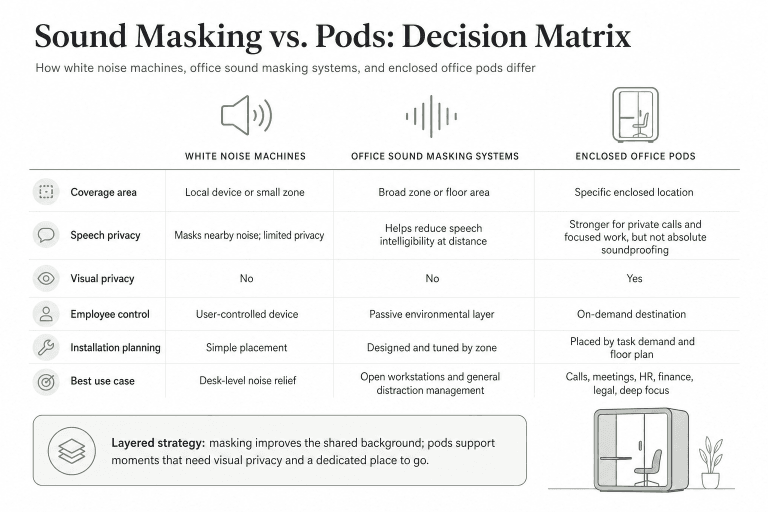
Gebruik voor een kantoor dat Google Workspace gebruikt een ruimtebron zodat medewerkers de ruimte kunnen selecteren bij het maken van een vergadering. Een gedeelde agenda is een praktisch alternatief voor een kleine gedeelde ruimte, vooral wanneer u een persoonlijk Google-account gebruikt. Beide vereisen een duidelijke reserveringsmethode en passende machtigingen. Een gedeelde agenda kan ook niet-conflicterende uitnodigingen verwerken; het verschil gaat verder dan de vraag of deze een planningsconflict kan detecteren.
Het reserveren van een ruimte via Google Calendar werkt het beste wanneer iedereen hetzelfde reserveringsoverzicht gebruikt en de reactie van de ruimte controleert na het reserveren of wijzigen van een vergadering.
Laatst bijgewerkt: 25 september 2026 | Auteur: William | Review: Richard
Gedeelde agenda versus Workspace-ruimtebron
| Besluit | Gedeelde agenda voor een ruimte | Google Workspace-ruimtebron |
|---|---|---|
| Wie stelt dit in? | Een agenda-eigenaar maakt een afzonderlijke agenda aan en deelt deze. Beleid voor het delen binnen de werkplek kan nog steeds van toepassing zijn. | Een beheerder maakt de bron aan en configureert de toegang. |
| Hoe reserveren mensen? | Nodig de agenda uit met de agenda-ID of gebruik een afzonderlijk overeengekomen handmatige bewerkingsworkflow. | Voeg de daadwerkelijke ruimtebron toe aan een agenda-afspraak. |
| Hoe worden conflicten afgehandeld? | Google documenteert een optie om niet-conflicterende uitnodigingen automatisch te accepteren. Rechtstreeks bewerken is een andere workflow. | De instelling voor het automatisch accepteren van niet-conflicterende uitnodigingen verwerkt uitnodigingen op basis van beschikbaarheid en toegangsrechten. |
| Hoe wordt de ruimte geïdentificeerd? | Een agendanaam en -beschrijving identificeren de ruimte. | Gebouw, verdieping, capaciteit en voorzieningen helpen medewerkers een geschikte ruimte te vinden. |
| Wanneer is dit de betere keuze? | Een eenvoudige gedeelde ruimte zonder een door de organisatie beheerde ruimtedirectory. | Kantoorruimtes of vergaderruimtes die binnen Google Workspace worden beheerd. |
Een ruimteresource heeft een eigen agenda. Een gewone agenda de naam “Vergaderruimte” geven, maakt deze niet tot een Workspace-directoryresource.
Als de ruimte al voorkomt in de Ruimtes toevoegen lijst, gebruik deze dan in plaats van nog een gedeelde agenda voor dezelfde ruimte aan te maken. Met afspraken plannen kunnen mensen tijd met u boeken via een boekingspagina; dit heeft een ander doel dan het kiezen van een fysieke kantoorruimte.
Een gedeelde agenda voor een ruimte instellen
Maak de agenda aan en kies hoe boekingen binnenkomen
Gebruik Google Agenda op een computer. Volgens Google kunnen gedeelde agenda's niet worden aangemaakt vanuit de mobiele Agenda-app.
- Naast Andere agenda's, selecteert u Andere agenda's toevoegen > Nieuwe agenda maken.
- Voer een naam in die mensen aan de fysieke ruimte kunnen koppelen, zoals “Kantoor — Vergaderruimte 1”, en voeg een nuttige beschrijving toe.
- Selecteer Agenda maken.
- Onder Mijn agenda's, open het menu van de agenda en selecteer Instellingen en delen.
- Deel deze met de beoogde gebruikers. Voor een workflow op basis van uitnodigingen verwijzen de instructies van Google naar gebruikers die toestemming hebben om alle evenementdetails te bekijken.
- Onder Uitnodigingen automatisch accepteren, kies Uitnodigingen automatisch accepteren die geen conflicten veroorzaken als u wilt dat de agenda aanvragen verwerkt op basis van beschikbaarheid.
Google's instructies voor agenda's voor gedeelde ruimtes vermelden ook Alle uitnodigingen automatisch toevoegen aan deze agenda en Uitnodigingen niet weergeven. Deze opties gedragen zich verschillend. Het enkel zien van een evenement in een agenda is geen bewijs dat een uitnodiging is geaccepteerd.
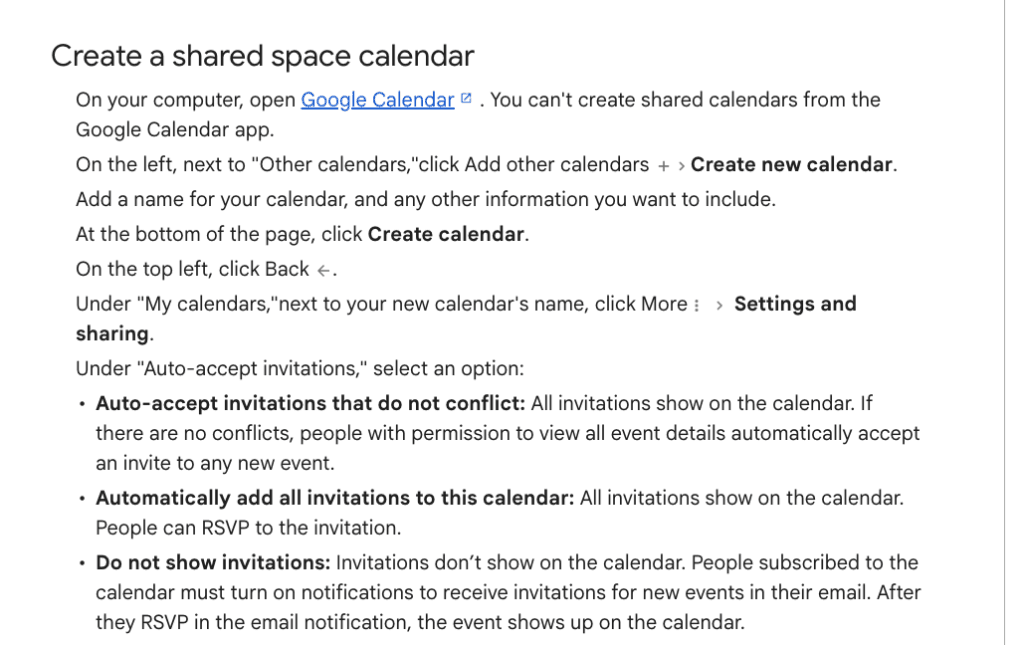
De instructies van Google voor agenda's voor gedeelde ruimtes tonen de opties voor het verwerken van uitnodigingen.
Boeken door de agenda uit te nodigen
Dezelfde Google-instructies leggen uit hoe u een evenement naar de gedeelde agenda stuurt:
- De eigenaar van de agenda opent Instellingen en delen > Agenda integreren en kopieert de Agenda-ID.
- De persoon die boekt, maakt een afspraak in zijn of haar eigen agenda en voert de datum, tijd en vergadergegevens in.
- Onder Gasten toevoegen, voegt vervolgens de ID van de gedeelde agenda toe.
- Ze slaan de afspraak op en controleren de reactie op de uitnodiging en de vermelding in de gedeelde agenda.
Gebruik de agenda-ID, niet een openbare agenda-URL of de weergavenaam van de agenda.
Als uw team in plaats daarvan reserveringen rechtstreeks in de gedeelde agenda aanmaakt, bepaal dan wie bewerkingsrechten heeft en wie overlappingen oplost. Uitnodigingen automatisch accepteren beschrijft de verwerking van uitnodigingen; ga er niet van uit dat dit elke wijziging beschermt die wordt aangebracht door iemand die agenda-afspraken kan bewerken. Controleer de exacte workflow die uw team zal gebruiken.
Een ruimtebron instellen in Google Workspace
De fysieke ruimte registreren
Een beheerder met het recht Gebouwen en resources voert de configuratie van de ruimtebron uit. Zorg voor een unieke ruimtenaam, gebouw, verdieping, capaciteit en de apparatuur die daadwerkelijk in de ruimte beschikbaar is. Voeg het relevante gebouw en de voorzieningen toe voordat u deze aan ruimtes toewijst.
Vergelijk voor een nieuwe cabine B&H Ergonomics modellen van vergaderpods met de beoogde vergadergrootte en -indeling. Registreer de geselecteerde pod met de werkelijke capaciteit en apparatuur. B&H-pods hebben geen ingebouwd boekingssysteem; uw organisatie beheert Google Calendar afzonderlijk.
Volg de instructies van Google voor het instellen van gebouwen en resources:
- Ga in de Beheerdersconsole naar Directory > Gebouwen en resources > Overzicht.
- In Resourcebeheer, selecteert u Open.
- Selecteer Toevoegen.
- Voer de resourcegegevens in en kies Vergaderzaal voor een vergaderruimte.
- Selecteer Resources toevoegen.
Google geeft aan dat nieuwe resources meestal binnen enkele minuten beschikbaar zijn, maar in sommige gevallen tot 24 uur kunnen duren voordat ze in ieders agenda verschijnen. Noteer wanneer de resource is gemaakt voordat u een ontbrekende ruimte onderzoekt.
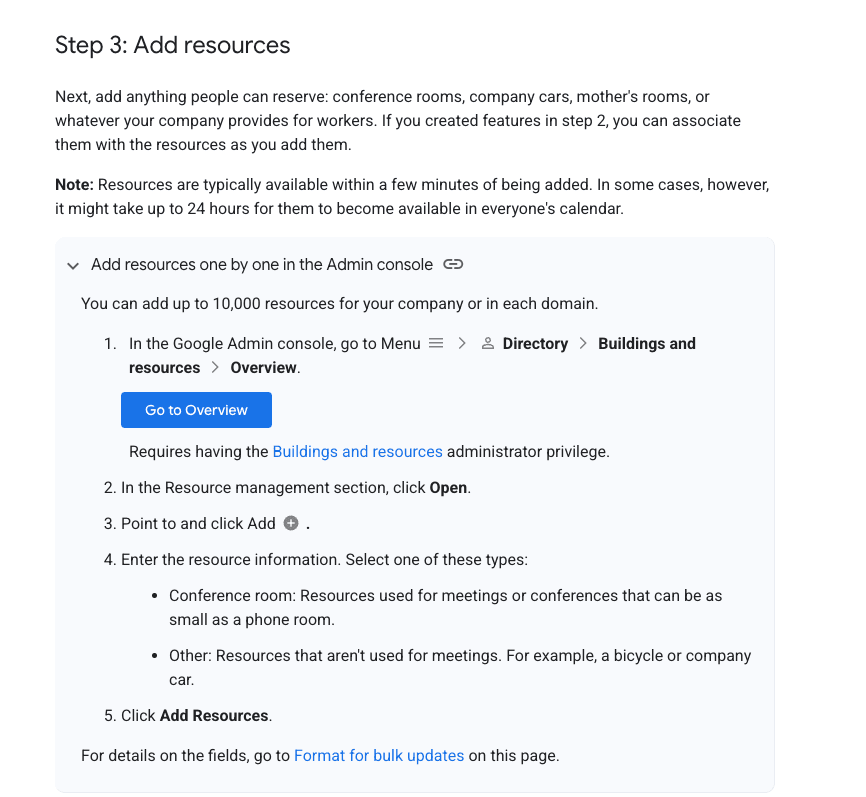
Instructies van de Google-beheerdersconsole voor het toevoegen van een ruimteresource.
De resource delen en de verwerking van uitnodigingen instellen
Een beheerder met beheerdersrechten voor Agenda opent Google Agenda, selecteert Andere agenda's > Toevoegen > Resources bekijken, zoekt het gebouw en abonneert zich op de resource. Vanuit de resource Instellingen en delen, configureert u wie toegang heeft en hoe uitnodigingen worden verwerkt.
Selecteer voor gewone reserveringen die bestaande boekingen moeten respecteren Uitnodigingen automatisch accepteren die geen conflicten veroorzaken. Volgens de documentatie van Google over resources worden met deze instelling ook aanvragen geweigerd van gebruikers zonder de vereiste toegangsrechten.
Selecteer niet Alle uitnodigingen automatisch toevoegen aan deze agenda als manier om geweigerde boekingen op te lossen. Deze instelling kan overlappende uitnodigingen toevoegen en gebruikers zonder de vereiste rechten toestaan de resource te plannen. Los in plaats daarvan het probleem met machtigingen of beschikbaarheid op.
De ruimte boeken als medewerker
Gebruik uw werk- of schoolaccount in Google Agenda op een computer:
- Maak een evenement en voer de datum, begin- en eindtijd en deelnemers in.
- Selecteer Ruimtes toevoegen of Ruimteboeking toevoegen.
- Zoek de benodigde ruimtebron of selecteer deze.
- Beschikbaarheid controleren en selecteren Opslaan.
- Open het opgeslagen evenement en controleer de acceptatiestatus van de ruimte.
Google's instructies voor ruimteboeking vereisen een werk- of schoolaccount voor deze workflow voor ruimtebronnen. Het typen van een ruimtenaam in een locatieveld vervangt het toevoegen van de bron niet. Een Google Meet-link reserveert de fysieke ruimte evenmin.
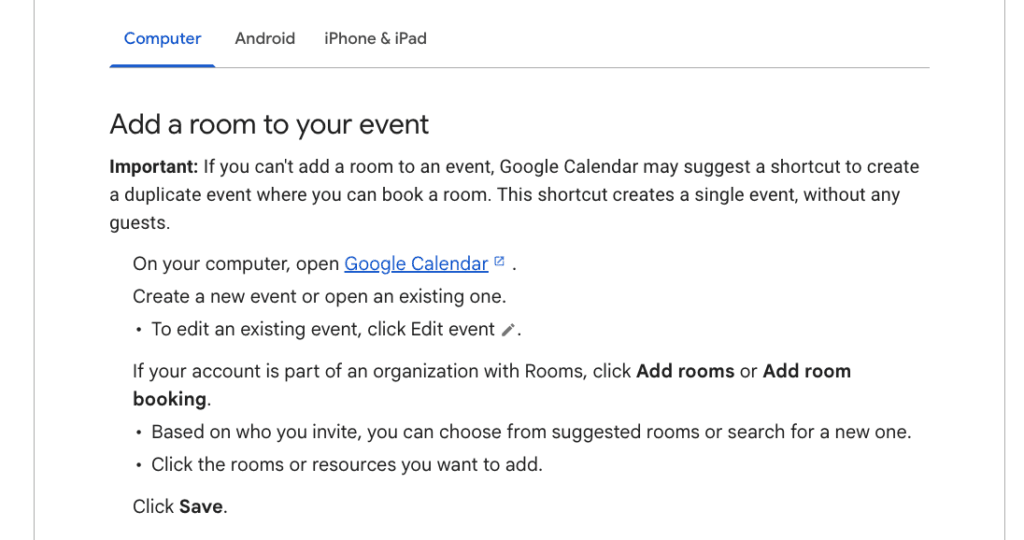
De desktopinstructies van Google voor het toevoegen van een ruimte aan een evenement.
Geef gebruikers de juiste boekingsrechten
Voor een Workspace-ruimtebron kunnen gewone medewerkers boeken via hun eigen evenementen zonder toestemming nodig te hebben om de reserveringen van anderen te bewerken. De documentatie van Google over het delen van bronnen maakt onderscheid tussen deze toegangsniveaus en legt de uitnodigingsinstellingen uit die in deze handleiding worden gebruikt:
| Machtiging | Wat een gebruiker ermee kan doen | Geschikt gebruik |
|---|---|---|
| Alleen vrij/bezet zien (details verbergen) | Beschikbaarheid bekijken en boeken via eigen evenementen als de organisatie boekingen van ruimtebronnen op basis van vrij/bezet toestaat. | Normale boekingen wanneer vergaderdetails verborgen moeten blijven. |
| Alle afspraakdetails bekijken | Reserveren via hun eigen afspraken en details bekijken, zonder afspraken van andere gebruikers rechtstreeks te wijzigen in de resourcekalender. | Reserveren wanneer details kunnen worden gedeeld of wanneer reserveren van resources op basis van vrij/bezet niet is ingeschakeld. |
| Wijzigingen aan afspraken aanbrengen | Details bekijken, waaronder details van privéafspraken, en elke afspraak wijzigen. | Een aangewezen ruimtecoördinator die deze toegang nodig heeft. |
| Wijzigingen aanbrengen en delen beheren | Afspraken wijzigen en instellingen voor delen aanpassen. | De persoon die verantwoordelijk is voor het beheer van de agenda. |
Als iemand blokken voor bezet/vrij kan zien maar niet kan reserveren, controleer dan de organisatie-instelling voor reserveren van resources op basis van vrij/bezet voordat u diegene bewerkingsrechten geeft. Volgens Google moet de resource met ten minste Alle afspraakdetails bekijken wanneer reserveren op basis van vrij/bezet niet is toegestaan.
Controleer algemene toegang en individueel delen samen. De ruimere machtiging geldt: een individuele beperking voor vrij/bezet verbergt geen details die al via bredere agendadeling zichtbaar zijn.
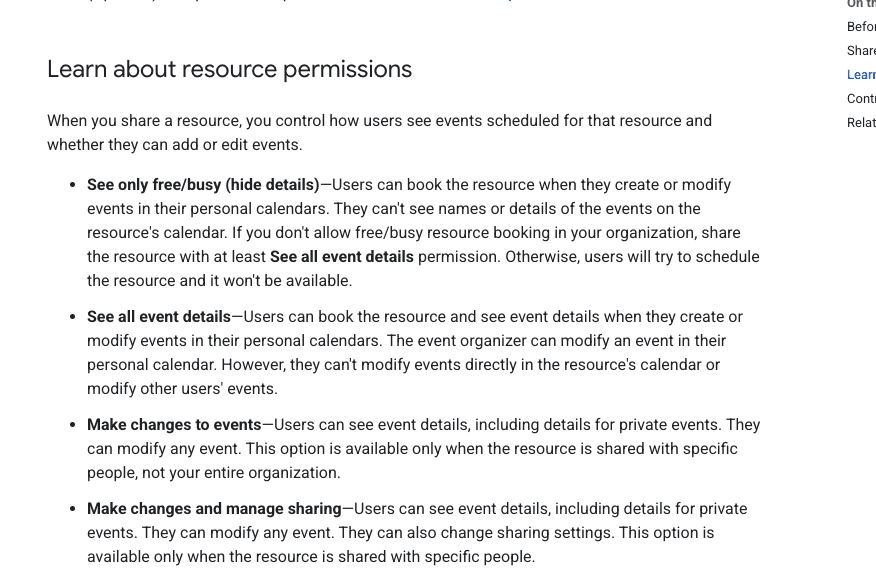
De resourcemachtigingen van Google onderscheiden reserveringstoegang van rechten voor het bewerken van afspraken en het beheren van delen.
Conflicten, weigeringen en terugkerende reserveringen oplossen
Een ruimte weigert één afspraak
Begin met de beschikbaarheid van de resource op het gevraagde tijdstip en controleer vervolgens de machtigingen van de organisator en de uitnodigingsinstelling van de resource. Bevestig de datum en tijdzone, vooral wanneer gebruikers op verschillende locaties werken.
Google's richtlijnen voor ruimteweigeringen legt uit dat het wijzigen van de tijd van een afspraak de oorspronkelijke ruimtereservering vrijgeeft en probeert de ruimte opnieuw te reserveren op het nieuwe tijdstip. Die poging kan mislukken. Controleer de reactie van de ruimte opnieuw nadat u een vergadering hebt verplaatst.
In dezelfde richtlijn staat dat een weigering door een ruimte normaal gesproken per e-mail aan de organisator wordt gemeld, maar gebeurtenissen in een secundaire agenda genereren die e-mailmelding niet. Controleer de status van de ruimte in de gebeurtenis in plaats van alleen op uw inbox te vertrouwen.
Een terugkerende reeks heeft conflicterende datums
Met Uitnodigingen automatisch accepteren die geen conflicten veroorzaken, staan de regels van Google voor het delen van resources een terugkerende reeks alleen toe wanneer conflicterende exemplaren niet meer dan acht en niet meer dan de helft van de reeks bedragen. Een geaccepteerde reeks kan nog steeds afzonderlijke datums hebben die worden geweigerd omdat de ruimte niet beschikbaar is.
In een reeks van vier weken met één conflicterende datum valt het aantal conflicten bijvoorbeeld binnen beide limieten. Volgens deze conflictregel kunnen de beschikbare datums worden geaccepteerd, terwijl de bezette datum wordt geweigerd. Een reeks van vier weken met drie conflicterende datums overschrijdt de limiet van de helft van de reeks. Dit zijn illustraties van de regel van Google, geen testresultaten van tenants.
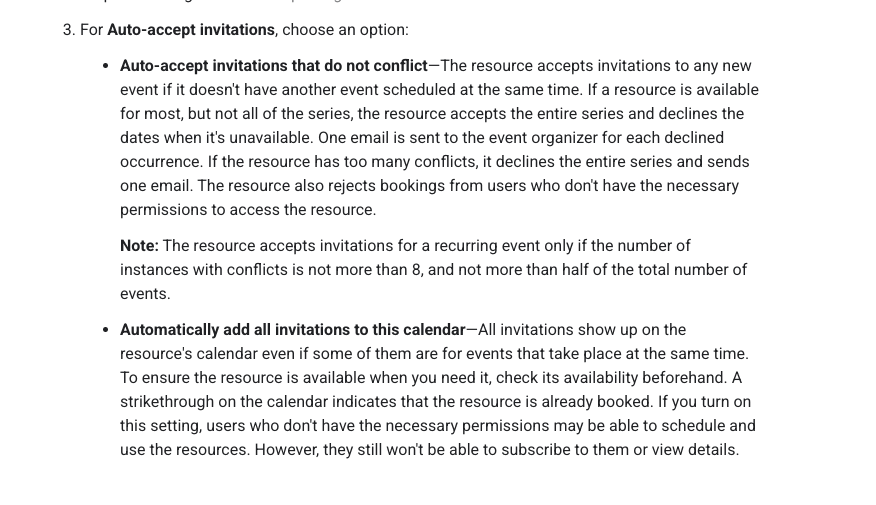
De instelling van Google voor niet-conflicterende uitnodigingen bevat limieten voor terugkerende boekingen.
Controleer de afzonderlijke datums en regel een andere ruimte of tijd voor geweigerde gebeurtenissen. Een geaccepteerde reeks is geen garantie dat voor elke gebeurtenis een ruimte beschikbaar is.
De instructies van Google voor het boeken van ruimtes beperken de controle op conflicten ook tot 12 maanden vooruit. Gebeurtenissen en terugkerende exemplaren na die periode worden niet gecontroleerd op ruimteconflicten. Beschouw een lange reeks niet als conflictvrij na die horizon.
Zoek de instelling achter het symptoom
| Symptoom | Controleer eerst | Volgende actie |
|---|---|---|
| Geen Ruimtes toevoegen optie | Accounttype en of de organisatie over ruimteresources beschikt. | Gebruik het juiste zakelijke account of vraag de beheerder de resource te configureren. |
| Een nieuwe ruimte ontbreekt | Aanmaaktijdstip, resource-identiteit en toegang. | Houd rekening met de door Google aangegeven propagatieperiode; controleer daarna de configuratie en het delen. |
| De ruimte lijkt beschikbaar, maar weigert | Boekingsrechten, het boekingsbeleid voor vrij/bezet, het exacte tijdstip en de tijdzone. | Corrigeer de relevante instelling of boekingsaanvraag; vermijd het toekennen van brede bewerkingsrechten als tijdelijke oplossing. |
| Twee boekingen overlappen | Uitnodigingsinstelling en of iemand de agenda rechtstreeks heeft bewerkt. | Stel de bevestigde reservering vast en corrigeer de boekingsworkflow. |
| Een terugkerende vergadering heeft op sommige datums geen ruimte | Acceptatiestatus voor elke afzonderlijke gebeurtenis. | Kies een andere beschikbare ruimte of verzet die datums. |
| Een verplaatste vergadering verliest zijn ruimte | De reactie van de ruimte voor het nieuwe tijdstip. | Boek een beschikbare resource opnieuw en controleer de bijgewerkte gebeurtenis. |
Controleer de configuratie voordat uw team deze gebruikt
Gebruik gewone gebruikersaccounts naast het beheerdersaccount. Een geslaagde boeking door een beheerder toont niet aan wat een medewerker kan doen.
| Controleer | Wat te registreren |
|---|---|
| Boek een beschikbaar tijdslot. | Het rechtenniveau van de gebruiker, de boekingsmethode, de acceptatiestatus en de bijbehorende agenda-item. |
| Laat een tweede gebruiker hetzelfde tijdslot aanvragen. | De tweede reactie en of de oorspronkelijke geaccepteerde boeking intact blijft. |
| Controleer eventuele workflows voor rechtstreeks bewerken. | Wie vermeldingen kan bewerken en of er buiten de verwerking van uitnodigingen overlappende boekingen kunnen worden aangemaakt. |
| Verplaats een boeking naar een bezet tijdstip. | De reactie van de ruimte op het nieuwe tijdstip en wat er met de oorspronkelijke reservering is gebeurd. |
| Annuleer één boeking en vraag vervolgens hetzelfde tijdstip opnieuw aan. | Of de ruimte beschikbaar wordt en het nieuwe verzoek wordt geaccepteerd. |
| Maak een korte terugkerende reeks met één conflict. | De reactie op de reeks en de status van elke afzonderlijke instantie. |
| Open de resource als een gewone medewerker. | Of zij kunnen boeken en of zij alleen de bedoelde evenementdetails zien. |
Geef medewerkers na deze controles de exacte naam van de ruimte, de boekingsmethode, de vereiste om na wijzigingen de acceptatie te controleren en een contactpersoon voor niet-opgeloste afwijzingen. Houd het boekingsoverzicht nauwkeurig bij wanneer vergaderingen worden verplaatst of geannuleerd, zodat de volgende persoon de ruimte kan gebruiken.