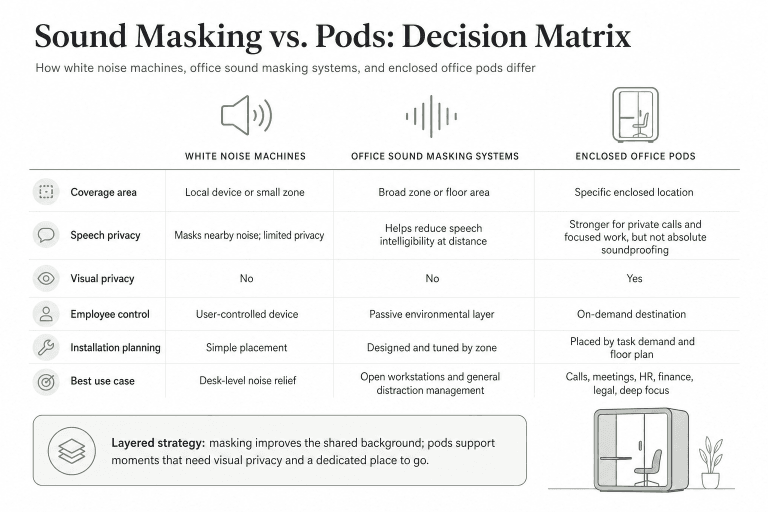
Pour un bureau utilisant Google Workspace, utilisez une ressource de salle afin que les employés puissent sélectionner la salle lors de la création d’une réunion. Un agenda partagé constitue une alternative pratique pour un petit espace partagé, en particulier si vous utilisez un compte Google personnel. Les deux nécessitent une méthode de réservation claire et des autorisations appropriées. Un agenda partagé peut également traiter les invitations sans conflit ; la différence ne se limite pas à sa capacité à détecter un conflit de planification.
La réservation de salles avec Google Calendar fonctionne mieux lorsque tout le monde utilise le même enregistrement de réservation et vérifie la réponse de la salle après avoir réservé ou modifié une réunion.
Dernière mise à jour : 25 septembre 2026 | Auteur : William | Révision : Richard
Agenda partagé ou ressource de salle Workspace
| Décision | Agenda partagé pour un espace | Ressource de salle Google Workspace |
|---|---|---|
| Qui le configure ? | Un propriétaire d’agenda crée un agenda distinct et le partage. Les règles de partage de l’entreprise peuvent toujours s’appliquer. | Un administrateur crée la ressource et configure les accès. |
| Comment les personnes réservent-elles ? | Invitez l’agenda à l’aide de son identifiant Calendar, ou utilisez un processus de modification manuelle convenu séparément. | Ajoutez la ressource de salle réelle à un événement de calendrier. |
| Comment les conflits sont-ils gérés ? | Google indique qu’il existe une option permettant d’accepter automatiquement les invitations sans conflit. La modification directe constitue un processus différent. | Le paramètre d’acceptation automatique des invitations sans conflit traite les invitations en fonction des disponibilités et des autorisations d’accès. |
| Comment l’espace est-il identifié ? | Un nom et une description de calendrier identifient l’espace. | Le bâtiment, l’étage, la capacité et les équipements aident les employés à trouver une salle adaptée. |
| Quand est-ce le meilleur choix ? | Un espace partagé simple, sans répertoire de salles géré par l’organisation. | Des salles de bureau ou pods de réunion gérés dans Google Workspace. |
Une ressource de salle possède son propre calendrier. Donner à un calendrier ordinaire le nom “ Salle de conférence ” ne le transforme pas en ressource du répertoire Workspace.
Si la salle apparaît déjà dans la liste « Ajouter des salles » de votre organisation, utilisez-la plutôt que de créer un autre calendrier partagé pour le même espace. La planification de rendez-vous, qui permet aux utilisateurs de réserver un créneau avec vous via une page de réservation, a un objectif différent de celui du choix d’une salle de bureau physique.
Configurer un calendrier partagé pour une salle
Créez le calendrier et choisissez le mode de réception des réservations
Utilisez Google Agenda sur un ordinateur. Google indique qu’il n’est pas possible de créer des calendriers partagés depuis l’application mobile Agenda.
- À côté de Autres agendas, sélectionnez Ajouter d’autres agendas > Créer un agenda.
- Saisissez un nom que les utilisateurs peuvent associer à l’espace physique, par exemple “ Bureau — Salle de réunion 1 ”, puis ajoutez une description utile.
- Sélectionner Créer un agenda.
- Sous Mes agendas, ouvrez le menu de l’agenda et sélectionnez Paramètres et partage.
- Partagez-le avec les utilisateurs concernés. Pour un processus basé sur les invitations, les instructions de Google font référence aux utilisateurs autorisés à voir tous les détails des événements.
- Sous Accepter automatiquement les invitations, choisissez Accepter automatiquement les invitations qui n’entrent pas en conflit si vous souhaitez que l’agenda traite les demandes en fonction des disponibilités.
Les instructions de Google relatives aux agendas d’espaces partagés indiquent également Ajouter automatiquement toutes les invitations à cet agenda et Ne pas afficher les invitations. Ces choix entraînent des comportements différents. Le simple fait de voir un événement dans un agenda ne prouve pas qu’une invitation a été acceptée.
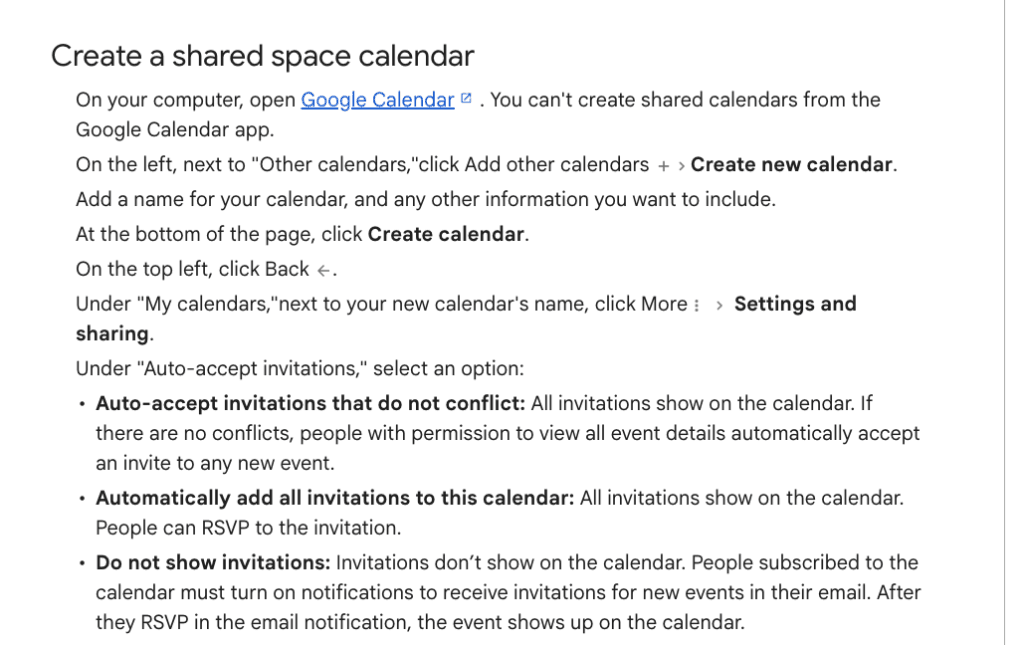
Les instructions de Google relatives aux agendas d’espaces partagés présentent les options de traitement des invitations.
Réserver en invitant l’agenda
Les mêmes instructions de Google expliquent comment envoyer un événement à l’agenda partagé :
- Le propriétaire de l’agenda ouvre Paramètres et partage > Intégrer l’agenda et copie l’ ID de l’agenda.
- La personne qui effectue la réservation crée un événement dans son propre agenda et saisit la date, l’heure et les détails de la réunion.
- Sous Ajouter des invités, elle ajoute l’ID de l’agenda partagé.
- Elle enregistre l’événement et vérifie sa réponse à l’invitation ainsi que l’entrée dans l’agenda partagé.
Utilisez l’ID de l’agenda, et non une URL d’agenda public ou le nom d’affichage de l’agenda.
Si votre équipe crée plutôt les réservations directement dans l’agenda partagé, définissez qui dispose d’un accès de modification et qui résout les conflits. Accepter automatiquement les invitations décrit le traitement des invitations ; ne supposez pas que cela protège chaque modification effectuée par une personne autorisée à modifier les événements de l’agenda. Vérifiez le processus exact que votre équipe utilisera.
Configurer une ressource de salle dans Google Workspace
Enregistrer la salle physique
Un administrateur disposant du privilège Bâtiments et ressources effectue la configuration de la ressource. Préparez un nom de salle distinct, le bâtiment, l’étage, la capacité et les équipements réellement disponibles dans l’espace. Ajoutez le bâtiment et les caractéristiques pertinents avant de les attribuer aux salles.
Pour un nouvel espace fermé, comparez B&H Ergonomics modèles de salles de réunion à la taille et à la configuration prévues pour les réunions. Enregistrez le pod sélectionné avec sa capacité réelle et ses équipements. Les pods B&H n’incluent pas de système de réservation intégré ; votre organisation gère Google Agenda séparément.
Suivez les instructions de configuration des bâtiments et des ressources:
- Dans la console d’administration, accédez à Annuaire > Bâtiments et ressources > Présentation.
- Dans Gestion des ressources, sélectionnez Ouvrir.
- Sélectionner Ajouter.
- Saisissez les informations sur la ressource et choisissez Salle de réunion pour un espace de réunion.
- Sélectionner Ajouter des ressources.
Google indique que les nouvelles ressources sont généralement disponibles en quelques minutes, mais que, dans certains cas, leur disponibilité peut prendre jusqu’à 24 heures pour apparaître dans l’agenda de tous les utilisateurs. Notez la date de création de la ressource avant de diagnostiquer l’absence d’une salle.
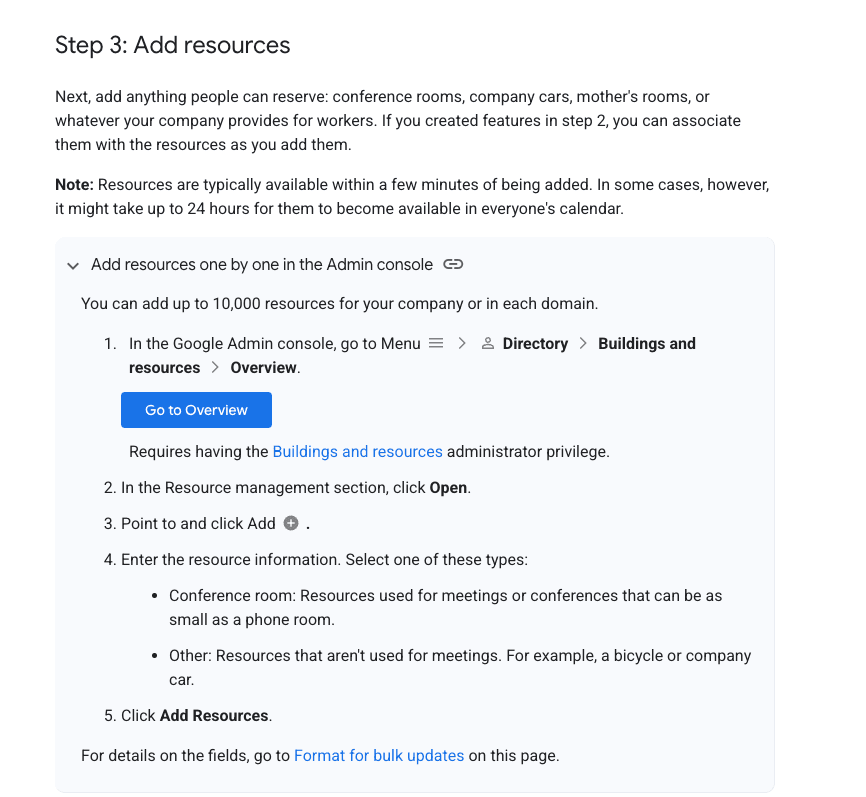
Instructions de la console d’administration Google pour ajouter une ressource de salle.
Partagez la ressource et définissez le traitement des invitations
Un administrateur disposant des droits de gestion de l’agenda ouvre Google Agenda, sélectionne Autres agendas > Ajouter > Parcourir les ressources, recherche le bâtiment et s’abonne à la ressource. Depuis la ressource, Paramètres et partage, configurez les personnes pouvant y accéder et la manière dont les invitations sont traitées.
Pour les réservations ordinaires qui doivent respecter les réservations existantes, sélectionnez Accepter automatiquement les invitations qui n’entrent pas en conflit. La documentation Google sur les ressources indique que ce paramètre rejette également les demandes des utilisateurs ne disposant pas des autorisations d’accès nécessaires.
Ne sélectionnez pas Ajouter automatiquement toutes les invitations à cet agenda pour tenter de résoudre des réservations rejetées. Ce paramètre peut ajouter des invitations qui se chevauchent et permettre à des utilisateurs ne disposant pas des autorisations nécessaires de planifier la ressource. Résolvez plutôt le problème d’autorisation ou de disponibilité.
Réservez la salle en tant qu’employé
Utilisez votre compte professionnel ou scolaire dans Google Agenda sur un ordinateur :
- Créez un événement et saisissez la date, les heures de début et de fin, ainsi que les participants.
- Sélectionner liste « Ajouter des salles » ou Ajouter une réservation de salle.
- Recherchez ou sélectionnez la ressource de salle dont vous avez besoin.
- Vérifiez les disponibilités et sélectionnez Enregistrer.
- Ouvrez l’événement enregistré et vérifiez le statut d’acceptation de la salle.
Les instructions de réservation de salle nécessitent un compte professionnel ou scolaire pour ce processus de réservation d’une ressource de salle. Saisir le nom d’une salle dans un champ d’emplacement ne remplace pas l’ajout de la ressource. Un lien Google Meet ne réserve pas non plus la salle physique.
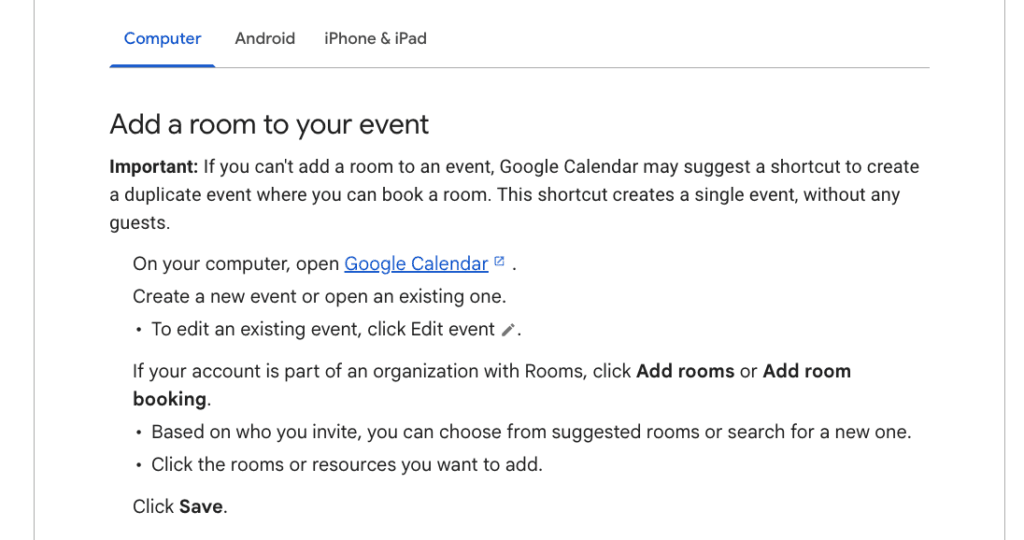
Les instructions de Google sur ordinateur pour ajouter une salle à un événement.
Accorder aux utilisateurs les autorisations de réservation appropriées
Pour une ressource de salle Workspace, les employés ordinaires peuvent réserver via leurs propres événements sans avoir l’autorisation de modifier les réservations des autres utilisateurs. La documentation de Google sur le partage des ressources distingue ces niveaux d’accès et explique les paramètres d’invitation utilisés dans ce guide :
| Autorisation | Ce qu’elle permet à un utilisateur de faire | Utilisation appropriée |
|---|---|---|
| Voir uniquement les disponibilités (masquer les détails) | Consulter les disponibilités et réserver via ses propres événements si l’organisation autorise la réservation de ressources selon les disponibilités. | Réservation ordinaire lorsque les détails de la réunion doivent rester masqués. |
| Voir tous les détails de l’événement | Réserver via leurs propres événements et consulter les détails, sans modifier directement les événements d’autres utilisateurs dans l’agenda de la ressource. | Réservation lorsque les détails peuvent être partagés ou lorsque la réservation de ressources selon la disponibilité n’est pas activée. |
| Modifier les événements | Consulter les détails, y compris ceux des événements privés, et modifier n’importe quel événement. | Un coordinateur de salle désigné qui a besoin de cet accès. |
| Modifier les événements et gérer le partage | Modifier les événements et changer les paramètres de partage. | La personne responsable de la gestion de l’agenda. |
Si une personne peut voir les plages occupées/libres mais ne peut pas réserver, vérifiez le paramètre de l’organisation relatif à la réservation de ressources selon la disponibilité avant de lui accorder des droits de modification. Google indique que la ressource doit être partagée au moins avec Voir tous les détails de l’événement lorsque la réservation selon la disponibilité n’est pas autorisée.
Examinez conjointement l’accès général et le partage individuel. L’autorisation la plus étendue s’applique : une restriction individuelle sur la disponibilité ne masque pas les détails déjà exposés par un partage plus large de l’agenda.
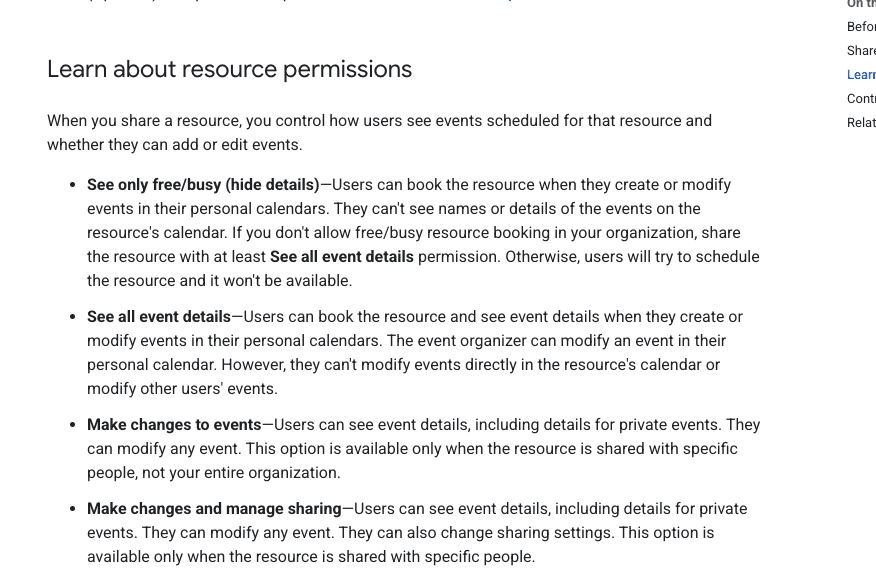
Les autorisations relatives aux ressources Google distinguent l’accès à la réservation des droits de modification des événements et de gestion du partage.
Résoudre les conflits, les refus et les réservations récurrentes
Une salle refuse un événement unique
Commencez par vérifier la disponibilité de la ressource à l’heure demandée, puis les autorisations de l’organisateur et le paramètre d’invitation de la ressource. Confirmez la date et le fuseau horaire, notamment lorsque les utilisateurs travaillent depuis différents lieux.
Les guide relatif aux refus de salles explique que modifier l’heure d’un événement libère la réservation initiale de la salle et tente de réserver à nouveau la salle à la nouvelle heure. Cette tentative peut échouer. Vérifiez à nouveau la réponse de la salle après avoir déplacé une réunion.
Le même guide indique qu’un refus de salle envoie normalement un e-mail à l’organisateur, mais les événements d'un agenda secondaire ne génèrent pas cette notification par e-mail. Vérifiez l'état de la salle dans l'événement plutôt que de vous fier uniquement à votre boîte de réception.
Une série récurrente comporte des dates en conflit
Avec Accepter automatiquement les invitations qui n’entrent pas en conflit, les règles de partage des ressources de Google autorisent une série récurrente uniquement lorsque les occurrences en conflit sont au maximum huit et ne représentent pas plus de la moitié de la série. Une série acceptée peut néanmoins comporter des dates individuelles refusées parce que la salle n'est pas disponible.
Par exemple, dans une série de quatre semaines comportant une date en conflit, le nombre de conflits respecte les deux limites. Selon cette règle relative aux conflits, les dates disponibles peuvent être acceptées tandis que la date occupée est refusée. Une série de quatre semaines comportant trois dates en conflit dépasse la limite correspondant à la moitié de la série. Il s'agit d'illustrations de la règle de Google, et non de résultats de test du locataire.
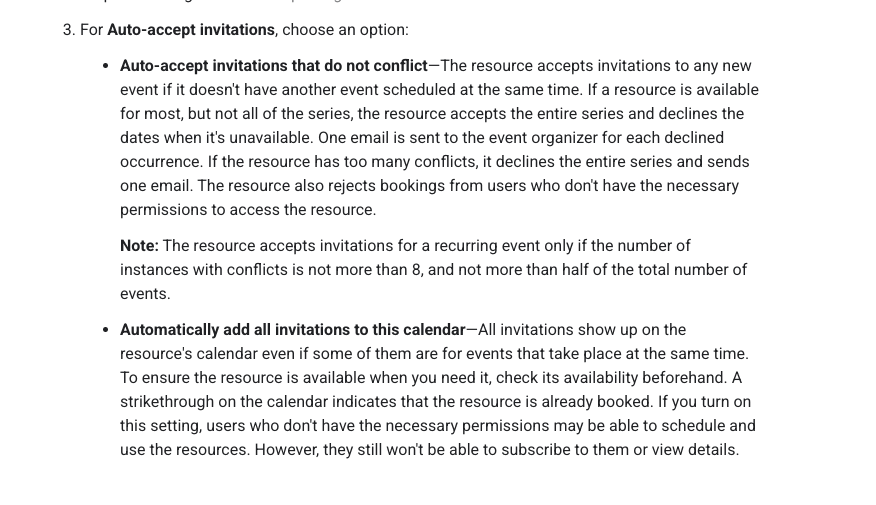
Le paramètre d'invitation sans conflit de Google inclut des limites pour les réservations récurrentes.
Examinez les dates individuelles et prévoyez une autre salle ou un autre créneau pour les occurrences refusées. Une série acceptée ne garantit pas qu'une salle soit disponible pour chaque occurrence.
Les instructions de Google relatives à la réservation de salles limitent également la vérification des conflits à 12 mois à l'avance. Les événements et occurrences récurrentes au-delà de cette période ne sont pas vérifiés pour détecter les conflits de salle. Ne considérez pas qu'une longue série est exempte de conflits au-delà de cet horizon.
Identifiez le paramètre à l'origine du problème
| Symptôme | Vérifier d'abord | Action suivante |
|---|---|---|
| Non liste « Ajouter des salles » option | Type de compte et disponibilité des ressources de salle au sein de l'organisation. | Utilisez le compte professionnel approprié ou demandez à l'administrateur de configurer la ressource. |
| Une nouvelle salle est absente | Heure de création, identité de la ressource et accès. | Attendez la période de propagation indiquée par Google, puis vérifiez la configuration et le partage. |
| La salle semble disponible, mais refuse la réservation | Autorisation de réservation, politique de réservation selon les disponibilités, heure exacte et fuseau horaire. | Corrigez le paramètre concerné ou la demande d’horaire ; évitez d’accorder un accès de modification étendu comme solution de contournement. |
| Deux réservations se chevauchent | Paramètre d’invitation et indication qu’une personne a modifié directement le calendrier. | Identifiez la réservation confirmée et corrigez le processus de réservation. |
| Une réunion récurrente n’a pas de salle à certaines dates | Statut d’acceptation de chaque occurrence. | Choisissez une autre salle disponible ou reprogrammez ces dates. |
| Une réunion déplacée perd sa salle | La réponse de la salle pour le nouvel horaire. | Réservez à nouveau une ressource disponible et vérifiez l’événement mis à jour. |
Vérifiez la configuration avant que votre équipe ne l’utilise
Utilisez des comptes utilisateur ordinaires ainsi que le compte administrateur. Une réservation réussie par un administrateur ne permet pas de déterminer ce qu’un employé peut faire.
| Vérifier | Éléments à noter |
|---|---|
| Réservez un créneau disponible. | Niveau d’autorisation de l’utilisateur, méthode de réservation, statut d’acceptation et entrée de calendrier correspondante. |
| Demandez à un second utilisateur de réserver le même créneau. | La seconde réponse et le maintien ou non de la réservation initiale acceptée. |
| Vérifiez tout processus de modification directe. | Qui peut modifier les entrées et si des chevauchements peuvent être créés en dehors du traitement des invitations. |
| Déplacez une réservation vers un créneau déjà occupé. | La réponse de la salle au nouveau créneau et ce qu’il advient de la réservation initiale. |
| Annulez une réservation, puis demandez à nouveau le même créneau. | Si la salle devient disponible et si la nouvelle demande est acceptée. |
| Créez une courte série récurrente comportant un conflit. | La réponse de la série et le statut de chaque occurrence individuelle. |
| Ouvrez la ressource en tant qu’employé standard. | S’ils peuvent réserver et s’ils ne voient que les détails prévus de l’événement. |
Après ces vérifications, communiquez aux employés le nom exact de la salle, la méthode de réservation, l’obligation de vérifier l’acceptation après toute modification, ainsi qu’un contact pour les refus non résolus. Tenez le registre des réservations à jour lorsque des réunions sont déplacées ou annulées afin que la personne suivante puisse utiliser l’espace.