La réservation de salles de réunion dans Outlook utilise une boîte aux lettres de salle dans Microsoft 365 pour recevoir et traiter les réservations. Un administrateur crée la ressource et définit ses règles de réservation. Les employés ajoutent cette ressource à une invitation à une réunion, envoient la demande et consultent la réponse de la salle. La présence d’une réunion dans le calendrier de l’organisateur ne confirme pas, à elle seule, que la salle est réservée.
Utilisez le processus ci-dessous pour Exchange Online et Outlook sur le web avec un compte professionnel ou scolaire. Si votre administrateur a déjà configuré la salle, commencez par les étapes de réservation destinées aux employés. Une organisation utilisant Exchange local ou hybride doit demander à son administrateur de confirmer l’emplacement où la ressource est gérée.
Dernière mise à jour : 24 septembre 2026|Auteur : William|Relecteur : Richard
Liste de vérification de démarrage rapide
Suivez cette séquence lorsque vous configurez une salle pour la première fois :
- Créez la ressource de salle. Dans le Centre d’administration Exchange, créez une boîte aux lettres de salle avec le nom, l’adresse e-mail, l’emplacement et la capacité appropriés.
- Définissez la politique de réservation. Déterminez qui peut réserver automatiquement, si les demandes nécessitent une approbation, combien de temps à l’avance les réservations sont possibles, la durée maximale des réunions et si les réunions récurrentes sont autorisées.
- Rendez la salle facile à trouver. Ajoutez la salle à la liste de salles appropriée et vérifiez son bâtiment, son étage, sa capacité et ses autres propriétés de recherche.
- Effectuez une réservation en tant qu’employé. Dans Outlook sur le web, créez une réunion, choisissez Parcourir avec Lieux, sélectionnez la ressource de salle et envoyez l’invitation.
- Vérifiez la réservation. Confirmez que la salle envoie une réponse d’acceptation et que l’événement apparaît dans le calendrier de la salle. Le calendrier de l’organisateur ne suffit pas à lui seul.
- Testez les scénarios d’échec. Soumettez une demande en conflit, annulez une réservation et testez une courte série récurrente. Consignez la réponse de la salle et les entrées de calendrier concernées.
- Publiez la consigne destinée aux employés. Indiquez au personnel quel nom de salle sélectionner, combien de temps à l’avance il peut réserver, si une approbation est requise et où signaler un refus ou un conflit inattendu.
Si une étape échoue, arrêtez le déploiement et corrigez la politique de la salle ou le paramètre de découverte concerné avant d’inviter davantage d’employés à utiliser la ressource.
Fonctionnement de la réservation de salles de réunion dans Outlook
Une boîte aux lettres de salle représente un espace physique, tel qu’une salle de conférence ou un pod de réunion. Elle dispose d’une adresse e-mail et d’un calendrier. Lorsqu’un employé l’invite à une réunion, Exchange traite la demande selon la disponibilité et la politique de réservation de la salle, ou la transmet à un délégué pour approbation.
Trois éléments doivent concorder avant de vous fier à une réservation :
- L’invitation inclut la bonne ressource de salle.
- La salle a accepté le créneau demandé.
- Le calendrier de la ressource reflète cette réservation.
Saisir le nom d’une salle en texte brut dans le champ d’emplacement n’établit pas cette chaîne. Sélectionnez la ressource dans l’annuaire afin que la salle reçoive l’invitation. De même, ajouter un lien de réunion en ligne ne remplace pas la réservation de la salle physique.
Pour les réunions récurrentes, vérifiez la réponse afin d’identifier les exceptions et examinez les dates concernées. La série peut se comporter différemment d’une réservation unique lorsque certaines occurrences entrent en conflit avec des réservations existantes.
Créer une boîte aux lettres de salle dans Exchange Online
Préparer les informations de la salle
Demandez à un administrateur disposant des autorisations nécessaires de gestion des destinataires Exchange d’effectuer la configuration. Préparez un nom de salle unique, une adresse e-mail de ressource disponible, son emplacement, sa capacité d’accueil réelle et la personne responsable de sa politique de réservation.
Utilisez un nom que les employés peuvent associer à la porte, tel que Boston — Étage 2 — Salle de réunion 03. Attribuez à chaque espace pouvant être réservé indépendamment sa propre identité de ressource. Deux espaces aux noms presque identiques facilitent la réservation du mauvais espace.
Pour un nouvel espace clos, choisissez l’espace physique avant de renseigner ses attributs. Comparez B&H Ergonomics modèles de salles de réunion à la taille et à la configuration de votre réunion, puis enregistrez l’espace sélectionné avec sa capacité réelle et ses équipements. Les pods B&H n’incluent pas de système de réservation intégré ; votre organisation gère la configuration des réservations dans Microsoft 365.
Créer la ressource
Dans le Centre d’administration Exchange :
- Ouvrir Destinataires > Ressources.
- Sélectionner Ajouter une ressource de salle.
- Saisissez le nom de la salle et l’adresse e-mail de la ressource.
- Renseignez les propriétés pertinentes, notamment la capacité et l’emplacement.
- Choisissez les options de réservation et le traitement automatique ou l’approbation par un délégué.
- Vérifiez les paramètres et créez la ressource.
- Retournez à Ressources et vérifiez que la salle apparaît avec l’adresse et les propriétés prévues.
Exemple officiel de Microsoft : L’écran de configuration des ressources du Centre d’administration Exchange est présenté dans la documentation Microsoft relative aux boîtes aux lettres de ressources. Il s’agit d’une référence d’interface, et non du résultat d’un test de locataire B&H.
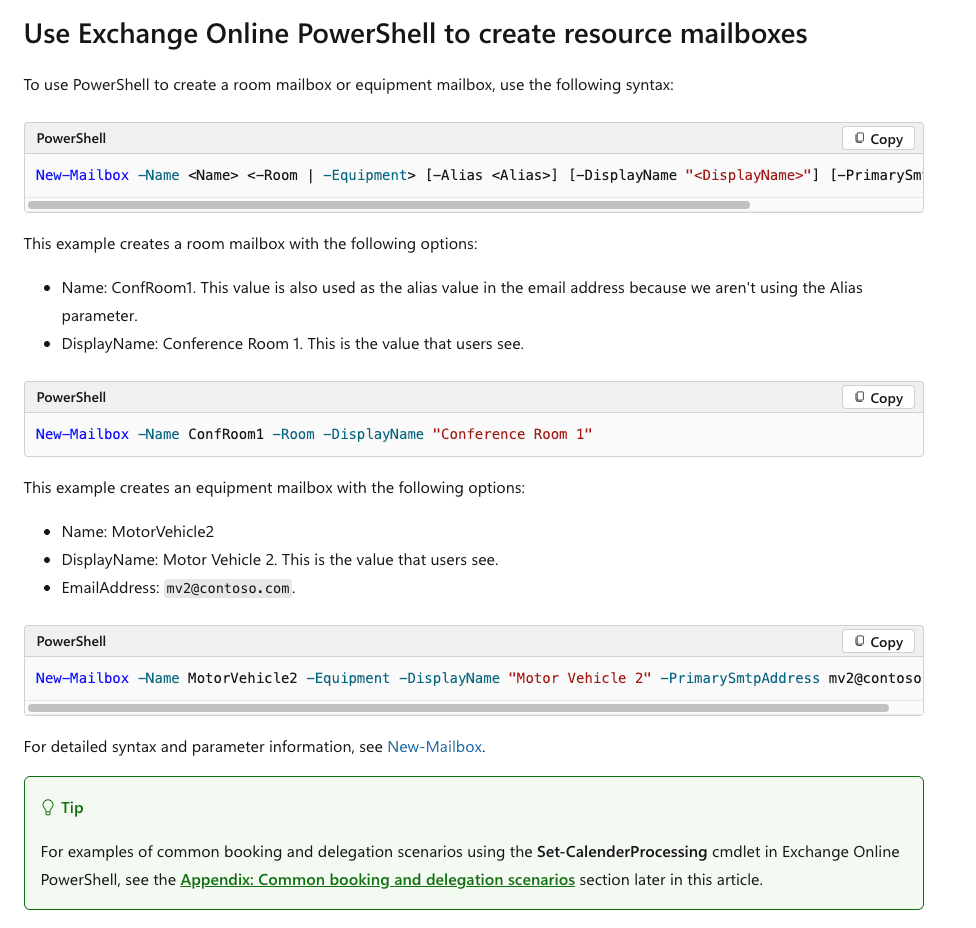
La documentation Microsoft relative aux boîtes aux lettres de ressources Exchange Online décrit ces contrôles et les autorisations requises pour les gérer. Rouvrez la ressource après sa création afin de vérifier ses paramètres de réservation ; ne supposez pas que les limites par défaut correspondent à la politique de votre bureau.
Rendre la salle accessible dans les résultats de recherche
La création d’une salle et sa visibilité dans les résultats de recherche constituent deux vérifications distinctes. Configurez les attributs d’emplacement que les employés utilisent pour filtrer les résultats, notamment la ville, l’étage et la capacité, et organisez les salles dans une liste de salles appropriée. Microsoft documente la création de listes de salles via Exchange Online PowerShell.
Un administrateur peut utiliser le modèle suivant dans une session Exchange Online PowerShell authentifiée existante. Remplacez les identités d’exemple par les vôtres et utilisez une liste de salles existante si elle dessert déjà le bâtiment :
New-DistributionGroup -Name "Boston Office Rooms" -RoomList
Add-DistributionGroupMember -Identity "Boston Office Rooms" -Member "[email protected]"
La documentation Microsoft relative aux Guide de configuration de Room Finder explique les listes de salles et les propriétés de localisation. Il faut compter 24 à 48 heures pour que les modifications décrites des propriétés et des listes de salles apparaissent dans Room Finder. Notez la date et l’heure auxquelles vous avez effectué les modifications avant de considérer l’absence d’un résultat de recherche comme un échec de la configuration de la boîte aux lettres.
Définir les règles de réservation et les autorisations
Commencez par déterminer l’expérience souhaitée pour les employés : le personnel autorisé peut-il réserver immédiatement une salle disponible, ou un coordinateur doit-il approuver les demandes ? Configurez ensuite explicitement ce comportement.
| Décision | Éléments à configurer | Ce qu'il faut vérifier |
|---|---|---|
| Réservation ou approbation automatique | Acceptation ou refus automatiques, ou délégués de réservation désignés | Un employé standard reçoit la réponse attendue |
| Qui peut réserver la salle | Portée de la politique de réservation et de demande | Les utilisateurs autorisés et exclus suivent les parcours prévus |
| Jusqu’à combien de temps à l’avance les utilisateurs peuvent réserver | Fenêtre de réservation | Les demandes effectuées dans et hors de la fenêtre sont traitées correctement |
| Durée maximale de réunion | Limite de durée | Toute demande dépassant la limite est traitée comme prévu |
| Disponibilité en soirée | Restriction liée aux heures de travail et fuseau horaire de la ressource | Une demande en dehors des heures d’ouverture utilise les horaires prévus de la salle |
| L’autorisation ou non des réunions récurrentes | Paramètre des réunions récurrentes | Une courte série comportant des dates disponibles peut être traitée |
| La manière dont les conflits sont gérés | Paramètres de conflit, y compris les seuils relatifs aux séries récurrentes | Une deuxième réservation ne peut pas remplacer silencieusement une réservation acceptée |
Choisissez les limites en fonction des besoins opérationnels réels. Une limite de durée de deux heures, par exemple, relève d’un choix organisationnel plutôt que d’une exigence de Microsoft.
Exemple officiel de Microsoft : Microsoft documente les paramètres de réservation et les contrôles des réunions récurrentes dans le guide des boîtes aux lettres de ressources. Confirmez les valeurs dans votre environnement client avant de procéder aux tests.
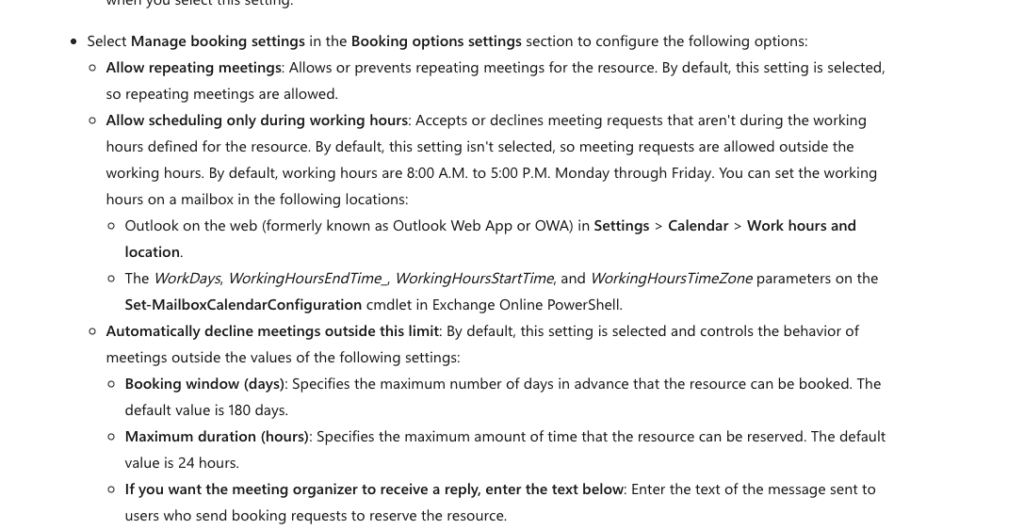
Distinguer les droits de réservation de l’accès au calendrier
Ces contrôles ont des finalités différentes :
| Autorisation ou rôle | Ce qu’il contrôle |
|---|---|
| Éligibilité à la réservation | La possibilité qu’une demande d’utilisateur soit acceptée automatiquement |
| Autorisation de demander une approbation | La possibilité qu’un utilisateur soumette une demande qu’un délégué pourra traiter |
| Autorisations du dossier de calendrier | Ce qu’une personne peut voir ou modifier dans le calendrier de la ressource |
| Délégué de réservation | Qui accepte ou refuse les demandes dans le cadre d’un workflow d’approbation |
| Accès complet à la boîte aux lettres ou Envoyer en tant que | Accès plus étendu à la boîte aux lettres ou autorisation d’envoi |
Un employé n’a pas besoin d’un accès complet simplement pour envoyer une demande de réservation. Configurez séparément la visibilité du calendrier afin que le personnel puisse voir les disponibilités ou les détails que votre organisation souhaite partager.
Pour une réservation automatique restreinte, demandez à l’équipe informatique d’examiner AllBookInPolicy et BookInPolicy ainsi que les paramètres d’approbation des demandes. Retirer l’approbation automatique à un utilisateur ne revient pas à empêcher cet utilisateur de demander l’approbation d’un délégué. Testez à la fois un compte standard inclus et un compte standard exclu.
Consignez la stratégie relative aux réunions récurrentes
Microsoft documente le comportement concerné dans Set-CalendarProcessing. Lorsque AllowConflicts est défini sur false, le résultat de la demande récurrente dépend également de ConflictPercentageAllowed et MaximumConflictInstances. Lorsque les deux seuils sont définis sur zéro, une nouvelle série contenant une occurrence conflictuelle est refusée.
Ne dites pas aux employés qu’Outlook refuse toujours uniquement l’occurrence conflictuelle. Une stratégie autorisant certains conflits peut produire un résultat différent d’une stratégie sans conflit.
Avant les tests, un administrateur Exchange peut capturer les paramètres actuels à l’aide de cette commande en lecture seule :
Get-CalendarProcessing -Identity "[email protected]" |
    Format-List AutomateProcessing,AllBookInPolicy,BookInPolicy,
        AllRequestInPolicy,RequestInPolicy,AllRequestOutOfPolicy,
        RequestOutOfPolicy,ResourceDelegates,ForwardRequestsToDelegates,
        AllowRecurringMeetings,AllowConflicts,ConflictPercentageAllowed,
        MaximumConflictInstances,BookingWindowInDays,
        MaximumDurationInMinutes,ScheduleOnlyDuringWorkHours
Conservez cette sortie avec le dossier de test. Elle permet d’expliquer un résultat inattendu bien plus facilement qu’une simple capture d’écran d’une invitation.
Réserver une salle de réunion dans Outlook sur le web
Utilisez le compte Microsoft 365 de votre organisation et ouvrez le calendrier Outlook.
- Créez un nouvel événement et saisissez le titre de la réunion, les participants, la date ainsi que les heures de début et de fin. Vérifiez le fuseau horaire.
- Ouvrez les suggestions d’emplacement et sélectionnez Parcourir avec Lieux. Les instructions web actuelles de Microsoft utilisent ce libellé ; d’autres interfaces Outlook peuvent afficher Room Finder.
- Choisissez ou recherchez le bâtiment, puis filtrez les salles disponibles selon la capacité, l’étage ou les fonctionnalités pertinentes.
- Sélectionnez la ressource de salle réelle. Confirmez que la salle choisie correspond à l’espace physique que vous souhaitez utiliser.
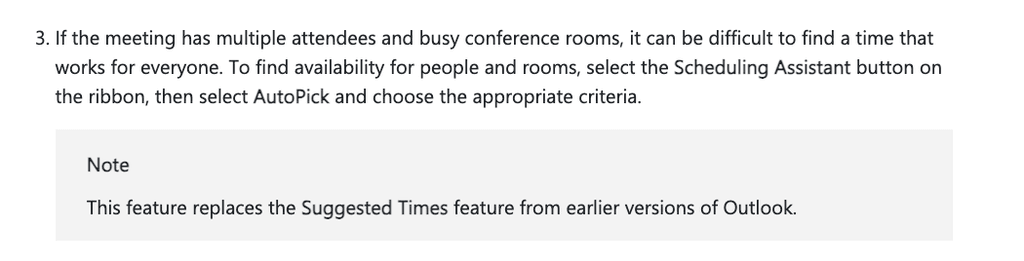
- Vérifiez la disponibilité de la salle et des participants, à l’aide de l’Assistant Planification lorsqu’il est disponible, puis envoyez l’invitation.
- Lisez la réponse de la salle. Si elle refuse ou nécessite une approbation, la salle n’est pas encore confirmée pour votre réunion.
Exemple officiel de Microsoft : Outlook sur le web utilise Parcourir avec Lieux pour sélectionner un bâtiment et filtrer les salles. Consultez les instructions web de Microsoft Support.
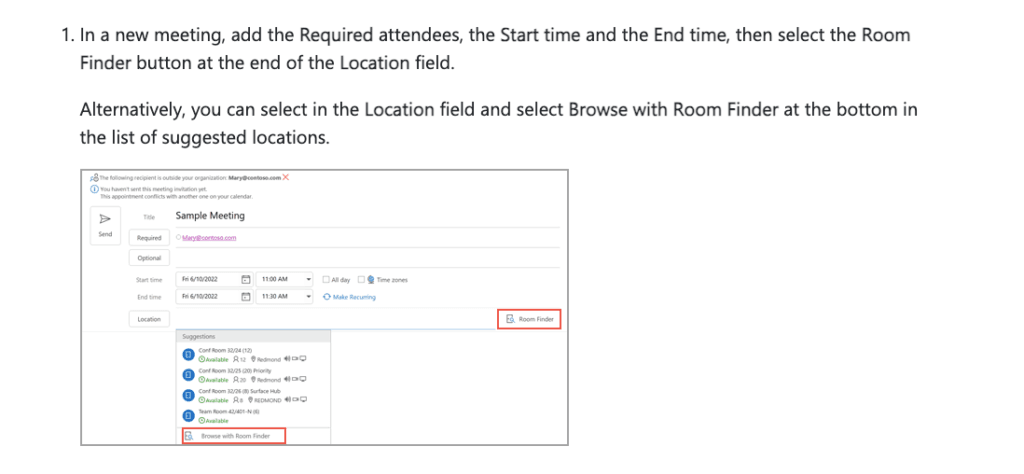
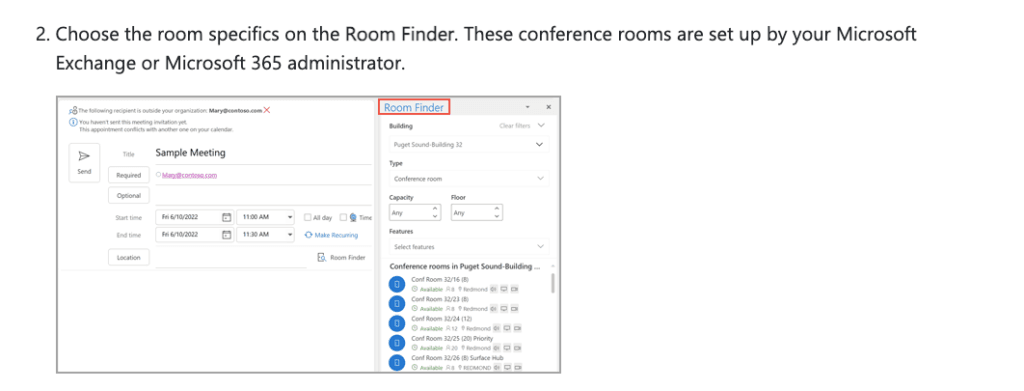
La documentation Microsoft relative aux instructions relatives à l’Assistant Planification et à Room Finder distinguent les interfaces web et de bureau. Utilisez les instructions correspondant à votre client plutôt que de rechercher dans le navigateur un bouton classique du ruban Windows.
La disponibilité constitue un point de départ utile, mais un autre employé peut demander le même créneau avant le traitement de votre réservation. La réponse de la ressource est la confirmation à vérifier après l’envoi.
Exemple officiel de Microsoft : Utilisez la réponse de la salle et le calendrier de la ressource comme deux points de confirmation distincts. Microsoft Guide de l’Assistant Planification et du Localisateur de salles explique le processus suivi par les employés ; l’acceptation affichée dans votre locataire constitue la preuve réelle du test.
Ajouter une salle à une réunion existante
Si vous avez organisé la réunion, ouvrez-la pour la modifier, ajoutez la ressource de salle et envoyez la mise à jour. Vérifiez la réponse de la salle à la demande mise à jour. Si quelqu’un d’autre a organisé la réunion, demandez à cet organisateur d’effectuer la modification.
Pour une réunion récurrente, déterminez si la modification s’applique à une seule occurrence ou à toute la série avant de la modifier. Ajouter une salle à une seule date ne crée pas de réservation pour toutes les dates.
Modifier ou annuler une réservation
Pour déplacer une réunion, modifiez-la en tant qu’organisateur et envoyez la mise à jour avec le nouvel horaire. Vérifiez la réponse de la salle pour le nouveau créneau et assurez-vous que le créneau précédent est libéré.
Pour annuler, utilisez le processus d’annulation de l’organisateur et envoyez l’annulation. Pour une série, choisissez délibérément l’occurrence individuelle ou la série complète. Vérifiez les dates concernées dans le calendrier de la salle plutôt que de vous fier uniquement à la disparition de l’événement de votre propre affichage.
Tester la salle avant que les employés ne commencent à réserver
Utilisez une ressource de salle de test et deux comptes d’employés ordinaires, A et B. Si le processus de production exige une approbation, incluez également son délégué. Évitez de valider les autorisations des employés uniquement via un compte administrateur.
Consignez la date du test, le client Outlook, le fuseau horaire de la ressource, l’adresse de la ressource et les valeurs actuelles des stratégies. Utilisez des objets de test identifiables afin de pouvoir faire correspondre chaque invitation, réponse et entrée de calendrier.
Établir une référence
Pour les tests de réservation automatique ci-dessous, utilisez des employés éligibles, l’acceptation automatique, les réunions récurrentes activées, les conflits désactivés et les deux seuils de conflits récurrents définis sur zéro. Maintenez toutes les demandes de test ordinaires dans les limites de la fenêtre de réservation configurée, de la durée maximale et des horaires autorisés.
Le tableau décrit les résultats attendus selon cette référence. Complétez la colonne des résultats réels à partir de votre propre environnement.
| Test | Action | Résultat attendu | Résultat réel |
|---|---|---|---|
| Créneau disponible | A invite la salle à un horaire disponible | La salle accepte ; la réservation correspondante apparaît | Consigner la réponse et l’état du calendrier |
| Demande qui se chevauche | Après l’acceptation de A, B demande la même salle au même créneau | La demande de B est refusée ; la réservation de A est maintenue | Enregistrer les deux réponses |
| Annulation et réutilisation | A envoie une annulation ; B demande ensuite le créneau libéré | La réservation initiale est libérée ; la demande de B peut être acceptée | Enregistrer la libération et la nouvelle acceptation |
| Série récurrente sans conflit | A demande trois occurrences disponibles | Les trois dates sont réservées | Vérifier chaque date |
| Série récurrente avec un conflit | Réserver d’abord une date sur trois, puis demander la série | La nouvelle série est refusée conformément à la politique de zéro conflit | Enregistrer la réponse et les trois dates |
| Annuler une occurrence | Annuler une date d’une série acceptée | Cette date est libérée ; les autres dates sont maintenues | Vérifier toutes les dates concernées |
| Annuler la série | Annuler une série de tests acceptée distincte | Libération de ses réservations futures affectées | Vérifier les dates de la série |
| Déplacer une réunion acceptée | Envoyer une mise à jour vers un autre créneau disponible | La nouvelle heure est acceptée ; l’ancien créneau est libéré | Vérifier les deux créneaux horaires |
| Dépasser une limite | Demander une réunion au-delà d’une durée configurée ou d’une limite de réservation | La demande est traitée conformément à la politique de limite enregistrée | Consigner la limite et la réponse |
Effectuez séparément les tests relatifs aux utilisateurs restreints et à l’approbation par délégation lorsque ces flux de travail s’appliquent. Pour une salle réservée à des utilisateurs spécifiés et ne proposant aucune voie d’approbation pour les autres, testez à la fois un compte autorisé et un compte exclu. Pour l’approbation par délégation, vérifiez qu’une demande parvient au délégué et que l’organisateur reçoit la décision finale.
Examinez également le calendrier de la ressource via un compte d’employé ordinaire. Confirmez que l’employé peut voir les disponibilités prévues sans obtenir un accès non souhaité aux détails des réunions ni à la modification du calendrier.
Conservez les éléments de preuve expliquant le résultat
Espace réservé aux preuves de test : Insérez ici les captures d’écran de votre tenant après avoir exécuté les tests de conflits, d’annulation et de séries récurrentes. La documentation officielle de Microsoft explique les contrôles, mais elle ne prouve pas le résultat observé dans votre tenant.
Pour chaque test, conservez les détails de la demande, la réponse de la ressource, les dates de calendrier concernées et un aperçu de la politique. Les captures d’écran doivent préserver l’occurrence ou la série sélectionnée, le fuseau horaire et le message d’acceptation ou de rejet, tout en excluant les informations de réunion non pertinentes.
Utilisez un enregistrement succinct tel que :
ID de test : T02 — demande se chevauchant
Configuration : Acceptation automatique ; conflits désactivés
Condition préalable : Le compte A dispose déjà d'une réservation acceptée
Action : Le compte B demande la même ressource au même créneau horaire
Résultat attendu : B refusé ; A inchangé
Résultat réel : Saisissez la réponse observée et l'état du calendrier de la ressource
Preuves : Joignez les captures d'écran ou enregistrements correspondants
Résultat : Réussi, échoué ou non exécuté
Si un test échoue, consignez l'écart, modifiez un paramètre ou une étape pertinent, puis répétez le test concerné. Conservez le résultat d'origine afin que la correction puisse être examinée. Terminez par une nouvelle réservation d'employé avec la configuration finale.
Résoudre les problèmes de salles manquantes et de réservation
| Symptôme | Vérifier d'abord | Action suivante |
|---|---|---|
| La salle est absente de la recherche | Identité de la ressource, visibilité dans l'annuaire, appartenance à la liste des salles, attributs d'emplacement et délai écoulé depuis les modifications | Demandez au service informatique de corriger les paramètres de découverte ; testez séparément si une demande adressée à la ressource est traitée |
| La salle semble disponible, mais la demande est refusée | Motif de la réponse, réservation concurrente, durée, fenêtre de réservation, heures de travail et admissibilité | Corrigez la demande ou la règle responsable ; consultez le calendrier actuel de la ressource |
| L’invitation ne reçoit aucune réponse de la salle | Vérifiez si la ressource a bien été invitée, les paramètres de traitement automatique et le processus de délégation | Confirmez l’adresse de la ressource ; demandez au service informatique de vérifier le traitement ou la file d’approbation |
| L’annulation laisse la salle occupée | Identité de l’organisateur, envoi ou non de l’annulation, et portée : occurrence ou série | Examinez l’entrée correspondante de la ressource et le traitement de l’annulation avant de tenter une autre modification |
| Une demande récurrente est refusée | Conflits à des dates individuelles, autorisation des récurrences, fenêtre de réservation et seuils de conflits | Lisez la réponse complète et examinez les dates ; scindez ou reprogrammez la demande selon le cas |
| Un employé peut réserver, mais ne peut pas voir les détails | Autorisations du dossier de calendrier | Déterminez si la visibilité libre/occupé est suffisante ; demandez une révision des autorisations uniquement si davantage de détails sont nécessaires |
| La salle semble vide, mais reste réservée | Vérifiez si l’organisateur a annulé la réservation inutilisée | Suivez la procédure d’annulation de l’entreprise ; vérifiez tout système distinct de gestion des non-présentations avant de vous fier à une libération automatique |
Un enregistrement de réservation ne prouve pas qu’une personne se trouve physiquement dans la salle. Si votre bureau a besoin d’un enregistrement à l’arrivée, d’une détection d’occupation ou d’une libération automatique en cas de non-présentation, évaluez ce processus séparément et testez le système qui le fournit réellement.
Mettez la salle à la disposition des employés
Donnez au personnel le nom exact de la salle, les limites de réservation, les règles d’approbation et le contact d’assistance. Gardez les consignes quotidiennes courtes :
Sélectionnez la ressource de salle, vérifiez l’horaire, envoyez l’invitation et attendez que la salle accepte. Envoyez des mises à jour lorsque l’horaire change. Annulez les réservations inutilisées, en choisissant avec soin entre une occurrence et toute la série.
Attribuez à l’équipe informatique la responsabilité de la boîte aux lettres, des autorisations et de la politique de réservation. Les services généraux doivent veiller à l’exactitude du nom de la salle physique, de son emplacement, de sa capacité et des informations sur ses équipements. Répétez les tests d’acceptation pertinents après toute modification des règles de réservation, des délégués, de l’identité de la ressource ou des flux de travail des employés.