Voor het boeken van vergaderruimten in Outlook wordt een ruimtepostvak in Microsoft 365 gebruikt om reserveringen te ontvangen en te verwerken. Een beheerder maakt de resource aan en stelt de boekingsregels in. Medewerkers voegen die resource toe aan een vergaderuitnodiging, versturen het verzoek en controleren de reactie van de ruimte. Een vergadering in de agenda van de organisator bevestigt op zichzelf niet dat de ruimte is gereserveerd.
Gebruik de onderstaande workflow voor Exchange Online en Outlook op het web met een organisatieaccount. Als uw beheerder de ruimte al heeft geconfigureerd, begint u met de boekingsstappen voor medewerkers. Een organisatie die gebruikmaakt van on-premises of hybride Exchange moet de beheerder laten bevestigen waar de resource wordt beheerd.
Laatst bijgewerkt: 24 september 2026|Auteur: William|Beoordelaar: Richard
Checklist voor snelle start
Gebruik deze volgorde wanneer u voor het eerst een ruimte instelt:
- Maak de ruimteresource aan. Maak in het Exchange-beheercentrum een ruimtepostvak aan met de juiste naam, e-mailadres, locatie en capaciteit.
- Stel het boekingsbeleid in. Bepaal wie automatisch kan boeken, of verzoeken goedkeuring vereisen, hoe ver van tevoren mensen kunnen boeken, de maximale vergaderduur en of terugkerende vergaderingen zijn toegestaan.
- Maak de ruimte vindbaar. Voeg de ruimte toe aan de juiste ruimtelijst en bevestig het gebouw, de verdieping, capaciteit en andere zoekeigenschappen.
- Voer één boeking door een medewerker uit. Maak in Outlook op het web een vergadering, kies Bladeren met Plaatsen, selecteer de ruimteresource en verstuur de uitnodiging.
- Controleer de reservering. Bevestig dat de ruimte een acceptatiereactie verzendt en dat de gebeurtenis in de agenda van de ruimte verschijnt. De agenda van de organisator alleen is niet voldoende.
- Test de foutscenario's. Dien een conflicterend verzoek in, annuleer een boeking en test een korte terugkerende reeks. Leg de reactie van de ruimte en de betreffende agenda-items vast.
- Publiceer de regel voor medewerkers. Informeer medewerkers welke ruimtenaam zij moeten selecteren, hoe ver van tevoren zij mogen reserveren, of goedkeuring vereist is en waar zij een afwijzing of onverwacht conflict moeten melden.
Als een stap mislukt, stop dan de uitrol en corrigeer het relevante ruimtebeleid of de relevante detectie-instelling voordat u meer medewerkers uitnodigt om de resource te gebruiken.
Zo werkt het reserveren van vergaderruimten in Outlook
Een ruimtemailbox vertegenwoordigt een fysieke ruimte, zoals een vergaderruimte of vergaderpod. Deze heeft een e-mailadres en een agenda. Wanneer een medewerker deze voor een vergadering uitnodigt, verwerkt Exchange het verzoek volgens de beschikbaarheid en het reserveringsbeleid van de ruimte, of stuurt het door naar een gemachtigde voor goedkeuring.
Drie zaken moeten overeenkomen voordat u op een reservering vertrouwt:
- De uitnodiging bevat de juiste ruimteresource.
- De ruimte heeft het aangevraagde tijdstip geaccepteerd.
- De agenda van de resource toont die reservering.
Het invoeren van een ruimtenaam als platte tekst in het locatieveld brengt deze keten niet tot stand. Selecteer de directoryresource zodat de ruimte de uitnodiging ontvangt. Ook het toevoegen van een link naar een onlinevergadering vervangt het reserveren van de fysieke ruimte niet.
Controleer bij terugkerende vergaderingen de reactie op uitzonderingen en bekijk de betreffende datums. De reeks kan zich anders gedragen dan een afzonderlijke reservering wanneer sommige exemplaren conflicteren met bestaande reserveringen.
Een ruimtemailbox maken in Exchange Online
De ruimtegegevens voorbereiden
Vraag een beheerder met de vereiste machtigingen voor Exchange-ontvangerbeheer om de configuratie uit te voeren. Bereid een unieke ruimtenaam, een beschikbaar e-mailadres voor de resource, de locatie, de werkelijke zitcapaciteit en de persoon die verantwoordelijk is voor het reserveringsbeleid voor.
Gebruik een naam die medewerkers aan de deur kunnen koppelen, zoals Boston — Verdieping 2 — Vergaderruimte 03. Geef elke afzonderlijk reserveerbare ruimte een eigen resource-identiteit. Twee ruimtes met vrijwel identieke namen maken het gemakkelijk om de verkeerde te reserveren.
Kies voor een nieuwe cabine eerst de fysieke ruimte voordat u de kenmerken invoert. Vergelijk B&H Ergonomics modellen van vergaderpods met uw vergadergrootte en opstelling en registreer vervolgens de geselecteerde ruimte met de werkelijke capaciteit en apparatuur. B&H pods hebben geen ingebouwd reserveringssysteem; uw organisatie beheert de reserveringsconfiguratie in Microsoft 365.
De resource maken
In het Exchange-beheercentrum:
- Open Ontvangers > Resources.
- Selecteer Een ruimte-resource toevoegen.
- Voer de naam van de ruimte en het e‑mailadres van de resource in.
- Vul de relevante eigenschappen in, waaronder capaciteit en locatie.
- Kies de boekingsopties en automatische verwerking of goedkeuring door een gemachtigde.
- Controleer de instellingen en maak de resource aan.
- Ga terug naar Resources en controleer of de ruimte met het beoogde adres en de juiste eigenschappen wordt weergegeven.
Officieel Microsoft-voorbeeld: Het installatievenster voor resources van het Exchange-beheercentrum wordt weergegeven in de Microsoft- documentatie over resourcepostvakken. Dit is een interfacereferentie, geen testresultaat van een B&H-tenant.
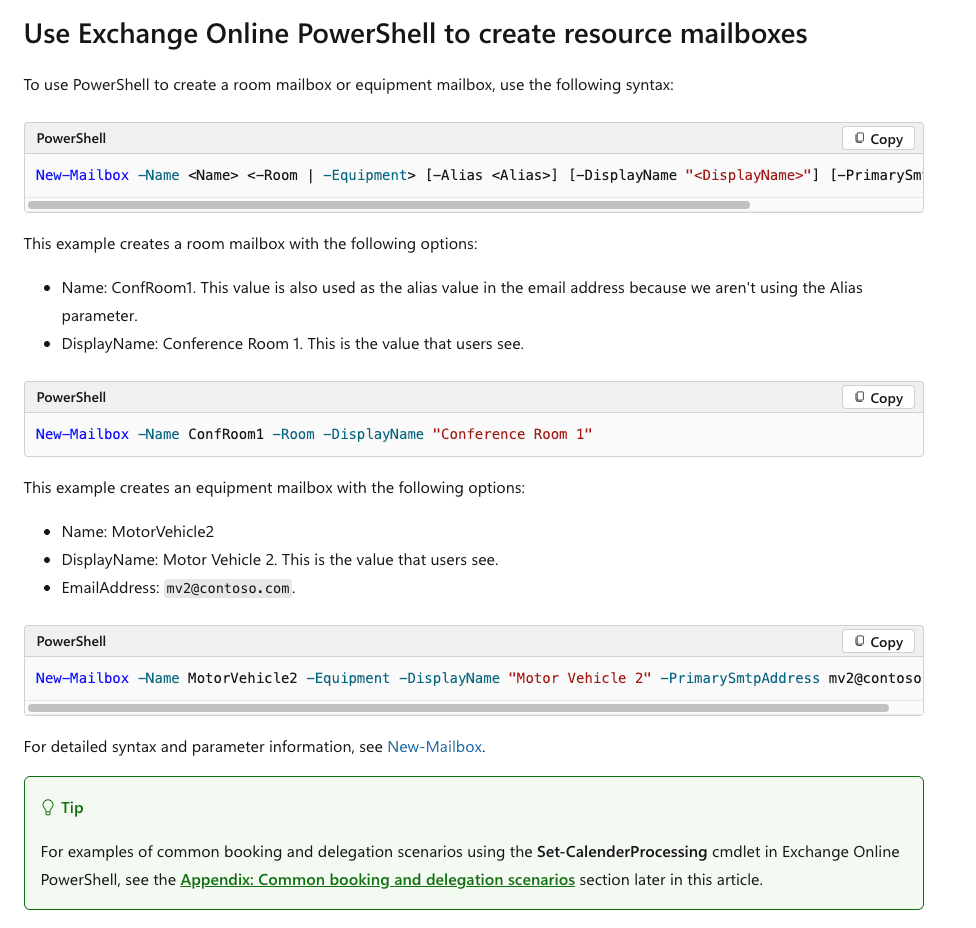
De Microsoft- documentatie over Exchange Online-resourcepostvakken beschrijft deze opties en de vereiste machtigingen om ze te beheren. Open de resource na het aanmaken opnieuw om de Boekings instellingen te controleren; ga er niet van uit dat de standaardlimieten overeenkomen met het beleid van uw kantoor.
Maak de ruimte vindbaar
Het aanmaken van een ruimte en het vindbaar maken van een ruimte zijn afzonderlijke controles. Configureer de locatiekenmerken die medewerkers gebruiken om resultaten te filteren, waaronder stad, verdieping en capaciteit, en organiseer ruimtes in een passende ruimtelijst. Microsoft documenteert het aanmaken van ruimtelijsten via Exchange Online PowerShell.
Een beheerder kan het volgende patroon gebruiken in een bestaande geverifieerde Exchange Online PowerShell-sessie. Vervang de voorbeeldidentiteiten door uw eigen identiteiten en gebruik een bestaande ruimtelijst als die al voor het gebouw wordt gebruikt:
New-DistributionGroup -Name "Boston Office Rooms" -RoomList
Add-DistributionGroupMember -Identity "Boston Office Rooms" -Member "[email protected]"
De Microsoft- Richtlijnen voor de configuratie van Room Finder legt ruimtelijsten en locatie-eigenschappen uit. Het duurt 24–48 uur voordat de beschreven wijzigingen in eigenschappen en ruimtelijsten in Room Finder verschijnen. Noteer wanneer u de wijzigingen hebt aangebracht voordat u een ontbrekend zoekresultaat als een mislukte mailboxconfiguratie beschouwt.
Boekingsregels en machtigingen instellen
Begin met de beoogde werknemerservaring: kunnen bevoegde medewerkers direct een vrije ruimte reserveren, of moet een coördinator verzoeken goedkeuren? Configureer dat gedrag vervolgens expliciet.
| Besluit | Wat u moet configureren | Wat moet worden gecontroleerd |
|---|---|---|
| Automatische boeking of goedkeuring | Automatisch accepteren/weigeren of benoemde boekingsgedelegeerden | Een gewone medewerker ontvangt de verwachte reactie |
| Wie de ruimte mag reserveren | Reikwijdte van het boekings- en aanvraagbeleid | Toegestane en uitgesloten gebruikers volgen de beoogde processen |
| Hoe ver vooruit mensen mogen boeken | Boekingsperiode | Verzoeken binnen en buiten de periode gedragen zich correct |
| Maximale vergaderduur | Duurlimiet | Een aanvraag die de limiet overschrijdt, wordt zoals beoogd afgehandeld |
| Of avonden beschikbaar zijn | Beperking tot werktijden en tijdzone van de resource | Een aanvraag buiten de reguliere uren gebruikt het beoogde rooster van de ruimte |
| Of terugkerende vergaderingen zijn toegestaan | Instelling voor terugkerende vergaderingen | Een korte reeks met beschikbare datums kan worden verwerkt |
| Hoe conflicten worden afgehandeld | Conflictinstellingen, inclusief drempelwaarden voor terugkerende reeksen | Een tweede boeking kan een geaccepteerde boeking niet ongemerkt verdringen |
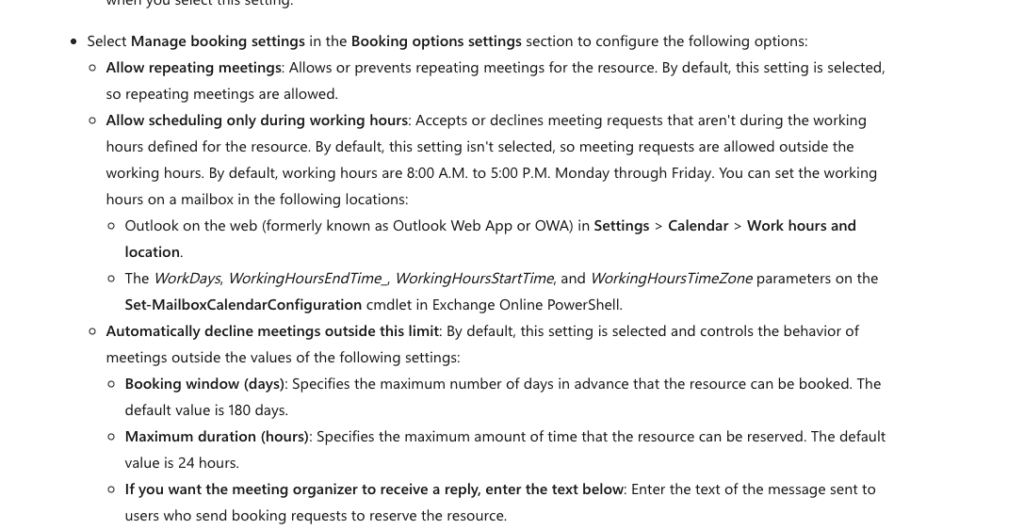
Kies limieten op basis van de daadwerkelijke operationele behoeften. Een duurbeperking van bijvoorbeeld twee uur is een organisatorische keuze en geen Microsoft-vereiste.
Officieel Microsoft-voorbeeld: Microsoft documenteert de boekingsinstellingen en besturingselementen voor terugkerende vergaderingen in de handleiding voor resourcepostvakken. Controleer de waarden in uw tenant voordat u test.
Scheid boekingsrechten van agendatoegang
Deze instellingen dienen verschillende doelen:
| Machtiging of rol | Wat het regelt |
|---|---|
| Geschiktheid voor boekingen | Of de aanvraag van een gebruiker automatisch kan worden geaccepteerd |
| Machtiging om goedkeuring aan te vragen | Of een gebruiker een aanvraag kan indienen waarover een gemachtigde beslist |
| Machtigingen voor agendamappen | Wat iemand in de agenda van de resource kan zien of bewerken |
| Boekingsgemachtigde | Wie aanvragen accepteert of afwijst binnen een goedkeuringsworkflow |
| Volledige toegang tot postvak of Verzenden als | Ruimere toegang tot het postvak of bevoegdheid om berichten te verzenden |
Een werknemer heeft geen Volledige toegang nodig om alleen een boekingsaanvraag te verzenden. Configureer de zichtbaarheid van de agenda afzonderlijk, zodat medewerkers de beschikbaarheid of details kunnen zien die uw organisatie wil delen.
Laat IT voor beperkte automatische boeking het volgende controleren: AllBookInPolicy en BookInPolicy samen met de instellingen voor aanvraaggoedkeuring. Het verwijderen van automatische goedkeuring voor een gebruiker is niet hetzelfde als voorkomen dat die gebruiker goedkeuring van een gemachtigde kan aanvragen. Test zowel een inbegrepen als een uitgesloten regulier account.
Leg het beleid voor terugkerende vergaderingen vast
Microsoft documenteert het relevante gedrag in Set-CalendarProcessing. Wanneer AllowConflicts onwaar is, hangt de uitkomst van de terugkerende aanvraag ook af van ConflictPercentageAllowed en MaximumConflictInstances. Als beide drempelwaarden op nul zijn ingesteld, wordt een nieuwe reeks met een conflicterend exemplaar afgewezen.
Vertel werknemers niet dat Outlook altijd alleen het conflicterende exemplaar afwijst. Een beleid dat bepaalde conflicten toestaat, kan een ander resultaat opleveren dan een beleid zonder conflicten.
Vóór het testen kan een Exchange-beheerder de huidige instellingen vastleggen met deze alleen-lezenopdracht:
Get-CalendarProcessing -Identity "[email protected]" |
    Format-List AutomateProcessing,AllBookInPolicy,BookInPolicy,
        AllRequestInPolicy,RequestInPolicy,AllRequestOutOfPolicy,
        RequestOutOfPolicy,ResourceDelegates,ForwardRequestsToDelegates,
        AllowRecurringMeetings,AllowConflicts,ConflictPercentageAllowed,
        MaximumConflictInstances,BookingWindowInDays,
        MaximumDurationInMinutes,ScheduleOnlyDuringWorkHours
Bewaar die uitvoer bij het testrecord. Daarmee is een onverwacht resultaat veel gemakkelijker te verklaren dan met alleen een schermafbeelding van een uitnodiging.
Een vergaderruimte boeken in Outlook op het web
Gebruik het Microsoft 365-account van uw organisatie en open Outlook Agenda.
- Maak een nieuwe gebeurtenis en voer de vergadertitel, deelnemers, datum en begin- en eindtijden in. Controleer de tijdzone.
- Open de locatiesuggesties en selecteer Bladeren met Plaatsen. De huidige webinstructies van Microsoft gebruiken dit label; andere Outlook-interfaces kunnen Ruimtezoeker.
- Kies of zoek het gebouw en filter vervolgens de beschikbare ruimten op relevante capaciteit, verdieping of voorzieningen.
- Selecteer de daadwerkelijke ruimteresource. Bevestig dat de gekozen ruimte overeenkomt met de fysieke ruimte die u wilt gebruiken.
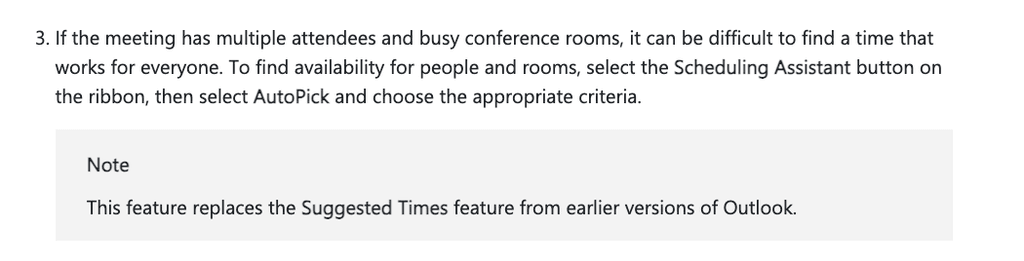
- Controleer de beschikbaarheid van de ruimte en de deelnemers, gebruik daarbij waar beschikbaar de Planningsassistent, en verzend de uitnodiging.
- Lees de reactie van de ruimte. Als deze wordt afgewezen of goedkeuring vereist, is de ruimte nog niet bevestigd voor uw vergadering.
Officieel Microsoft-voorbeeld: Outlook op het web gebruikt Bladeren met Plaatsen om een gebouw te selecteren en ruimten te filteren. Zie de webinstructies van Microsoft Support.
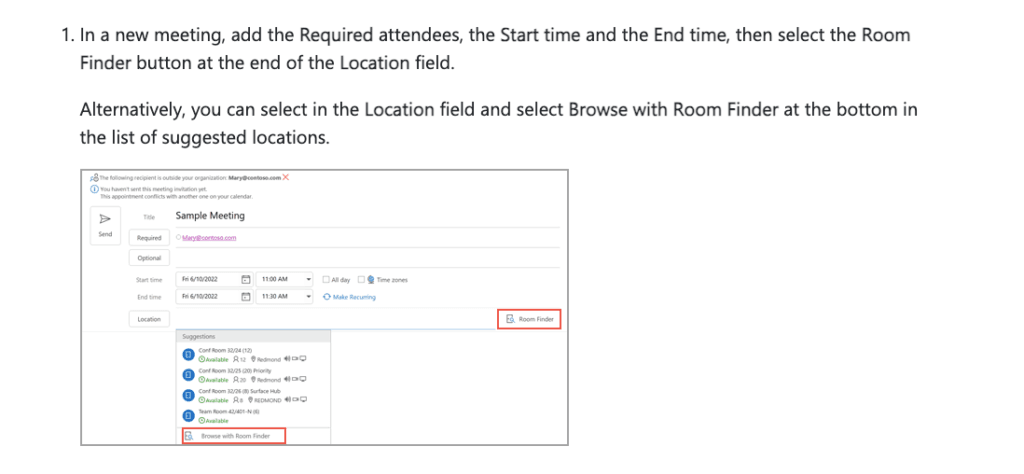
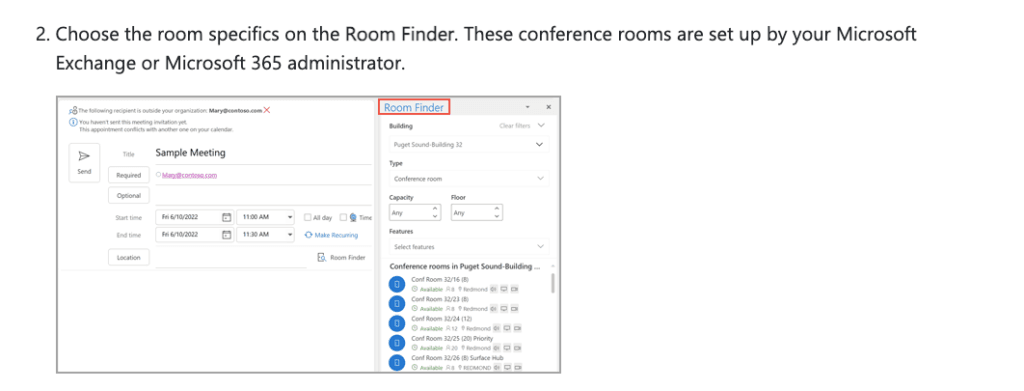
De Microsoft- instructies voor Planningsassistent en Ruimtezoeker maken onderscheid tussen de web- en desktopinterfaces. Gebruik de instructies voor uw client in plaats van in de browser te zoeken naar een klassieke Windows-knop op het lint.
Beschikbaarheid is een nuttig uitgangspunt, maar een andere medewerker kan dezelfde tijd aanvragen voordat uw boeking is verwerkt. De reactie van de resource is de bevestiging die u na het verzenden moet controleren.
Officieel Microsoft-voorbeeld: Gebruik de reactie van de ruimte en de resourceagenda als twee afzonderlijke bevestigingspunten. De Microsoft gids voor Planningsassistent en Ruimtezoeker legt de workflow voor medewerkers uit; de acceptatie die in uw tenant wordt weergegeven, is het daadwerkelijke testbewijs.
Een ruimte toevoegen aan een bestaande vergadering
Als u de vergadering hebt georganiseerd, opent u deze om te bewerken, voegt u de ruimtebron toe en verzendt u de update. Controleer de reactie van de ruimte op het bijgewerkte verzoek. Als iemand anders de vergadering heeft georganiseerd, vraag die organisator dan om de wijziging door te voeren.
Bepaal bij een terugkerende vergadering vóór het bewerken of de wijziging van toepassing is op één exemplaar of op de hele reeks. Door een ruimte aan één datum toe te voegen, wordt niet voor elke datum een reservering vastgelegd.
Een reservering wijzigen of annuleren
Als u een vergadering wilt verplaatsen, bewerkt u deze als organisator en verzendt u de update met de nieuwe tijd. Controleer de reactie van de ruimte voor het nieuwe tijdslot en ga na of het vorige tijdslot is vrijgegeven.
Gebruik om te annuleren de annuleringsworkflow van de organisator en verzend de annulering. Kies bij een reeks bewust voor het afzonderlijke exemplaar of de volledige reeks. Controleer de betreffende datums in de ruimtekalender in plaats van er uitsluitend op te vertrouwen dat de gebeurtenis uit uw eigen weergave verdwijnt.
Test de ruimte voordat medewerkers beginnen met boeken
Gebruik een testruimtebron en twee gewone medewerkersaccounts, A en B. Als de productieworkflow goedkeuring vereist, neem dan ook de gedelegeerde op. Valideer medewerkersmachtigingen niet alleen via een beheerdersaccount.
Leg de testdatum, de Outlook-client, de tijdzone van de bron, het bronadres en de huidige beleidswaarden vast. Gebruik herkenbare testonderwerpen, zodat u elke uitnodiging, reactie en agenda-item kunt koppelen.
Stel een basislijn vast
Gebruik voor de onderstaande automatische boekingstests in aanmerking komende medewerkers, automatische acceptatie, ingeschakelde terugkerende vergaderingen, uitgeschakelde conflicten en beide drempelwaarden voor terugkerende conflicten ingesteld op nul. Houd alle reguliere testverzoeken binnen het geconfigureerde boekingsvenster, de maximale duur en de toegestane uren.
De tabel beschrijft de verwachte resultaten onder die basislijn. Vul de kolom met het daadwerkelijke resultaat in vanuit uw eigen omgeving.
| Test | Actie | Verwacht resultaat | Daadwerkelijk resultaat |
|---|---|---|---|
| Beschikbaar tijdslot | A nodigt de ruimte uit voor een beschikbaar tijdstip | Ruimte accepteert; bijbehorende reservering verschijnt | Leg de reactie en de agendastatus vast |
| Overlappend verzoek | Nadat A is geaccepteerd, vraagt B dezelfde ruimte en hetzelfde tijdstip aan | B wordt afgewezen; de reservering van A blijft behouden | Registreer beide reacties |
| Annulering en hergebruik | A stuurt een annulering; B vraagt vervolgens het vrijgekomen tijdslot aan | De oorspronkelijke boeking komt vrij; B kan worden geaccepteerd | Registreer de vrijgave en de nieuwe acceptatie |
| Terugkerende reeks zonder conflicten | A vraagt drie beschikbare momenten aan | Alle drie de datums worden gereserveerd | Controleer elke datum |
| Terugkerende reeks met één conflict | Reserveer eerst één van de drie datums en vraag vervolgens de reeks aan | De nieuwe reeks wordt afgewezen volgens het beleid zonder conflicten | Registreer de reactie en alle drie de datums |
| Eén gebeurtenis annuleren | Annuleer één datum uit een geaccepteerde reeks | Die datum komt vrij; de andere datums blijven behouden | Controleer alle betrokken datums |
| De reeks annuleren | Een afzonderlijke geaccepteerde testreeks annuleren | De vrijgave van de betreffende toekomstige reserveringen | De datums van de reeks controleren |
| Een geaccepteerde vergadering verplaatsen | Een update naar een ander beschikbaar tijdstip sturen | Nieuw tijdstip is geaccepteerd; oud tijdslot komt vrij | Beide tijdsloten controleren |
| Een limiet overschrijden | Een vergadering aanvragen die de geconfigureerde duur- of reserveringslimiet overschrijdt | De aanvraag wordt afgehandeld volgens het vastgelegde limietbeleid | De limiet en reactie vastleggen |
Voer tests voor gebruikers met beperkte rechten en voor goedkeuring door gedelegeerden afzonderlijk uit wanneer deze workflows van toepassing zijn. Test voor een ruimte die beperkt is tot bepaalde gebruikers en geen goedkeuringsroute voor anderen heeft zowel een toegestaan account als een uitgesloten account. Controleer bij goedkeuring door een gedelegeerde of een aanvraag de gedelegeerde bereikt en of de organisator de definitieve beslissing ontvangt.
Controleer ook de resourceagenda via een regulier werknemersaccount. Bevestig dat de werknemer de beoogde beschikbaarheid kan zien zonder onbedoeld toegang te krijgen tot vergadergegevens of het bewerken van de agenda.
Bewaar bewijs dat het resultaat verklaart
Tijdelijke aanduiding voor testbewijs: Voeg hier uw tenant-schermafbeeldingen in nadat u de tests voor conflicten, annuleringen en terugkerende reeksen hebt uitgevoerd. Officiële Microsoft-documentatie licht de instellingen toe, maar bewijst niet het in uw tenant waargenomen resultaat.
Bewaar voor elke test de aanvraaggegevens, de reactie van de resource, de betreffende agendadatums en een momentopname van het beleid. Schermafbeeldingen moeten de geselecteerde gebeurtenis of reeks, tijdzone en acceptatie- of afwijzingsmelding behouden, terwijl niet-gerelateerde vergaderinformatie wordt uitgesloten.
Gebruik een korte registratie, zoals:
Test-ID: T02 — overlappende aanvraag
Configuratie: Automatische acceptatie; conflicten uitgeschakeld
Voorwaarde: Account A heeft al een geaccepteerde reservering
Actie: Account B vraagt dezelfde resource en hetzelfde tijdstip aan
Verwacht: B afgewezen; A ongewijzigd
Feitelijk: Voer de waargenomen reactie en de status van de resourcekalender in
Bewijs: Voeg de bijbehorende screenshots of gegevens toe
Resultaat: Geslaagd, mislukt of niet uitgevoerd
Als een test mislukt, leg dan het verschil vast, wijzig één relevante instelling of stap en herhaal de betreffende test. Bewaar het oorspronkelijke resultaat zodat de correctie kan worden beoordeeld. Sluit af met een nieuwe boeking door een medewerker met de definitieve configuratie.
Problemen met ontbrekende ruimtes en boekingen oplossen
| Symptoom | Controleer eerst | Volgende actie |
|---|---|---|
| Ruimte ontbreekt in de zoekresultaten | Resource-identiteit, zichtbaarheid in de directory, lidmaatschap van de ruimtelijst, locatiekenmerken en de tijd sinds wijzigingen | Laat IT de detectie-instellingen corrigeren; test afzonderlijk of een aanvraag aan de resource wordt verwerkt |
| Ruimte lijkt beschikbaar maar wijst af | Reden van reactie, concurrerende boeking, duur, boekingsvenster, werktijden en geschiktheid | Corrigeer de verantwoordelijke aanvraag of het verantwoordelijke beleid; controleer de huidige agenda van de resource |
| Uitnodiging krijgt geen reactie van de ruimte | Of de resource daadwerkelijk is uitgenodigd, instellingen voor automatische verwerking en de workflow van gemachtigden | Bevestig het resourceadres; laat IT de verwerking of de goedkeuringswachtrij controleren |
| Annulering laat de ruimte bezet achter | Identiteit van de organisator, of de annulering is verzonden, en de reikwijdte van een afzonderlijk exemplaar versus de hele reeks | Controleer het overeenkomende resource-item en de verwerking van de annulering voordat u een andere wijziging probeert |
| Terugkerende aanvraag wordt afgewezen | Conflicten op afzonderlijke datums, toestemming voor herhaling, venster en drempelwaarden voor conflicten | Lees de volledige reactie en controleer de datums; splits de aanvraag of plan deze indien nodig opnieuw in |
| Medewerker kan boeken maar geen details zien | Machtigingen voor agendamappen | Bepaal of de zichtbaarheid van bezet/vrij voldoende is; vraag alleen om een beoordeling van de machtigingen als meer details nodig zijn |
| Ruimte lijkt leeg maar blijft gereserveerd | Of de organisator de ongebruikte reservering heeft geannuleerd | Volg de annuleringsprocedure van het kantoor; controleer een eventueel afzonderlijk systeem voor afwezigheid voordat u vertrouwt op automatische vrijgave |
Een boekingsregistratie bewijst niet dat er zich fysiek iemand in de ruimte bevindt. Als uw kantoor inchecken, bezettingsdetectie of automatische vrijgave bij afwezigheid nodig heeft, beoordeel die workflow dan afzonderlijk en test het systeem dat deze functie daadwerkelijk biedt.
Draag de ruimte over aan medewerkers
Geef medewerkers de exacte naam van de ruimte, boekingslimieten, goedkeuringsregels en contactgegevens voor ondersteuning. Houd de dagelijkse instructie kort:
Selecteer de ruimte-resource, controleer de tijd, verstuur de uitnodiging en wacht tot de ruimte deze accepteert. Verstuur updates wanneer de tijd verandert. Annuleer ongebruikte boekingen en kies zorgvuldig tussen één exemplaar of de hele reeks.
Wijs IT het eigenaarschap toe van de mailbox, machtigingen en het boekingsbeleid. Facilitymanagement moet ervoor zorgen dat de naam van de fysieke ruimte, locatie, capaciteit en apparatuurgegevens correct blijven. Herhaal de relevante acceptatietests na wijzigingen in boekingsregels, gemachtigden, de identiteit van de resource of workflows van medewerkers.