A reserva de salas no Outlook utiliza uma caixa de correio de sala no Microsoft 365 para receber e processar reservas. Um administrador cria o recurso e define as respetivas regras de reserva. Os funcionários adicionam esse recurso a um convite para reunião, enviam o pedido e verificam a resposta da sala. Uma reunião no calendário do organizador não confirma, por si só, que a sala está reservada.
Utilize o fluxo de trabalho abaixo para o Exchange Online e o Outlook na Web com uma conta organizacional. Se o administrador já tiver configurado a sala, comece pelos passos de reserva dos funcionários. Uma organização que utilize o Exchange local ou híbrido necessita que o administrador confirme onde o recurso é gerido.
Última atualização: 24 de setembro de 2026|Autor: William|Revisor: Richard
Lista de verificação de início rápido
Utilize esta sequência ao configurar uma sala pela primeira vez:
- Crie o recurso de sala. No centro de administração do Exchange, crie uma caixa de correio de sala com o nome, endereço de e-mail, localização e capacidade corretos.
- Defina a política de reservas. Decida quem pode reservar automaticamente, se os pedidos necessitam de aprovação, com que antecedência as pessoas podem reservar, a duração máxima das reuniões e se são permitidas reuniões recorrentes.
- Torne a sala localizável. Adicione a sala à lista de salas correta e confirme o respetivo edifício, piso, capacidade e outras propriedades de pesquisa.
- Efetue uma reserva de funcionário. No Outlook na Web, crie uma reunião, escolha Procurar com Locais, selecione o recurso de sala e envie o convite.
- Verifique a reserva. Confirme que a sala envia uma resposta de aceitação e que o evento aparece no calendário da sala. O calendário do organizador, por si só, não é suficiente.
- Teste os cenários de falha. Envie um pedido em conflito, cancele uma reserva e teste uma breve série recorrente. Registe a resposta da sala e as entradas de calendário afetadas.
- Publique a regra para os funcionários. Indique aos colaboradores qual o nome da sala a selecionar, com que antecedência podem fazer a reserva, se é necessária aprovação e onde comunicar uma recusa ou conflito inesperado.
Se algum passo falhar, interrompa a implementação e corrija a política da sala ou a configuração de descoberta relevante antes de convidar mais colaboradores a utilizar o recurso.
Como funciona a reserva de salas de reunião no Outlook
Uma caixa de correio de sala representa um espaço físico, como uma sala de conferências ou um módulo de reunião. Tem um endereço de e-mail e um calendário. Quando um colaborador a convida para uma reunião, o Exchange processa o pedido de acordo com a disponibilidade e a política de reserva da sala ou encaminha-o para aprovação por um delegado.
Há três aspetos que têm de estar alinhados antes de poder confiar numa reserva:
- O convite inclui o recurso de sala correto.
- A sala aceitou o horário solicitado.
- O calendário do recurso reflete essa reserva.
Escrever o nome de uma sala como texto simples no campo de localização não estabelece esta sequência. Selecione o recurso do diretório para que a sala receba o convite. Do mesmo modo, adicionar uma ligação para reunião online não substitui a reserva da sala física.
Para reuniões recorrentes, verifique a resposta quanto a exceções e analise as datas afetadas. A série pode comportar-se de forma diferente de uma reserva única quando algumas ocorrências entram em conflito com reservas existentes.
Criar uma caixa de correio de sala no Exchange Online
Preparar os dados da sala
Peça a um administrador com as permissões necessárias de gestão de destinatários do Exchange para efetuar a configuração. Prepare um nome de sala único, um endereço de e-mail de recurso disponível, a respetiva localização, a capacidade real de lugares sentados e a pessoa responsável pela política de reserva.
Utilize um nome que os colaboradores possam associar à porta, como Boston — Piso 2 — Sala de Reunião 03. Atribua a cada espaço que possa ser reservado de forma independente a sua própria identidade de recurso. Dois espaços com nomes quase idênticos facilitam a reserva do espaço errado.
Para um novo recinto, escolha o espaço físico antes de introduzir os respetivos atributos. Compare B&H Ergonomics modelos de cápsulas de reunião com a dimensão e a disposição da sua reunião e, em seguida, registe o espaço selecionado com a sua capacidade e equipamento reais. Os módulos B&H não incluem um sistema de reservas integrado; a sua organização gere a configuração de reservas do Microsoft 365.
Criar o recurso
No centro de administração do Exchange:
- Aberto Destinatários > Recursos.
- Selecionar Adicionar um recurso de sala.
- Insira o nome da sala e o endereço de e-mail do recurso.
- Preencha as propriedades relevantes, incluindo capacidade e localização.
- Escolha as opções de reserva e o processamento automático ou a aprovação delegada.
- Revise as configurações e crie o recurso.
- Volte a Recursos e verifique se a sala aparece com o endereço e as propriedades pretendidos.
Exemplo oficial da Microsoft: A tela de configuração de recursos do centro de administração do Exchange é apresentada na documentação da Microsoft sobre caixas de correio de recursos. Este é um exemplo de interface, não um resultado de teste de locatário B&H.
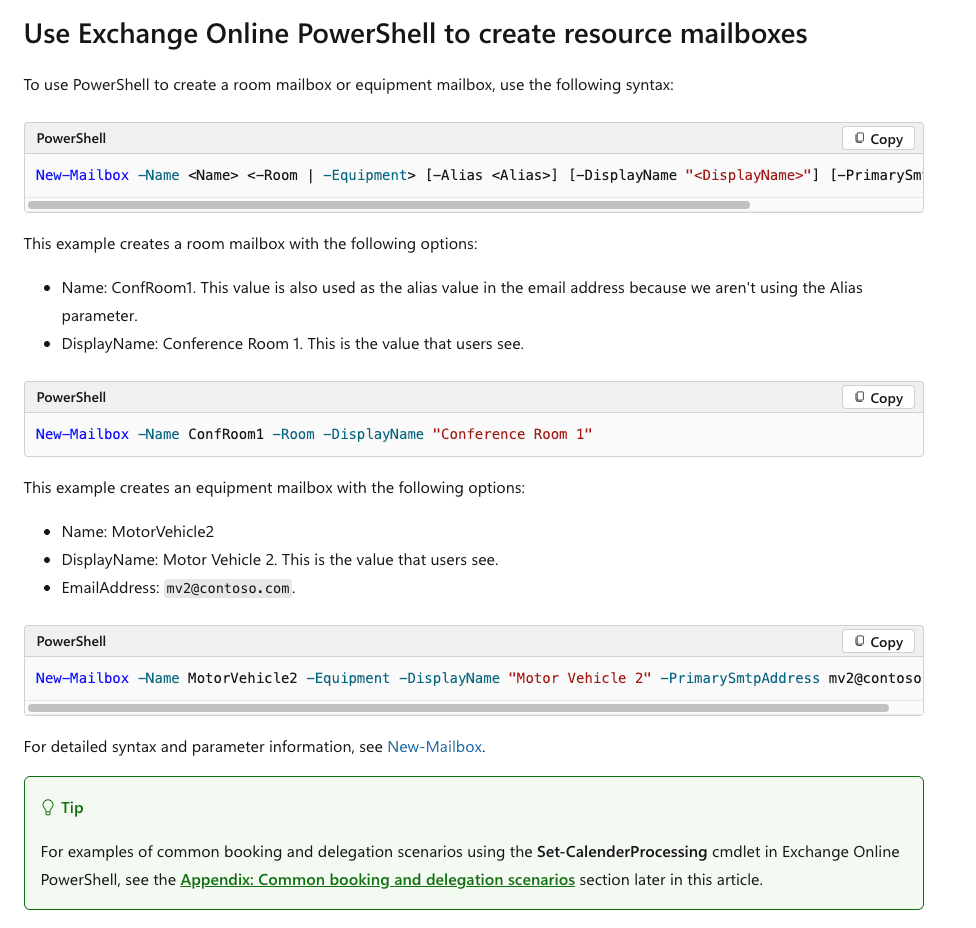
A documentação da Microsoft sobre caixas de correio de recursos do Exchange Online descreve esses controles e as permissões necessárias para gerenciá-los. Reabra o recurso após a criação para revisar suas Reservas configurações; não presuma que os limites padrão correspondam à política do seu escritório.
Tornar a sala localizável
A criação e a localização da sala são verificações distintas. Configure os atributos de localização usados pelos funcionários para filtrar os resultados, incluindo cidade, andar e capacidade, e organize as salas em uma lista de salas apropriada. A Microsoft documenta a criação de listas de salas por meio do Exchange Online PowerShell.
Um administrador pode usar o seguinte padrão em uma sessão existente e autenticada do Exchange Online PowerShell. Substitua as identidades de exemplo pelas suas e use uma lista de salas existente, caso já haja uma que atenda ao edifício:
New-DistributionGroup -Name "Boston Office Rooms" -RoomList
Add-DistributionGroupMember -Identity "Boston Office Rooms" -Member "[email protected]"
A documentação da Microsoft sobre Orientações de configuração do Localizador de Salas explica as listas de salas e as propriedades de localização. Permite 24–48 horas para que as alterações descritas nas propriedades e nas listas de salas apareçam no Localizador de Salas. Registe quando efetuou as alterações antes de considerar um resultado de pesquisa em falta como uma configuração de caixa de correio falhada.
Definir regras e permissões de reserva
Comece pela experiência pretendida para os colaboradores: os colaboradores elegíveis podem reservar uma sala livre imediatamente ou um coordenador tem de aprovar os pedidos? Em seguida, configure esse comportamento de forma explícita.
| Decisão | O que configurar | O que verificar |
|---|---|---|
| Reserva automática ou aprovação | Aceitação/recusa automática ou delegados de reserva nomeados | Um colaborador comum recebe a resposta esperada |
| Quem pode reservar a sala | Âmbito da política de reserva e de pedidos | Os utilizadores permitidos e excluídos seguem os fluxos previstos |
| Com que antecedência as pessoas podem reservar | Janela de reserva | Os pedidos dentro e fora da janela comportam-se corretamente |
| Duração máxima da reunião | Limite de duração | Um pedido que exceda o limite é tratado conforme previsto |
| Se as noites estão disponíveis | Restrição de horário de trabalho e fuso horário do recurso | Um pedido fora do horário de funcionamento utiliza o horário previsto da sala |
| Se são permitidas reuniões recorrentes | Definição de reuniões recorrentes | Uma série curta com datas disponíveis pode ser processada |
| Como são tratados os conflitos | Definições de conflito, incluindo limites para séries recorrentes | Uma segunda reserva não pode substituir silenciosamente uma reserva aceite |
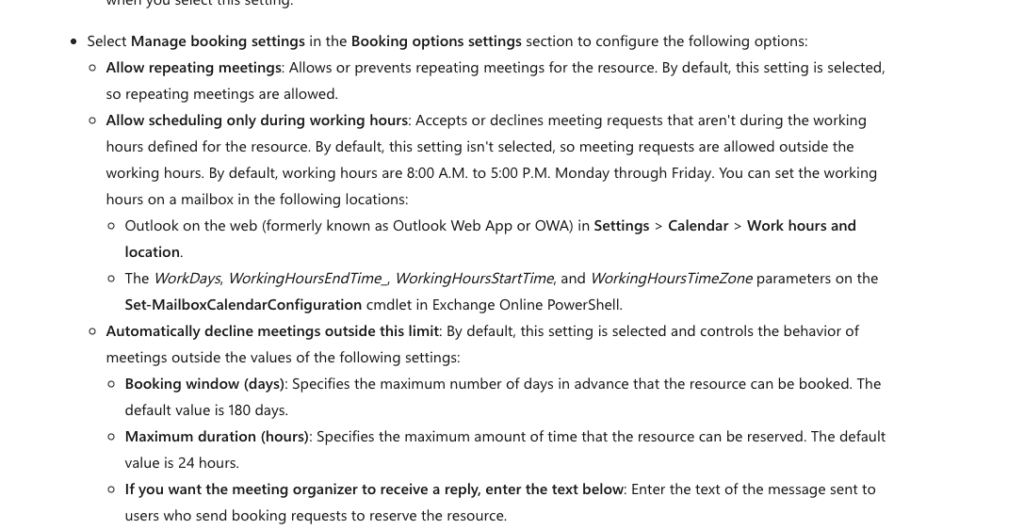
Escolha os limites com base nas necessidades operacionais reais. Um limite de duração de duas horas, por exemplo, é uma escolha organizacional, e não um requisito da Microsoft.
Exemplo oficial da Microsoft: A Microsoft documenta as definições de reserva e os controlos de reuniões recorrentes no guia da caixa de correio de recurso. Confirme os valores no seu inquilino antes de testar.
Separe os direitos de reserva do acesso ao calendário
Estes controlos têm finalidades diferentes:
| Permissão ou função | O que controla |
|---|---|
| Elegibilidade para reserva | Se o pedido de um utilizador pode ser aceite automaticamente |
| Permissão para solicitar aprovação | Se um utilizador pode submeter um pedido para um delegado decidir |
| Permissões da pasta do calendário | O que uma pessoa pode ver ou editar no calendário do recurso |
| Delegado de reserva | Quem aceita ou recusa pedidos num fluxo de trabalho de aprovação |
| Acesso total à caixa de correio ou Enviar como | Acesso mais amplo à caixa de correio ou autoridade para enviar |
Um colaborador não necessita de Acesso total apenas para enviar um pedido de reserva. Configure a visibilidade do calendário separadamente para que a equipa possa ver a disponibilidade ou os detalhes que a sua organização pretende partilhar.
Para reservas automáticas restritas, peça à equipa de TI que reveja AllBookInPolicy e BookInPolicy juntamente com as definições de aprovação de pedidos. Remover a aprovação automática de um utilizador não é o mesmo que impedir esse utilizador de solicitar a aprovação de um delegado. Teste tanto uma conta normal incluída como uma excluída.
Registe a política de reuniões recorrentes
A Microsoft documenta o comportamento relevante em Set-CalendarProcessing. Quando AllowConflicts é falso, o resultado do pedido recorrente também depende de ConflictPercentageAllowed e MaximumConflictInstances. Com ambos os limites definidos como zero, uma nova série que contenha uma ocorrência em conflito é recusada.
Não diga aos colaboradores que o Outlook rejeita sempre apenas a ocorrência em conflito. Uma política que permite alguns conflitos pode produzir um resultado diferente de uma política de zero conflitos.
Antes dos testes, um administrador do Exchange pode capturar as configurações atuais com este comando somente leitura:
Get-CalendarProcessing -Identity "[email protected]" |
    Format-List AutomateProcessing,AllBookInPolicy,BookInPolicy,
        AllRequestInPolicy,RequestInPolicy,AllRequestOutOfPolicy,
        RequestOutOfPolicy,ResourceDelegates,ForwardRequestsToDelegates,
        AllowRecurringMeetings,AllowConflicts,ConflictPercentageAllowed,
        MaximumConflictInstances,BookingWindowInDays,
        MaximumDurationInMinutes,ScheduleOnlyDuringWorkHours
Guarde esse resultado com o registo do teste. Torna um resultado inesperado muito mais fácil de explicar do que apenas uma captura de ecrã de um convite.
Reservar uma sala de reuniões no Outlook na Web
Utilize a conta Microsoft 365 da sua organização e abra o Calendário do Outlook.
- Crie um novo evento e introduza o título da reunião, os participantes, a data e as horas de início e de fim. Verifique o fuso horário.
- Abra as sugestões de localização e selecione Procurar com Locais. As instruções web atuais da Microsoft utilizam este rótulo; outras interfaces do Outlook podem apresentar Localizador de Salas.
- Escolha ou pesquise o edifício e, em seguida, filtre as salas disponíveis pela capacidade, piso ou funcionalidades relevantes.
- Selecione o recurso de sala efetivo. Confirme que a sala escolhida corresponde ao espaço físico que pretende utilizar.
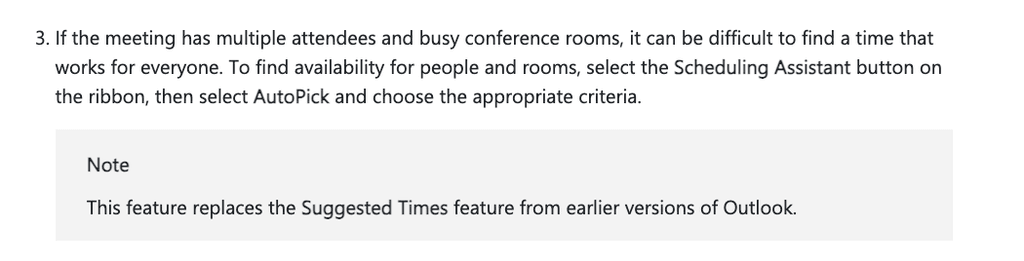
- Verifique a disponibilidade da sala e dos participantes, utilizando o Assistente de Agendamento quando disponível, e envie o convite.
- Leia a resposta da sala. Se a sala recusar ou exigir aprovação, ainda não está confirmada para a sua reunião.
Exemplo oficial da Microsoft: O Outlook na Web utiliza Procurar com Locais para selecionar um edifício e filtrar salas. Consulte as instruções web do Suporte da Microsoft.
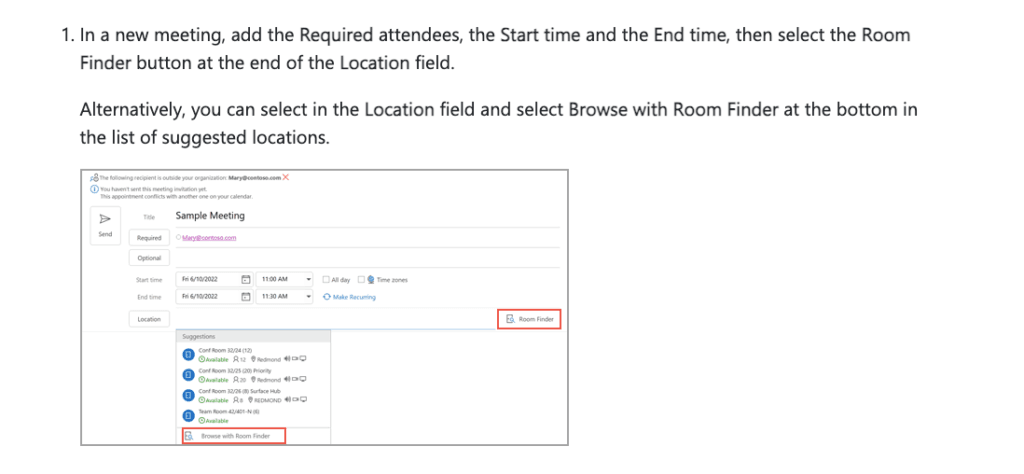
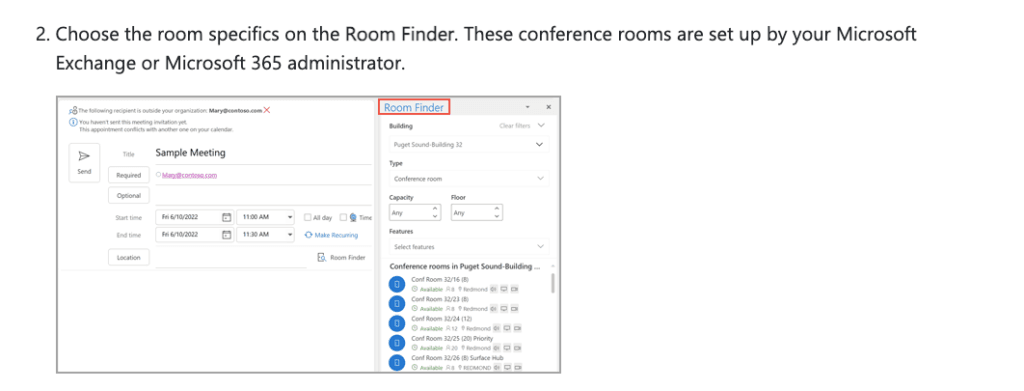
A documentação da Microsoft sobre As instruções do Assistente de Agendamento e do Localizador de Salas distinguem as interfaces web e de ambiente de trabalho. Utilize as instruções para o seu cliente, em vez de procurar no navegador um botão clássico da faixa de opções do Windows.
A disponibilidade é um ponto de partida útil, mas outro colaborador pode solicitar o mesmo horário antes de a sua reserva ser processada. A resposta do recurso é a confirmação a verificar após o envio.
Exemplo oficial da Microsoft: Utilize a resposta da sala e o calendário do recurso como dois pontos de confirmação distintos. A Microsoft Guia do Assistente de Agendamento e do Localizador de Salas explica o fluxo de trabalho do colaborador; a aceitação apresentada no seu tenant é a evidência real do teste.
Adicionar uma sala a uma reunião existente
Se organizou a reunião, abra-a para edição, adicione o recurso de sala e envie a atualização. Verifique a resposta da sala ao pedido atualizado. Se outra pessoa organizou a reunião, peça-lhe que faça a alteração.
Para uma reunião recorrente, decida se a alteração se aplica a uma ocorrência ou a toda a série antes de editar. Adicionar uma sala a uma data não estabelece uma reserva para todas as datas.
Alterar ou cancelar uma reserva
Para alterar o horário de uma reunião, edite-a como organizador e envie a atualização com o novo horário. Verifique a resposta da sala para o novo horário e confirme que o horário anterior foi libertado.
Para cancelar, utilize o processo de cancelamento do organizador e envie o cancelamento. Para uma série, escolha deliberadamente a ocorrência individual ou a série completa. Verifique as datas afetadas no calendário da sala, em vez de depender apenas do desaparecimento do evento da sua própria vista.
Testar a sala antes de os colaboradores começarem a reservar
Utilize um recurso de sala de teste e duas contas de colaboradores comuns, A e B. Se o fluxo de produção exigir aprovação, inclua também o respetivo delegado. Evite validar as permissões dos colaboradores apenas através de uma conta de administrador.
Registe a data do teste, o cliente Outlook, o fuso horário do recurso, o endereço do recurso e os valores atuais das políticas. Utilize assuntos de teste identificáveis para poder associar cada convite, resposta e entrada de calendário.
Estabelecer uma referência
Para os testes de reserva automática abaixo, utilize colaboradores elegíveis, aceitação automática, reuniões recorrentes ativadas, conflitos desativados e ambos os limites de conflitos recorrentes definidos como zero. Mantenha todos os pedidos de teste comuns dentro da janela de reserva configurada, do limite de duração e do horário permitido.
A tabela descreve os resultados esperados nessa referência. Preencha a coluna de resultados reais com base no seu próprio ambiente.
| Teste | Ação | Resultado esperado | Resultado real |
|---|---|---|---|
| Horário disponível | A convida a sala para um horário disponível | A sala aceita; é apresentada uma reserva correspondente | Registe a resposta e o estado do calendário |
| Pedido sobreposto | Depois de A ser aceite, B solicita a mesma sala e horário | B é recusado; a reserva de A mantém-se | Registar ambas as respostas |
| Cancelamento e reutilização | A envia um cancelamento; B solicita depois o horário libertado | A reserva original é libertada; B pode obter aceitação | Registar a libertação e a nova aceitação |
| Série recorrente sem conflitos | A solicita três ocorrências disponíveis | As três datas são reservadas | Verificar cada data |
| Série recorrente com um conflito | Reservar primeiro uma de três datas e, em seguida, solicitar a série | A nova série é recusada ao abrigo da política de zero conflitos | Registar a resposta e as três datas |
| Cancelar uma ocorrência | Cancelar uma data de uma série aceite | Essa data é libertada; as outras datas mantêm-se | Verificar todas as datas afetadas |
| Cancelar a série | Cancelar uma série de testes aceita separadamente | As reservas futuras afetadas são liberadas | Verifique as datas da série |
| Mover uma reunião aceita | Enviar uma atualização para outro horário disponível | O novo horário é aceito; o horário anterior é liberado | Verifique ambos os horários |
| Exceder um limite | Solicitar uma reunião que exceda uma duração configurada ou um limite de reserva | A solicitação é tratada de acordo com a política de limite registrada | Registre o limite e a resposta |
Execute separadamente testes de usuário restrito e de aprovação por delegado quando esses fluxos de trabalho se aplicarem. Para uma sala limitada a usuários especificados, sem fluxo de aprovação para outros usuários, teste tanto uma conta autorizada quanto uma conta excluída. Para aprovação por delegado, verifique se uma solicitação chega ao delegado e se o organizador recebe a decisão final.
Inspecione também o calendário do recurso por meio de uma conta comum de funcionário. Confirme que o funcionário consegue ver a disponibilidade pretendida sem obter acesso não intencional aos detalhes da reunião ou à edição do calendário.
Mantenha evidências que expliquem o resultado
Espaço reservado para evidências de teste: Insira aqui as capturas de tela do seu tenant após executar os testes de conflito, cancelamento e séries recorrentes. A documentação oficial da Microsoft explica os controles, mas não comprova o resultado observado no seu tenant.
Para cada teste, mantenha os detalhes da solicitação, a resposta do recurso, as datas afetadas no calendário e o registro da política. As capturas de tela devem preservar a ocorrência ou série selecionada, o fuso horário e a mensagem de aceitação ou rejeição, excluindo informações não relacionadas à reunião.
Use um registro curto, como:
ID do teste: T02 — pedido sobreposto
Configuração: Aceitação automática; conflitos desativados
Pré-condição: A conta A já tem uma reserva aceite
Ação: A conta B solicita o mesmo recurso e horário
Esperado: B recusada; A inalterada
Resultado efetivo: Introduza a resposta observada e o estado do calendário de recursos
Evidências: Anexe as capturas de ecrã ou os registos correspondentes
Resultado: Aprovado, reprovado ou não executado
Se um teste falhar, registe a diferença, altere uma definição ou etapa relevante e repita o teste afetado. Preserve o resultado original para que a correção possa ser revista. Termine com uma nova reserva de um funcionário utilizando a configuração final.
Resolver problemas de salas em falta e de reservas
| Sintoma | Verifique primeiro | Próxima ação |
|---|---|---|
| A sala não aparece na pesquisa | Identidade do recurso, visibilidade no diretório, associação à lista de salas, atributos de localização e tempo decorrido desde as alterações | Peça à equipa de TI para corrigir as definições de deteção; teste separadamente se um pedido dirigido ao recurso é processado |
| A sala parece disponível, mas recusa | Motivo da resposta, reserva em conflito, duração, janela de reserva, horário de trabalho e elegibilidade | Corrija a solicitação ou a política responsável; verifique o calendário atual do recurso |
| O convite não recebe resposta da sala | Se o recurso foi realmente convidado, as definições de processamento automático e o fluxo de trabalho dos delegados | Confirme o endereço do recurso; peça à TI para verificar o processamento ou a fila de aprovação |
| O cancelamento deixa a sala ocupada | A identidade do organizador, se o cancelamento foi enviado e o âmbito de uma ocorrência versus uma série | Inspecione a entrada do recurso correspondente e o processamento do cancelamento antes de tentar outra alteração |
| A solicitação recorrente é recusada | Conflitos em datas individuais, permissão de recorrência, janela e limites de conflitos | Leia a resposta completa e verifique as datas; divida ou reagende a solicitação conforme apropriado |
| O colaborador consegue reservar, mas não consegue ver os detalhes | Permissões da pasta do calendário | Decida se a visibilidade de ocupado/livre é suficiente; solicite uma revisão de permissões apenas se forem necessários mais detalhes |
| A sala parece vazia, mas continua reservada | Se o organizador cancelou a reserva não utilizada | Siga o procedimento de cancelamento do escritório; verifique qualquer sistema separado de não comparência antes de confiar na libertação automática |
Um registo de reserva não comprova que alguém esteja fisicamente na sala. Se o seu escritório precisar de check-in, deteção de ocupação ou libertação automática por não comparência, avalie esse fluxo de trabalho separadamente e teste o sistema que realmente o fornece.
Transfira a Gestão da Sala para os Colaboradores
Forneça à equipa o nome exato da sala, os limites de reserva, as regras de aprovação e o contacto de suporte. Mantenha as instruções do dia a dia curtas:
Selecione o recurso da sala, verifique o horário, envie o convite e aguarde que a sala aceite. Envie atualizações quando o horário mudar. Cancele reservas não utilizadas, escolhendo cuidadosamente entre uma ocorrência ou toda a série.
Atribua à TI a responsabilidade pela caixa de correio, pelas permissões e pela política de reservas. As instalações devem manter corretas as informações sobre o nome físico da sala, localização, capacidade e equipamento. Repita os testes de aceitação relevantes após alterações às regras de reserva, aos delegados, à identidade do recurso ou aos fluxos de trabalho dos colaboradores.