Rezerwacja sali spotkań w Outlooku korzysta ze skrzynki pocztowej pomieszczenia w Microsoft 365 do odbierania i przetwarzania rezerwacji. Administrator tworzy zasób i ustawia jego reguły rezerwacji. Pracownicy dodają ten zasób do zaproszenia na spotkanie, wysyłają żądanie i sprawdzają odpowiedź sali. Spotkanie w kalendarzu organizatora samo w sobie nie potwierdza, że sala została zarezerwowana.
Poniższy proces dotyczy usługi Exchange Online i programu Outlook w sieci Web używanych z kontem organizacyjnym. Jeśli administrator skonfigurował już salę, zacznij od kroków rezerwacji dla pracowników. Organizacja korzystająca z lokalnego lub hybrydowego środowiska Exchange powinna uzyskać od administratora potwierdzenie, gdzie zarządzany jest zasób.
Ostatnia aktualizacja: 24 września 2026|Autor: William|Recenzent: Richard
Lista kontrolna szybkiego uruchomienia
Wykonaj tę sekwencję podczas pierwszej konfiguracji pomieszczenia:
- Utwórz zasób pomieszczenia. W centrum administracyjnym Exchange utwórz skrzynkę pocztową pomieszczenia z prawidłową nazwą, adresem e-mail, lokalizacją i pojemnością.
- Ustaw zasady rezerwacji. Zdecyduj, kto może rezerwować automatycznie, czy zgłoszenia wymagają zatwierdzenia, z jakim wyprzedzeniem można dokonywać rezerwacji, jaki jest maksymalny czas trwania spotkania oraz czy dozwolone są spotkania cykliczne.
- Zapewnij możliwość wyszukiwania pomieszczenia. Dodaj pomieszczenie do właściwej listy pomieszczeń i potwierdź informacje o budynku, piętrze, pojemności oraz innych właściwościach wyszukiwania.
- Wykonaj testową rezerwację jako pracownik. W programie Outlook w sieci Web utwórz spotkanie, wybierz Przeglądaj miejsca, wybierz zasób pomieszczenia i wyślij zaproszenie.
- Zweryfikuj rezerwację. Potwierdź, że pomieszczenie wysyła odpowiedź z akceptacją i że wydarzenie pojawia się w kalendarzu pomieszczenia. Sam kalendarz organizatora nie wystarczy.
- Przetestuj scenariusze niepowodzenia. Wyślij rezerwację kolidującą z inną, anuluj rezerwację i przetestuj krótką serię cykliczną. Zapisz odpowiedź pomieszczenia oraz wpisy w kalendarzu, których to dotyczy.
- Opublikuj zasady dla pracowników. Poinformuj pracowników, którą nazwę pomieszczenia mają wybrać, z jakim wyprzedzeniem mogą dokonywać rezerwacji, czy wymagane jest zatwierdzenie oraz gdzie zgłaszać odrzucenie lub nieoczekiwany konflikt.
Jeśli którykolwiek krok zakończy się niepowodzeniem, wstrzymaj wdrożenie i popraw odpowiednie zasady pomieszczenia lub ustawienia wykrywalności, zanim zaprosisz więcej pracowników do korzystania z zasobu.
Jak działa rezerwacja sali spotkań w Outlooku
Skrzynka pocztowa pomieszczenia reprezentuje fizyczną przestrzeń, taką jak sala konferencyjna lub kapsuła spotkaniowa. Ma adres e-mail i kalendarz. Gdy pracownik zaprasza ją na spotkanie, Exchange przetwarza żądanie zgodnie z dostępnością sali i zasadami rezerwacji albo przekazuje je pełnomocnikowi do zatwierdzenia.
Zanim uznasz rezerwację za pewną, muszą zostać spełnione trzy warunki:
- Zaproszenie obejmuje właściwy zasób sali.
- Sala zaakceptowała żądany termin.
- Kalendarz zasobu odzwierciedla tę rezerwację.
Wpisanie nazwy sali jako zwykłego tekstu w polu lokalizacji nie tworzy tego powiązania. Wybierz zasób z katalogu, aby sala otrzymała zaproszenie. Podobnie dodanie linku do spotkania online nie zastępuje rezerwacji fizycznej sali.
W przypadku spotkań cyklicznych sprawdź odpowiedź pod kątem wyjątków i zweryfikuj daty, których dotyczą. Seria może działać inaczej niż pojedyncza rezerwacja, gdy niektóre wystąpienia kolidują z istniejącymi rezerwacjami.
Utwórz skrzynkę pocztową pomieszczenia w Exchange Online
Przygotuj dane sali
Poproś administratora z wymaganymi uprawnieniami do zarządzania odbiorcami Exchange o przeprowadzenie konfiguracji. Przygotuj unikalną nazwę sali, dostępny adres e-mail zasobu, jego lokalizację, rzeczywistą liczbę miejsc siedzących oraz osobę odpowiedzialną za zasady rezerwacji.
Użyj nazwy, którą pracownicy mogą łatwo powiązać z oznaczeniem na drzwiach, na przykład Boston — Piętro 2 — Sala spotkań 03. Każdej przestrzeni, którą można rezerwować niezależnie, przypisz własną tożsamość zasobu. Dwie przestrzenie o niemal identycznych nazwach ułatwiają zarezerwowanie niewłaściwej.
W przypadku nowej zabudowanej przestrzeni wybierz fizyczną przestrzeń przed wprowadzeniem jej atrybutów. Porównaj B&H Ergonomics modele kabin konferencyjnych z wielkością i układem spotkania, a następnie zarejestruj wybraną przestrzeń, używając jej rzeczywistej pojemności i wyposażenia. Kapsuły B&H nie obejmują wbudowanego systemu rezerwacji; Twoja organizacja zarządza konfiguracją rezerwacji w Microsoft 365.
Utwórz zasób
W centrum administracyjnym Exchange:
- Otwarty Odbiorcy > Zasoby.
- Wybierz Dodaj zasób pomieszczenia.
- Wprowadź nazwę pomieszczenia i adres e-mail zasobu.
- Uzupełnij odpowiednie właściwości, w tym pojemność i lokalizację.
- Wybierz opcje rezerwacji oraz automatyczne przetwarzanie lub zatwierdzanie przez delegata.
- Sprawdź ustawienia i utwórz zasób.
- Wróć do sekcji Zasoby i potwierdź, że pomieszczenie jest wyświetlane z zamierzonym adresem i właściwościami.
Oficjalny przykład firmy Microsoft: Ekran konfiguracji zasobu w centrum administracyjnym Exchange jest przedstawiony w dokumentacji firmy Microsoft dotyczącej skrzynek pocztowych zasobów. To odniesienie do interfejsu, a nie wynik testu dzierżawy B&H.
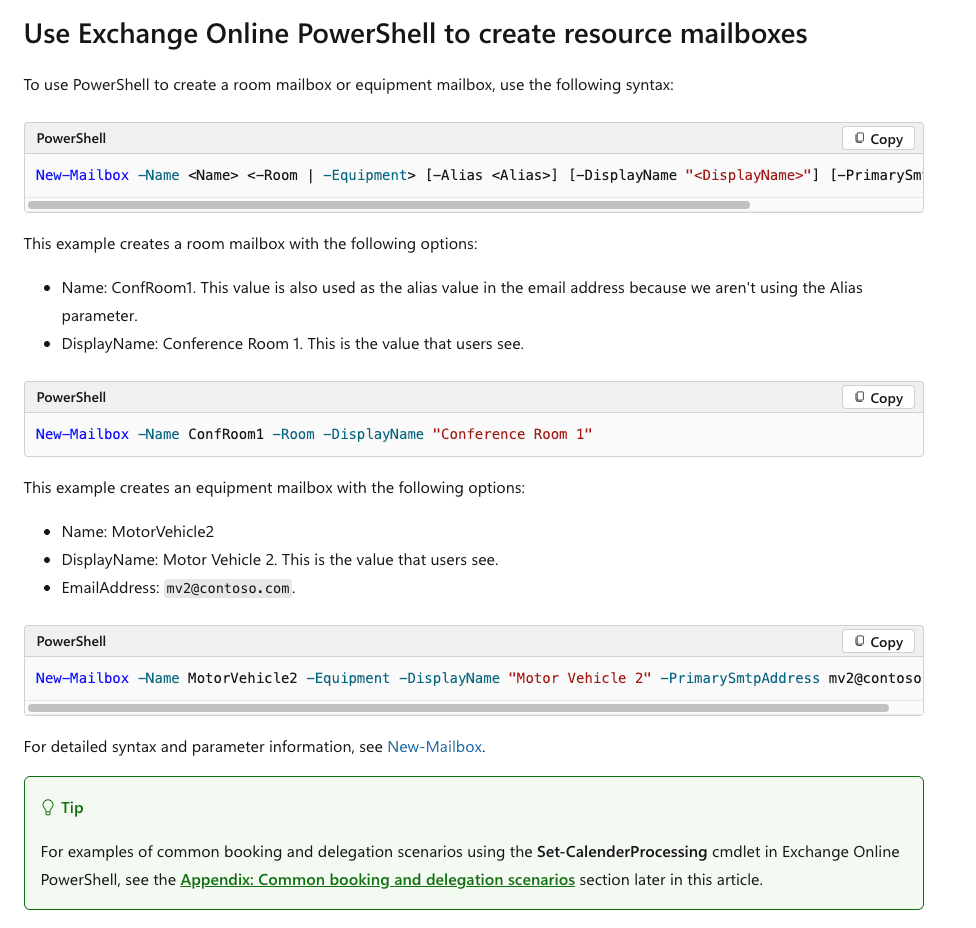
Dokumentacja firmy Microsoft dotycząca skrzynek pocztowych zasobów w Exchange Online opisuje te mechanizmy kontrolne oraz uprawnienia wymagane do zarządzania nimi. Po utworzeniu zasobu otwórz go ponownie, aby sprawdzić jego ustawienia Rezerwacji ; nie zakładaj, że domyślne limity są zgodne z zasadami obowiązującymi w Twoim biurze.
Ułatw znalezienie pomieszczenia
Tworzenie pomieszczeń i ich wyszukiwanie to odrębne kwestie do sprawdzenia. Skonfiguruj atrybuty lokalizacji, których pracownicy używają do filtrowania wyników, w tym miasto, piętro i pojemność, a następnie uporządkuj pomieszczenia na odpowiedniej liście pomieszczeń. Firma Microsoft dokumentuje tworzenie list pomieszczeń za pomocą programu Exchange Online PowerShell.
Administrator może użyć poniższego wzorca w istniejącej, uwierzytelnionej sesji programu Exchange Online PowerShell. Zastąp przykładowe tożsamości własnymi i użyj istniejącej listy pomieszczeń, jeśli obsługuje już dany budynek:
New-DistributionGroup -Name "Boston Office Rooms" -RoomList
Add-DistributionGroupMember -Identity "Boston Office Rooms" -Member "[email protected]"
Dokumentacja firmy Microsoft dotycząca Wskazówki dotyczące konfiguracji Wyszukiwarki pomieszczeń wyjaśnia listy pomieszczeń i właściwości lokalizacji. Uwzględnia 24–48 godzin na pojawienie się w Wyszukiwarce pomieszczeń opisanych zmian właściwości i list pomieszczeń. Zanotuj, kiedy wprowadzono zmiany, zanim uznasz brak wyniku wyszukiwania za nieudaną konfigurację skrzynki pocztowej.
Ustaw zasady rezerwacji i uprawnienia
Zacznij od zamierzonego doświadczenia pracownika: czy uprawnieni pracownicy mogą od razu rezerwować wolną salę, czy też koordynator musi zatwierdzać wnioski? Następnie skonfiguruj to zachowanie wprost.
| Decyzja | Co skonfigurować | Co należy sprawdzić |
|---|---|---|
| Automatyczna rezerwacja lub zatwierdzanie | Automatyczne akceptowanie/odrzucanie lub wyznaczeni delegaci ds. rezerwacji | Zwykły pracownik otrzymuje oczekiwaną odpowiedź |
| Kto może rezerwować salę | Zakres zasad rezerwacji i składania wniosków | Dozwoleni i wykluczeni użytkownicy postępują zgodnie z zamierzonymi ścieżkami |
| Z jakim wyprzedzeniem można dokonywać rezerwacji | Okno rezerwacji | Wnioski składane w ramach okna i poza nim są obsługiwane prawidłowo |
| Maksymalna długość spotkania | Limit czasu trwania | Wniosek przekraczający limit jest obsługiwany zgodnie z założeniami |
| Czy sale są dostępne wieczorami | Ograniczenie do godzin pracy i strefa czasowa zasobu | Żądanie poza godzinami korzysta z harmonogramu przeznaczenia pomieszczenia |
| Czy spotkania cykliczne są dozwolone | Ustawienie spotkań cyklicznych | Można przetworzyć krótką serię z dostępnymi terminami |
| Sposób obsługi konfliktów | Ustawienia konfliktów, w tym progi dla serii cyklicznych | Druga rezerwacja nie może po cichu wyprzeć zaakceptowanej rezerwacji |
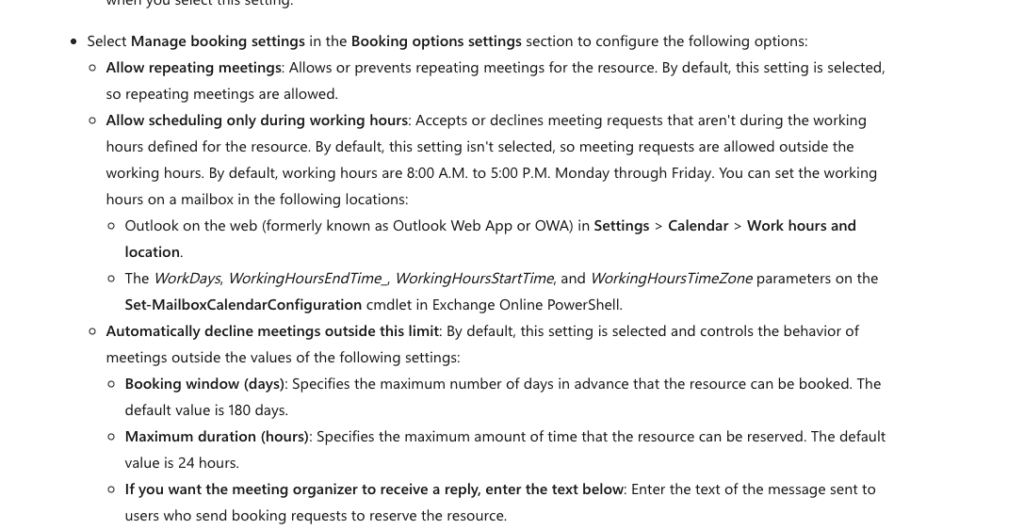
Wybieraj limity na podstawie rzeczywistych potrzeb operacyjnych. Na przykład limit czasu trwania wynoszący dwie godziny jest decyzją organizacyjną, a nie wymogiem firmy Microsoft.
Oficjalny przykład firmy Microsoft: Microsoft dokumentuje ustawienia rezerwacji i mechanizmy kontroli spotkań cyklicznych w przewodniku po skrzynkach pocztowych zasobów. Przed rozpoczęciem testów potwierdź wartości w swojej dzierżawie.
Oddziel uprawnienia do rezerwacji od dostępu do kalendarza
Te mechanizmy służą różnym celom:
| Uprawnienie lub rola | Co kontroluje |
|---|---|
| Uprawnienie do rezerwacji | Czy żądanie użytkownika może zostać zaakceptowane automatycznie |
| Uprawnienie do żądania zatwierdzenia | Czy użytkownik może przesłać żądanie do decyzji delegata |
| Uprawnienia do folderu kalendarza | Co dana osoba może widzieć lub edytować w kalendarzu zasobu |
| Delegat rezerwacji | Kto akceptuje lub odrzuca wnioski w ramach obiegu zatwierdzania |
| Pełny dostęp do skrzynki pocztowej lub wysyłanie jako | Szerszy dostęp do skrzynki pocztowej lub uprawnienia do wysyłania |
Pracownik nie potrzebuje pełnego dostępu wyłącznie po to, aby wysłać wniosek o rezerwację. Skonfiguruj widoczność kalendarza oddzielnie, aby pracownicy mogli widzieć dostępność lub szczegóły, które organizacja zamierza udostępniać.
W przypadku ograniczonej automatycznej rezerwacji dział IT powinien sprawdzić AllBookInPolicy oraz BookInPolicy wraz z ustawieniami zatwierdzania wniosków. Usunięcie automatycznego zatwierdzania dla użytkownika nie jest równoznaczne z uniemożliwieniem temu użytkownikowi wystąpienia o zatwierdzenie przez delegata. Przetestuj zarówno zwykłe konto uwzględnione, jak i wykluczone.
Udokumentuj zasady dotyczące spotkań cyklicznych
Microsoft dokumentuje odpowiednie zachowanie w Set-CalendarProcessing. Gdy AllowConflicts ma wartość false, wynik żądania spotkania cyklicznego zależy również od ConflictPercentageAllowed oraz MaximumConflictInstances. Gdy oba progi są ustawione na zero, nowa seria zawierająca wystąpienie powodujące konflikt zostaje odrzucona.
Nie informuj pracowników, że Outlook zawsze odrzuca tylko wystąpienie powodujące konflikt. Zasada dopuszczająca pewne konflikty może dać inny wynik niż zasada zerowej tolerancji konfliktów.
Przed testowaniem administrator Exchange może zapisać bieżące ustawienia za pomocą tego polecenia tylko do odczytu:
Get-CalendarProcessing -Identity "[email protected]" |
    Format-List AutomateProcessing,AllBookInPolicy,BookInPolicy,
        AllRequestInPolicy,RequestInPolicy,AllRequestOutOfPolicy,
        RequestOutOfPolicy,ResourceDelegates,ForwardRequestsToDelegates,
        AllowRecurringMeetings,AllowConflicts,ConflictPercentageAllowed,
        MaximumConflictInstances,BookingWindowInDays,
        MaximumDurationInMinutes,ScheduleOnlyDuringWorkHours
Zachowaj te dane wyjściowe wraz z dokumentacją testu. Ułatwiają wyjaśnienie nieoczekiwanego wyniku znacznie bardziej niż sam zrzut ekranu zaproszenia.
Zarezerwuj salę konferencyjną w aplikacji Outlook w sieci Web
Użyj konta Microsoft 365 swojej organizacji i otwórz Kalendarz programu Outlook.
- Utwórz nowe wydarzenie i wprowadź tytuł spotkania, uczestników, datę oraz godziny rozpoczęcia i zakończenia. Sprawdź strefę czasową.
- Otwórz sugestie lokalizacji i wybierz Przeglądaj miejsca. W aktualnych instrukcjach internetowych firmy Microsoft używana jest ta etykieta; w innych interfejsach programu Outlook może być wyświetlana nazwa Room Finder.
- Wybierz lub wyszukaj budynek, a następnie filtruj dostępne sale według odpowiedniej pojemności, piętra lub wyposażenia.
- Wybierz rzeczywisty zasób sali. Potwierdź, że wybrana sala odpowiada fizycznej przestrzeni, z której zamierzasz korzystać.
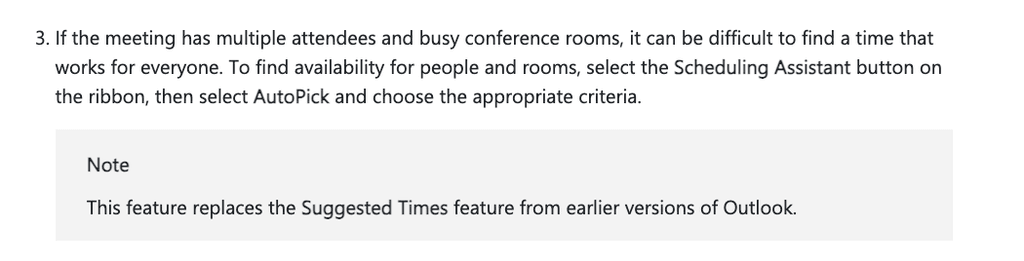
- Sprawdź dostępność sali i uczestników, korzystając z Asystenta planowania, jeśli jest dostępny, a następnie wyślij zaproszenie.
- Zapoznaj się z odpowiedzią sali. Jeśli zostanie odrzucone lub wymaga zatwierdzenia, sala nie jest jeszcze potwierdzona na Twoje spotkanie.
Oficjalny przykład firmy Microsoft: Outlook w sieci Web używa Przeglądaj miejsca do wyboru budynku i filtrowania sal. Zobacz instrukcje internetowe pomocy technicznej firmy Microsoft.
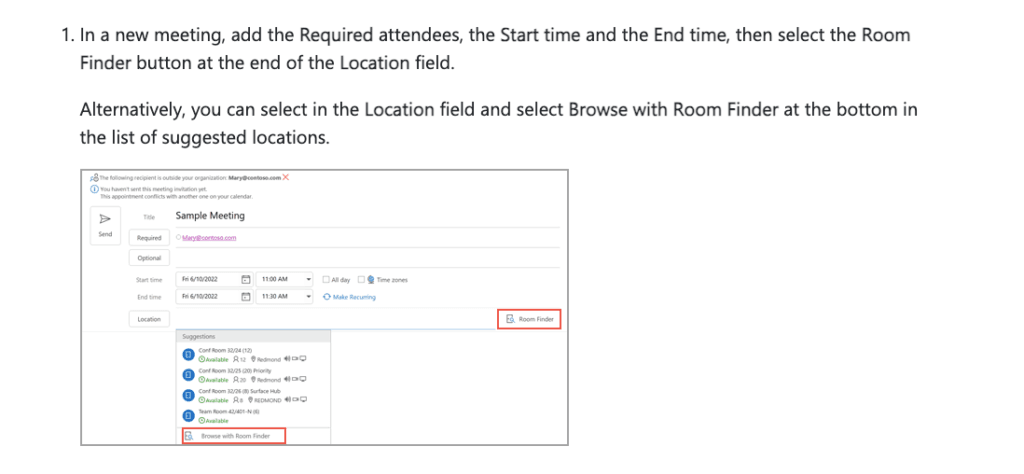
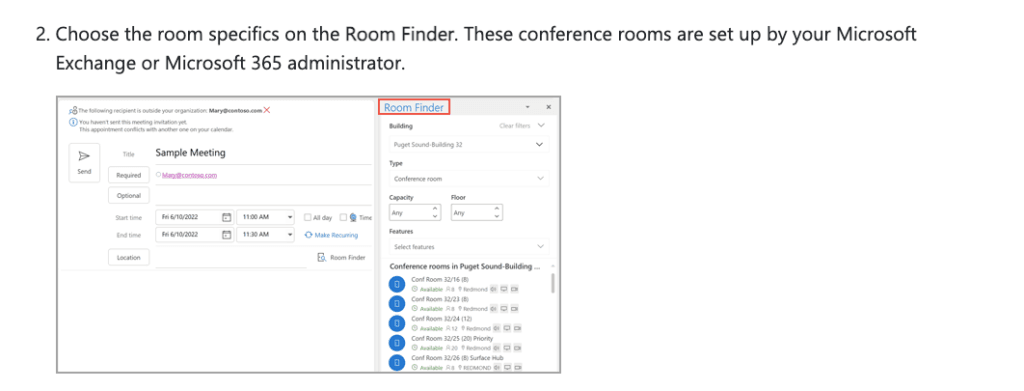
Dokumentacja firmy Microsoft dotycząca instrukcje dotyczące Asystenta planowania i narzędzia Room Finder oddzielają interfejsy internetowe i klasyczne. Korzystaj z instrukcji dla swojego klienta, zamiast szukać w przeglądarce klasycznego przycisku na wstążce systemu Windows.
Dostępność jest użytecznym punktem wyjścia, ale inny pracownik może poprosić o ten sam termin przed przetworzeniem Twojej rezerwacji. Odpowiedź zasobu jest potwierdzeniem, które należy sprawdzić po wysłaniu.
Oficjalny przykład firmy Microsoft: Użyj odpowiedzi sali i kalendarza zasobu jako dwóch odrębnych punktów potwierdzenia. Firma Microsoft Przewodnik po Asystencie planowania i wyszukiwaniu sal opisuje proces dla pracownika; akceptacja widoczna w Twojej dzierżawie stanowi rzeczywisty dowód testowy.
Dodaj salę do istniejącego spotkania
Jeśli organizujesz spotkanie, otwórz je do edycji, dodaj zasób sali i wyślij aktualizację. Sprawdź odpowiedź sali na zaktualizowane żądanie. Jeśli spotkanie zorganizowała inna osoba, poproś organizatora o wprowadzenie zmiany.
W przypadku spotkania cyklicznego przed edycją zdecyduj, czy zmiana dotyczy jednego wystąpienia, czy całej serii. Dodanie sali do jednego terminu nie ustanawia rezerwacji na wszystkie terminy.
Zmień lub anuluj rezerwację
Aby przenieść spotkanie, jako organizator edytuj je i wyślij aktualizację z nowym terminem. Zweryfikuj odpowiedź sali dla nowego przedziału czasowego i sprawdź, czy poprzedni przedział został zwolniony.
Aby anulować, skorzystaj z procesu anulowania dostępnego dla organizatora i wyślij anulowanie. W przypadku serii świadomie wybierz pojedyncze wystąpienie lub całą serię. Zweryfikuj daty w kalendarzu danej sali, zamiast polegać wyłącznie na zniknięciu wydarzenia z własnego widoku.
Przetestuj salę, zanim pracownicy zaczną ją rezerwować
Użyj testowego zasobu sali i dwóch zwykłych kont pracowników, A i B. Jeśli produkcyjny proces wymaga zatwierdzenia, uwzględnij również jego delegata. Unikaj weryfikowania uprawnień pracowników wyłącznie za pośrednictwem konta administratora.
Zapisz datę testu, klienta Outlook, strefę czasową zasobu, adres zasobu i bieżące wartości zasad. Używaj łatwych do zidentyfikowania tematów testowych, aby móc dopasować każde zaproszenie, odpowiedź i wpis w kalendarzu.
Ustal stan bazowy
W przypadku poniższych testów automatycznej rezerwacji użyj uprawnionych pracowników, automatycznej akceptacji, włączonych spotkań cyklicznych, wyłączonych konfliktów oraz obu progów konfliktów cyklicznych ustawionych na zero. Wszystkie zwykłe żądania testowe powinny mieścić się w skonfigurowanym okresie rezerwacji, limicie czasu trwania i dozwolonych godzinach.
Tabela opisuje oczekiwane wyniki przy tym stanie bazowym. Uzupełnij kolumnę rzeczywistych wyników na podstawie własnego środowiska.
| Test | Akcja | Oczekiwany wynik | Rzeczywisty wynik |
|---|---|---|---|
| Dostępny termin | A zaprasza salę na dostępny termin | Sala akceptuje; pojawia się odpowiadająca rezerwacja | Zapisz odpowiedź i stan kalendarza |
| Nakładająca się prośba | Po zaakceptowaniu A, B prosi o rezerwację tego samego pomieszczenia w tym samym czasie | B otrzymuje odmowę; rezerwacja A pozostaje | Zapisz obie odpowiedzi |
| Anulowanie i ponowne wykorzystanie | A wysyła anulowanie; następnie B prosi o zwolniony termin | Pierwotna rezerwacja zostaje zwolniona; B może uzyskać akceptację | Zapisz zwolnienie terminu i nową akceptację |
| Seria cyklicznych rezerwacji bez konfliktów | A prosi o trzy dostępne terminy | Wszystkie trzy daty zostają zarezerwowane | Sprawdź każdą datę |
| Seria cyklicznych rezerwacji z jednym konfliktem | Najpierw zarezerwuj jedną z trzech dat, a następnie poproś o rezerwację serii | Nowa seria zostaje odrzucona zgodnie z zasadą niedopuszczania konfliktów | Zapisz odpowiedź i wszystkie trzy daty |
| Anuluj jedno wystąpienie | Anuluj jedną datę z zaakceptowanej serii | Ta data zostaje zwolniona; pozostałe daty pozostają | Sprawdź wszystkie daty, których to dotyczy |
| Anuluj serię | Anuluj osobną zaakceptowaną serię testową | Zwolnienie przyszłych rezerwacji, których dotyczy zmiana | Sprawdź daty serii |
| Przenieś zaakceptowane spotkanie | Wyślij aktualizację na inny dostępny termin | Nowy termin zostaje zaakceptowany; poprzedni termin zostaje zwolniony | Sprawdź oba przedziały czasowe |
| Przekrocz limit | Poproś o spotkanie wykraczające poza skonfigurowany limit czasu trwania lub rezerwacji | Żądanie jest obsługiwane zgodnie z zapisaną polityką limitów | Zapisz limit i odpowiedź |
Przeprowadzaj testy użytkowników z ograniczonym dostępem oraz testy zatwierdzania przez delegata oddzielnie, gdy mają zastosowanie te przepływy pracy. W przypadku pomieszczenia ograniczonego do określonych użytkowników, bez ścieżki zatwierdzania dla pozostałych, przetestuj zarówno konto uprawnione, jak i konto wykluczone. W przypadku zatwierdzania przez delegata sprawdź, czy żądanie dociera do delegata i czy organizator otrzymuje ostateczną decyzję.
Sprawdź również kalendarz zasobu za pośrednictwem zwykłego konta pracownika. Potwierdź, że pracownik widzi zamierzoną dostępność bez uzyskiwania niezamierzonego dostępu do szczegółów spotkań lub edycji kalendarza.
Zachowaj dowody wyjaśniające wynik
Symbol zastępczy dowodów testowych: Po przeprowadzeniu testów konfliktów, anulowania i serii cyklicznych wstaw tutaj zrzuty ekranu ze swojej dzierżawy. Oficjalna dokumentacja firmy Microsoft wyjaśnia mechanizmy kontroli, ale nie potwierdza wyników zaobserwowanych w Twojej dzierżawie.
Dla każdego testu zachowaj szczegóły żądania, odpowiedź zasobu, daty w kalendarzu, których dotyczy zmiana, oraz migawkę polityki. Zrzuty ekranu powinny zawierać wybrane wystąpienie lub serię, strefę czasową oraz komunikat o akceptacji lub odrzuceniu, z wyłączeniem niepowiązanych informacji o spotkaniu.
Użyj krótkiego zapisu, takiego jak:
Identyfikator testu: T02 — nakładające się żądanie
Konfiguracja: Automatyczna akceptacja; konflikty wyłączone
Warunek wstępny: Konto A ma już zaakceptowaną rezerwację
Działanie: Konto B żąda tego samego zasobu w tym samym czasie
Oczekiwany wynik: Żądanie B odrzucone; rezerwacja A bez zmian
Rzeczywisty wynik: Wprowadź zaobserwowaną odpowiedź i stan kalendarza zasobów
Dowody: Dołącz odpowiednie zrzuty ekranu lub rekordy
Wynik: Zaliczono, nie zaliczono lub nie uruchomiono
Jeśli test zakończy się niepowodzeniem, zapisz różnicę, zmień jedno istotne ustawienie lub krok i powtórz test, którego dotyczy zmiana. Zachowaj pierwotny wynik, aby można było zweryfikować korektę. Zakończ nową rezerwacją pracownika przy użyciu finalnej konfiguracji.
Rozwiązywanie problemów z brakującymi pokojami i rezerwacjami
| Objaw | Najpierw sprawdź | Kolejne działanie |
|---|---|---|
| Pokój nie jest widoczny w wyszukiwarce | Tożsamość zasobu, widoczność w katalogu, członkostwo na liście pokoi, atrybuty lokalizacji oraz czas, jaki upłynął od wprowadzenia zmian | Poproś dział IT o poprawienie ustawień wykrywania; osobno sprawdź, czy żądanie skierowane do zasobu jest przetwarzane |
| Pokój wygląda na dostępny, ale odrzuca rezerwację | Powód odpowiedzi, konfliktująca rezerwacja, czas trwania, okno rezerwacji, godziny pracy i uprawnienia | Popraw rezerwację lub zasadę, która za nią odpowiada; sprawdź bieżący kalendarz zasobu |
| Na zaproszenie nie przychodzi odpowiedź od pokoju | Czy zasób został faktycznie zaproszony, ustawienia automatycznego przetwarzania oraz procedura obsługi przez delegata | Potwierdź adres zasobu; poproś dział IT o sprawdzenie przetwarzania lub kolejki zatwierdzeń |
| Po anulowaniu pokój nadal jest zajęty | Tożsamość organizatora, czy anulowanie zostało wysłane oraz czy dotyczyło pojedynczego wystąpienia, czy całej serii | Przed podjęciem kolejnej próby zmiany sprawdź odpowiadający mu wpis zasobu oraz przetwarzanie anulowania |
| Rezerwacja cykliczna zostaje odrzucona | Konflikty w poszczególnych terminach, uprawnienia dotyczące cykliczności, okno rezerwacji i progi konfliktów | Przeczytaj pełną odpowiedź i sprawdź daty; w razie potrzeby podziel rezerwację lub zmień jej termin |
| Pracownik może dokonać rezerwacji, ale nie widzi szczegółów | Uprawnienia do folderu kalendarza | Ustal, czy widoczność stanu zajętości i dostępności jest wystarczająca; poproś o przegląd uprawnień tylko wtedy, gdy potrzebne są bardziej szczegółowe informacje |
| Pokój wygląda na pusty, ale nadal pozostaje zarezerwowany | Czy organizator anulował niewykorzystaną rezerwację | Postępuj zgodnie z procedurą anulowania obowiązującą w biurze; przed poleganiem na automatycznym zwolnieniu pokoju sprawdź, czy istnieje oddzielny system obsługi niepojawień się |
Rekord rezerwacji nie potwierdza, że ktoś fizycznie znajduje się w pokoju. Jeśli w biurze potrzebne jest rejestrowanie obecności, wykrywanie zajętości lub automatyczne zwalnianie rezerwacji w przypadku niepojawienia się użytkownika, oceń ten proces osobno i przetestuj rzeczywisty system, który go zapewnia.
Przekazanie pokoju pracownikom
Podaj pracownikom dokładną nazwę pokoju, limity rezerwacji, zasady zatwierdzania i kontakt do wsparcia. Zadbaj, aby codzienna instrukcja była krótka:
Wybierz zasób pomieszczenia, sprawdź termin, wyślij zaproszenie i poczekaj na akceptację przez pomieszczenie. Gdy termin ulegnie zmianie, wyślij aktualizacje. Anuluj niewykorzystane rezerwacje, starannie wybierając jedno wystąpienie lub całą serię.
Przypisz działowi IT odpowiedzialność za skrzynkę pocztową, uprawnienia i zasady rezerwacji. Dział administracji powinien dbać o aktualność nazwy fizycznego pomieszczenia, lokalizacji, pojemności i informacji o wyposażeniu. Po zmianach zasad rezerwacji, delegatów, tożsamości zasobu lub procesów pracy pracowników ponownie przeprowadź odpowiednie testy akceptacyjne.