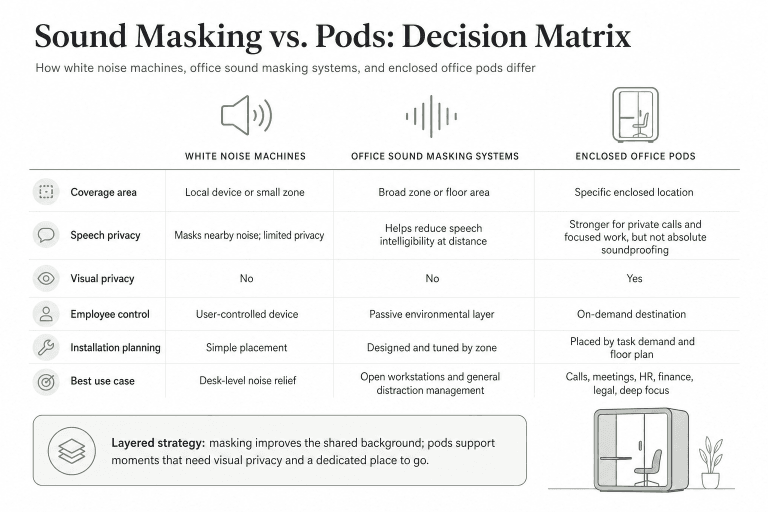
Per un ufficio che utilizza Google Workspace, usare una risorsa sala in modo che i dipendenti possano selezionare la sala durante la creazione di una riunione. Un calendario condiviso è un'alternativa pratica per un piccolo spazio condiviso, in particolare quando si utilizza un account Google personale. Entrambi richiedono un metodo di prenotazione chiaro e autorizzazioni adeguate. Un calendario condiviso può anche elaborare inviti non in conflitto; la differenza va oltre la semplice capacità di rilevare una sovrapposizione di pianificazione.
La prenotazione delle sale con Google Calendar funziona al meglio quando tutti utilizzano lo stesso registro di prenotazione e controllano la risposta della sala dopo aver prenotato o modificato una riunione.
Ultimo aggiornamento: 25 settembre 2026 | Autore: William | Revisione: Richard
Calendario condiviso vs. risorsa sala di Workspace
| Decisione | Calendario condiviso per uno spazio | Risorsa sala di Google Workspace |
|---|---|---|
| Chi lo configura? | Il proprietario del calendario crea un calendario separato e lo condivide. Possono comunque essere applicate le policy di condivisione dell'ambiente di lavoro. | Un amministratore crea la risorsa e configura l'accesso. |
| Come prenotano le persone? | Invitano il calendario utilizzando il relativo ID calendario oppure usano un flusso di lavoro di modifica manuale concordato separatamente. | Aggiungono la risorsa sala effettiva a un evento del calendario. |
| Come vengono gestiti i conflitti? | Google documenta un'opzione per accettare automaticamente gli inviti non in conflitto. La modifica diretta è un flusso di lavoro diverso. | L'impostazione di accettazione automatica degli inviti non in conflitto elabora gli inviti in base alla disponibilità e alle autorizzazioni di accesso. |
| Come viene identificato lo spazio? | Il nome e la descrizione di un calendario identificano lo spazio. | Edificio, piano, capienza e caratteristiche aiutano i dipendenti a trovare una sala adatta. |
| Quando è la scelta migliore? | Un semplice spazio condiviso senza un elenco di sale gestito dall'organizzazione. | Sale ufficio o pod per riunioni gestiti in Google Workspace. |
Una risorsa sala dispone di un proprio calendario. Assegnare a un normale calendario il nome “Sala conferenze” non lo trasforma in una risorsa dell'elenco di Workspace.
Se la sala è già presente nell'elenco della vostra organizzazione Aggiungi sale , utilizzatela invece di creare un altro calendario condiviso per lo stesso spazio. La pianificazione degli appuntamenti, che consente alle persone di prenotare un orario con voi tramite una pagina di prenotazione, ha uno scopo diverso dalla selezione di una sala fisica in ufficio.
Configurare un calendario condiviso per una sala
Create il calendario e scegliete come ricevere le prenotazioni
Utilizzate Google Calendar su un computer. Google afferma che i calendari condivisi non possono essere creati dall'app mobile Calendar.
- Accanto a Altri calendari, selezionate Aggiungi altri calendari > Crea nuovo calendario.
- Inserite un nome che le persone possano associare allo spazio fisico, ad esempio “Ufficio — Sala riunioni 1”, e aggiungete una descrizione utile.
- Seleziona Crea calendario.
- In I miei calendari, apri il menu del calendario e seleziona Impostazioni e condivisione.
- Condividilo con gli utenti previsti. Per un flusso di lavoro basato su inviti, le istruzioni di Google fanno riferimento agli utenti autorizzati a visualizzare tutti i dettagli degli eventi.
- In Accetta automaticamente gli inviti, scegli Accetta automaticamente gli inviti che non sono in conflitto se desideri che il calendario elabori le richieste in base alla disponibilità.
Le istruzioni di Google per i calendari degli spazi condivisi elencano anche Aggiungi automaticamente tutti gli inviti a questo calendario e Non mostrare gli inviti. Queste opzioni hanno comportamenti diversi. La semplice visualizzazione di un evento in un calendario non dimostra che un invito sia stato accettato.
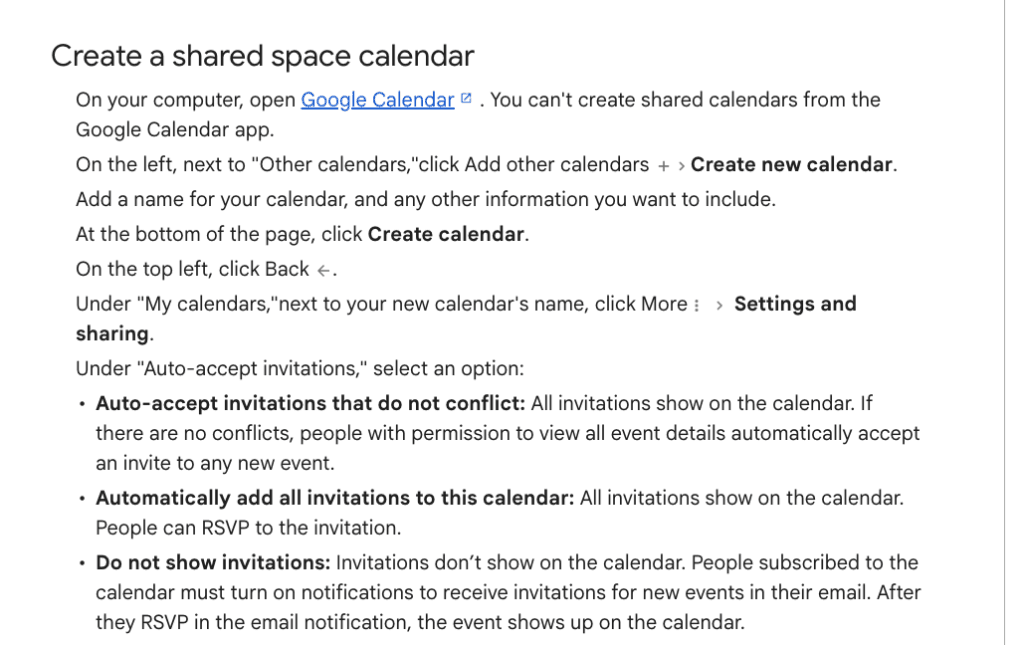
Le istruzioni di Google per i calendari degli spazi condivisi mostrano le opzioni di elaborazione degli inviti.
Prenota invitando il calendario
Le stesse istruzioni di Google spiegano come inviare un evento al calendario condiviso:
- Il proprietario del calendario apre Impostazioni e condivisione > Integra calendario e copia il ID calendario.
- La persona che effettua la prenotazione crea un evento nel proprio calendario e inserisce data, ora e dettagli della riunione.
- In Aggiungi ospiti, aggiunge l'ID del calendario condiviso.
- Salva l'evento e verifica la risposta all'invito e la voce nel calendario condiviso.
Utilizza l'ID del calendario, non un URL pubblico del calendario né il nome visualizzato del calendario.
Se invece il tuo team crea le prenotazioni direttamente nel calendario condiviso, definisci chi dispone dell'accesso di modifica e chi risolve le sovrapposizioni. Accetta automaticamente gli inviti descrive l'elaborazione degli inviti; non presumere che protegga ogni modifica apportata da chi può modificare gli eventi del calendario. Verifica il flusso di lavoro esatto che utilizzerà il tuo team.
Configura una risorsa sala in Google Workspace
Registra la sala fisica
Un amministratore con il privilegio Edifici e risorse esegue la configurazione della risorsa. Prepara un nome distintivo per la sala, edificio, piano, capienza e le attrezzature effettivamente disponibili nello spazio. Aggiungi l'edificio e le funzionalità pertinenti prima di assegnarli alle sale.
Per un nuovo ambiente chiuso, confronta B&H Ergonomics modelli di cabine per riunioni con le dimensioni e la disposizione previste per la riunione. Registra il pod selezionato con la sua capienza e le sue attrezzature effettive. I pod B&H non includono un sistema di prenotazione integrato; la tua organizzazione gestisce Google Calendar separatamente.
Segui le istruzioni di configurazione di edifici e risorse:
- Nella Console di amministrazione, vai a Directory > Edifici e risorse > Panoramica.
- In Gestione risorse, selezionate Apri.
- Seleziona Aggiungi.
- Inserisci le informazioni della risorsa e scegli Sala riunioni per uno spazio riunioni.
- Seleziona Aggiungi risorse.
Google afferma che le nuove risorse sono solitamente disponibili entro pochi minuti, ma in alcuni casi possono essere necessarie fino a 24 ore per essere visualizzate nel calendario di tutti. Registra la data di creazione della risorsa prima di diagnosticare una sala mancante.
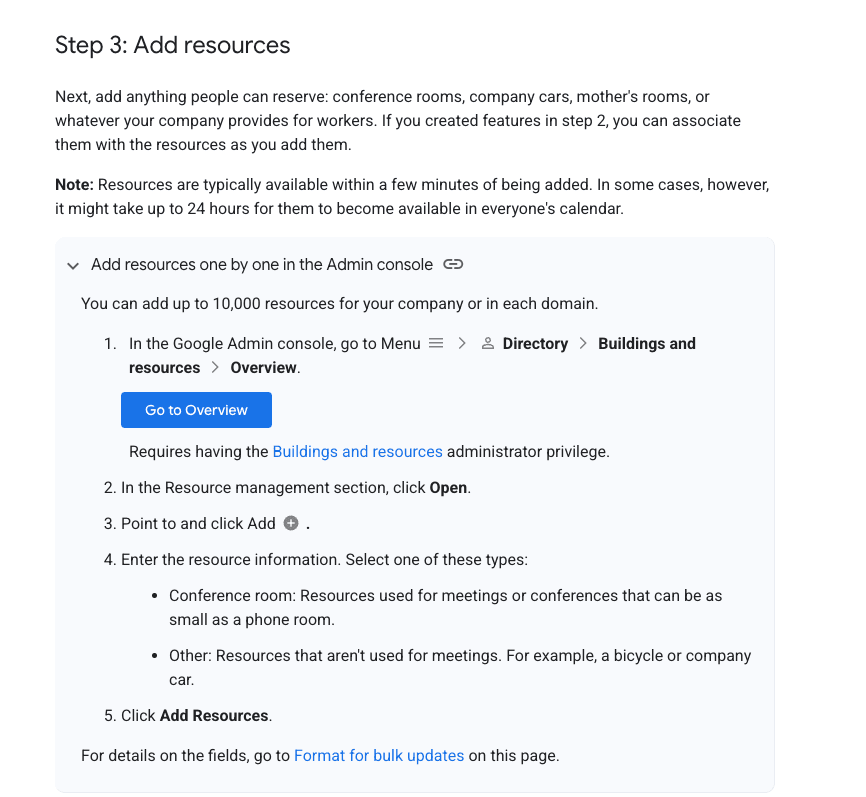
Istruzioni della Console di amministrazione Google per l'aggiunta di una risorsa sala.
Condividi la risorsa e imposta la gestione degli inviti
Un amministratore con privilegi di gestione di Calendar apre Google Calendar, seleziona Altri calendari > Aggiungi > Sfoglia risorse, trova l'edificio e si iscrive alla risorsa. Della risorsa Impostazioni e condivisione, configura chi può accedervi e come vengono gestiti gli inviti.
Per le prenotazioni ordinarie che devono rispettare le prenotazioni esistenti, seleziona Accetta automaticamente gli inviti che non sono in conflitto. La documentazione di Google sulle risorse afferma che questa impostazione rifiuta anche le richieste degli utenti senza le necessarie autorizzazioni di accesso.
Non selezionare Aggiungi automaticamente tutti gli inviti a questo calendario come metodo per risolvere le prenotazioni rifiutate. Questa impostazione può aggiungere inviti sovrapposti e consentire agli utenti senza le autorizzazioni necessarie di pianificare la risorsa. Risolvi invece il problema di autorizzazione o disponibilità.
Prenota la sala come dipendente
Utilizza il tuo account di lavoro o scolastico in Google Calendar su un computer:
- Crea un evento e inserisci la data, l'ora di inizio e di fine e i partecipanti.
- Seleziona Aggiungi sale oppure Aggiungi la prenotazione della sala.
- Cerca o seleziona la risorsa sala di cui hai bisogno.
- Verifica la disponibilità e seleziona Salva.
- Apri l'evento salvato e verifica lo stato di accettazione della sala.
Le istruzioni per la prenotazione della sala richiedono un account di lavoro o scolastico per questo flusso di prenotazione delle risorse sala. Digitare il nome di una sala in un campo della posizione non sostituisce l'aggiunta della risorsa. Nemmeno un link di Google Meet prenota la sala fisica.
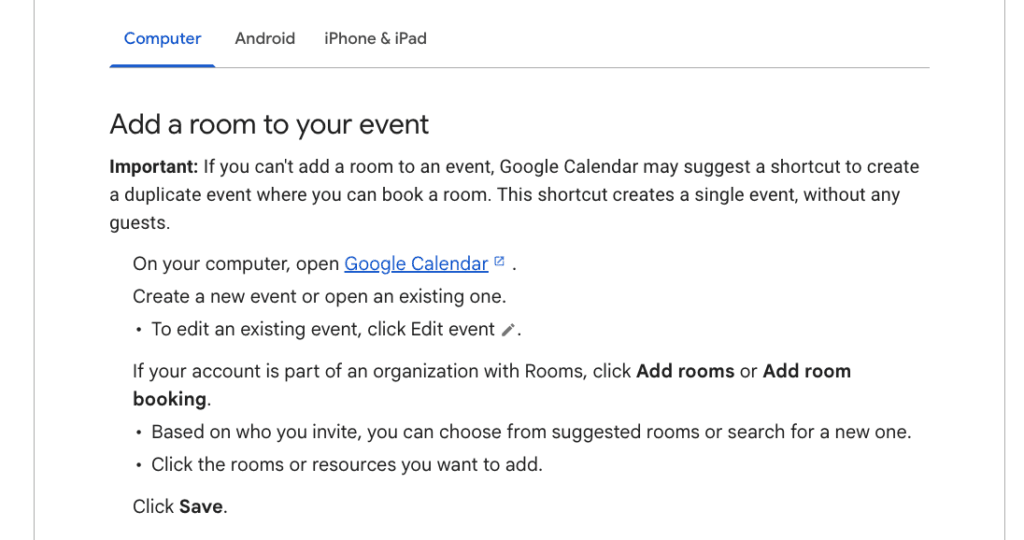
Istruzioni desktop di Google per aggiungere una sala a un evento.
Concedi agli utenti le autorizzazioni di prenotazione appropriate
Per una risorsa sala di Workspace, i normali dipendenti possono prenotare tramite i propri eventi senza l'autorizzazione a modificare le prenotazioni di tutti gli altri. La documentazione di Google sulla condivisione delle risorse distingue questi livelli di accesso e spiega le impostazioni di invito utilizzate in questa guida:
| Autorizzazione | Cosa consente a un utente di fare | Utilizzo appropriato |
|---|---|---|
| Visualizzare solo libero/occupato (nascondi dettagli) | Visualizzare la disponibilità e prenotare tramite i propri eventi se l'organizzazione consente la prenotazione delle risorse in base allo stato libero/occupato. | Prenotazione ordinaria quando i dettagli della riunione devono rimanere nascosti. |
| Visualizzare tutti i dettagli dell'evento | Prenotare tramite i propri eventi e visualizzarne i dettagli, senza modificare direttamente gli eventi di altri utenti nel calendario della risorsa. | Prenotazione quando è possibile condividere i dettagli oppure quando la prenotazione delle risorse in base a libero/occupato non è abilitata. |
| Apportare modifiche agli eventi | Visualizzare i dettagli, inclusi quelli degli eventi privati, e modificare qualsiasi evento. | Un coordinatore della sala designato che necessita di tale accesso. |
| Apportare modifiche e gestire la condivisione | Modificare gli eventi e cambiare le impostazioni di condivisione. | La persona responsabile della gestione del calendario. |
Se qualcuno può vedere i blocchi occupato/libero ma non può prenotare, verifica l’impostazione dell’organizzazione relativa alla prenotazione delle risorse in base a libero/occupato prima di concedergli diritti di modifica. Google afferma che la risorsa deve essere condivisa almeno con Visualizzare tutti i dettagli dell'evento quando la prenotazione in base a libero/occupato non è consentita.
Esamina insieme l'accesso generale e la condivisione individuale. Si applica l'autorizzazione più ampia: una limitazione individuale a libero/occupato non nasconde i dettagli già esposti tramite una condivisione più ampia del calendario.
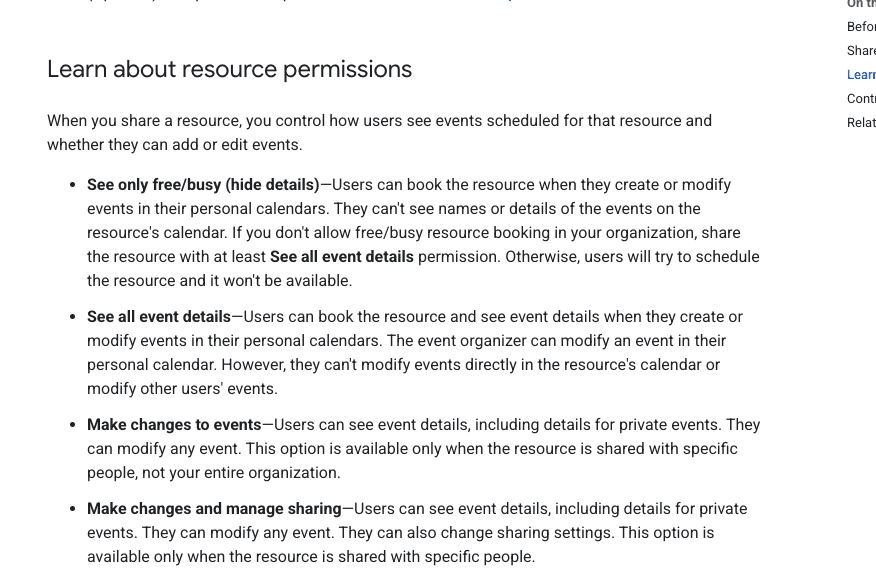
Le autorizzazioni delle risorse Google distinguono l'accesso alla prenotazione dai diritti di modifica degli eventi e gestione della condivisione.
Risolvere conflitti, rifiuti e prenotazioni ricorrenti
Una sala rifiuta un singolo evento
Inizia verificando la disponibilità della risorsa nell'orario richiesto, quindi controlla le autorizzazioni dell'organizzatore e l'impostazione degli inviti della risorsa. Conferma la data e il fuso orario, soprattutto quando gli utenti lavorano in sedi diverse.
Le guida sui rifiuti delle sale spiega che modificare l'orario di un evento libera la prenotazione originale della sala e tenta di prenotare nuovamente la sala al nuovo orario. Questo tentativo può non riuscire. Dopo aver spostato una riunione, ricontrolla la risposta della sala.
La stessa guida afferma che il rifiuto di una sala comporta normalmente l'invio di un'email all'organizzatore, ma events on a secondary calendar do not generate that email notification. Check the room’s status inside the event rather than relying only on your inbox.
A recurring series has conflicting dates
With Accetta automaticamente gli inviti che non sono in conflitto, Google’s resource-sharing rules allow a recurring series only when conflicting instances are no more than eight and no more than half of the series. An accepted series can still have individual dates declined because the room is unavailable.
For example, in a four-week series with one conflicting date, the conflict count is within both limits. Under this conflict rule, the available dates can be accepted while the occupied date is declined. A four-week series with three conflicting dates exceeds the half-series limit. These are illustrations of Google’s rule, not tenant test results.
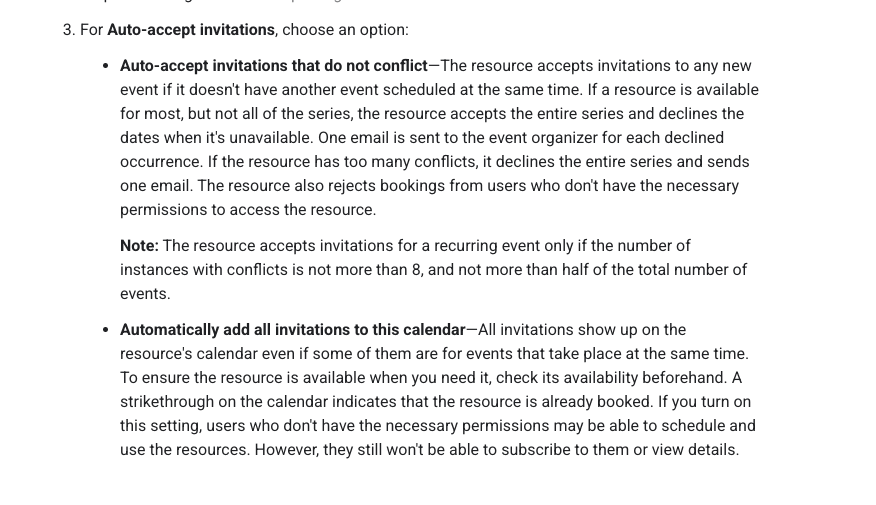
Google’s non-conflicting invitation setting includes limits for recurring bookings.
Inspect the individual dates and arrange another room or time for declined occurrences. An accepted series is not a guarantee that every occurrence has a room.
Google’s room-booking instructions also limit conflict checking to 12 months ahead. Events and recurring instances beyond that window are not checked for room conflicts. Do not treat a long series as conflict-cleared beyond that horizon.
Find the setting behind the symptom
| Sintomo | Verificare prima | Azione successiva |
|---|---|---|
| No Aggiungi sale option | Account type and whether the organization has room resources. | Use the correct work account or ask the administrator to configure the resource. |
| A new room is missing | Creation time, resource identity, and access. | Allow for Google’s stated propagation period; then review setup and sharing. |
| The room looks free but declines | Booking permission, free/busy booking policy, exact time, and time zone. | Correct the relevant setting or request time; avoid granting broad editing access as a workaround. |
| Two entries overlap | Invitation setting and whether someone edited the calendar directly. | Identify the confirmed reservation and correct the booking workflow. |
| A recurring meeting has no room on some dates | Acceptance status for each occurrence. | Choose another available room or reschedule those dates. |
| A moved meeting loses its room | The room’s response for the new time. | Rebook an available resource and check the updated event. |
Check the setup before your team uses it
Use ordinary user accounts as well as the administrator account. A successful booking by an administrator does not establish what an employee can do.
| Verifica | Cosa registrare |
|---|---|
| Book an available slot. | The user’s permission level, booking method, acceptance status, and corresponding calendar entry. |
| Have a second user request the same slot. | The second response and whether the original accepted booking remains intact. |
| Check any direct-editing workflow. | Who can edit entries and whether overlaps can be created outside invitation processing. |
| Move a booking to an occupied time. | The room response at the new time and what happened to the original reservation. |
| Cancel one booking, then request its time again. | Whether the room becomes available and the new request is accepted. |
| Create a short recurring series with one conflict. | The series response and the status of each individual occurrence. |
| Open the resource as a normal employee. | Whether they can book and whether they see only the intended event details. |
After these checks, give employees the exact room name, the booking method, the requirement to check acceptance after changes, and a contact for unresolved declines. Keep the booking record accurate when meetings move or are cancelled so the next person can use the space.