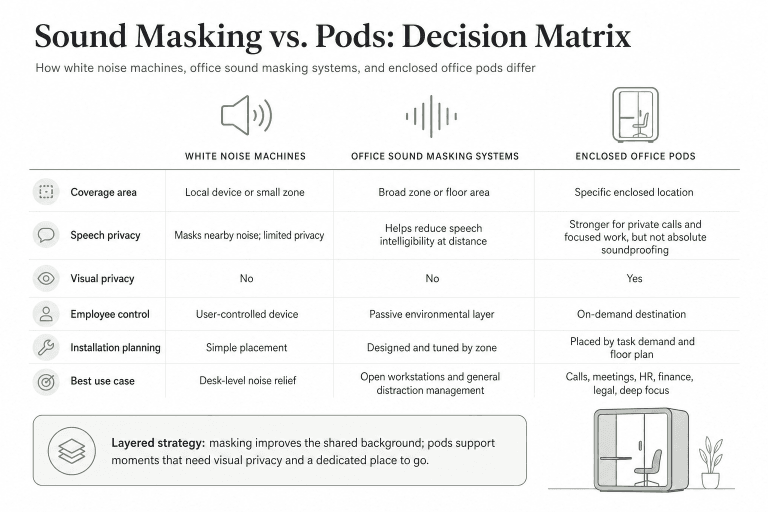
Para um escritório que usa o Google Workspace, use um recurso de sala para que os funcionários possam selecionar a sala ao criar uma reunião. Um calendário compartilhado é uma alternativa prática para um pequeno espaço compartilhado, especialmente quando você usa uma conta pessoal do Google. Ambos exigem um método claro de reserva e permissões apropriadas. Um calendário compartilhado também pode processar convites sem conflito; a diferença é mais ampla do que a capacidade de detectar um conflito de agendamento.
A reserva de salas no Google Calendar funciona melhor quando todos usam o mesmo registro de reserva e verificam a resposta da sala após reservar ou alterar uma reunião.
Última atualização: 25 de setembro de 2026 | Autor: William | Revisão: Richard
Calendário compartilhado versus recurso de sala do Workspace
| Decisão | Calendário compartilhado para um espaço | Recurso de sala do Google Workspace |
|---|---|---|
| Quem configura isso? | O proprietário de um calendário cria um calendário separado e o compartilha. As políticas de compartilhamento da organização ainda podem se aplicar. | Um administrador cria o recurso e configura o acesso. |
| Como as pessoas fazem reservas? | Convide o calendário usando seu ID do calendário ou use um fluxo de edição manual previamente acordado. | Adicione o recurso de sala propriamente dito a um evento do calendário. |
| Como os conflitos são tratados? | A documentação do Google descreve uma opção para aceitar automaticamente convites sem conflito. A edição direta é um fluxo de trabalho diferente. | A configuração de aceitação automática de convites sem conflito processa os convites de acordo com a disponibilidade e as permissões de acesso. |
| Como o espaço é identificado? | Um nome e uma descrição de calendário identificam o espaço. | Edifício, andar, capacidade e funcionalidades ajudam os colaboradores a encontrar uma sala adequada. |
| Quando é a melhor opção? | Um espaço partilhado simples, sem um diretório de salas gerido pela organização. | Salas de escritório ou pods de reunião geridos no Google Workspace. |
Um recurso de sala tem o seu próprio calendário. Dar a um calendário normal o nome “Sala de Conferências” não o transforma num recurso do diretório do Workspace.
Se a sala já aparecer na lista Adicionar salas da sua organização, utilize-a em vez de criar outro calendário partilhado para o mesmo espaço. O agendamento de marcações, que permite às pessoas reservar tempo consigo através de uma página de reservas, tem uma finalidade diferente da seleção de uma sala física no escritório.
Configurar um calendário partilhado para uma sala
Criar o calendário e escolher como chegam as reservas
Utilize o Google Calendar num computador. Segundo a Google, não é possível criar calendários partilhados a partir da aplicação móvel Calendar.
- Junto a Outros calendários, selecione Adicionar outros calendários > Criar novo calendário.
- Introduza um nome que as pessoas possam associar ao espaço físico, como “Escritório — Sala de Reuniões 1”, e adicione uma descrição útil.
- Selecionar Criar calendário.
- Em Os meus calendários, abra o menu do calendário e selecione Definições e partilha.
- Partilhe-o com os utilizadores pretendidos. Para um fluxo de trabalho baseado em convites, as instruções da Google referem-se a utilizadores com permissão para ver todos os detalhes dos eventos.
- Em Aceitar automaticamente convites, escolha Aceitar automaticamente convites que não entrem em conflito se pretender que o calendário processe pedidos com base na disponibilidade.
As instruções da Google para calendários de espaços partilhados também listam Adicionar automaticamente todos os convites a este calendário e Não mostrar convites. Estas opções têm comportamentos diferentes. O simples facto de ver um evento num calendário não comprova que um convite foi aceite.
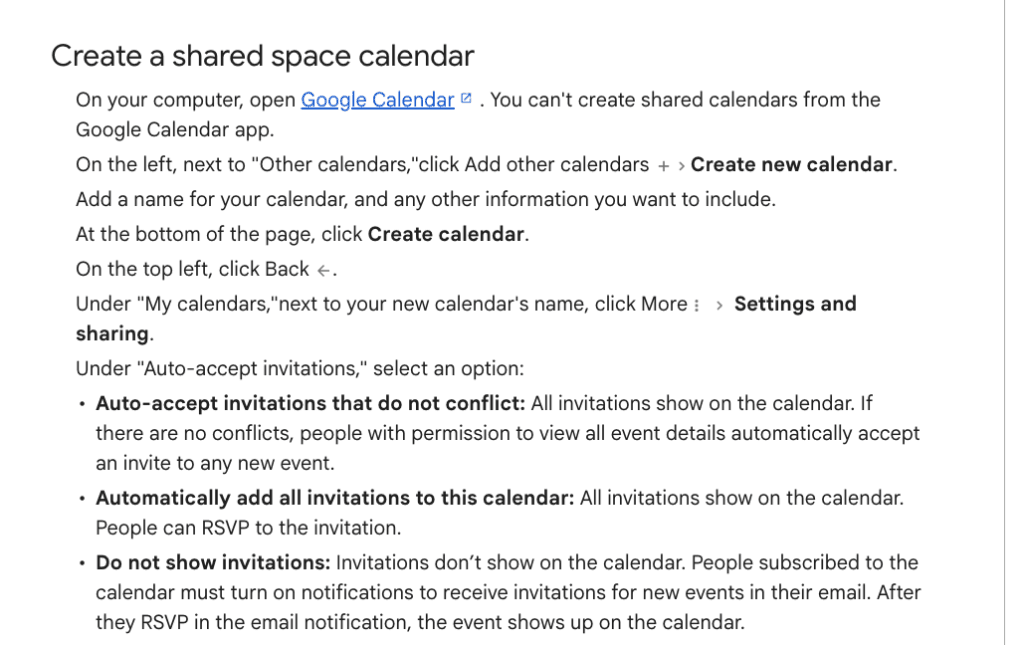
As instruções da Google para calendários de espaços partilhados mostram as opções de processamento de convites.
Reservar convidando o calendário
As mesmas instruções da Google explicam como enviar um evento para o calendário partilhado:
- O proprietário do calendário abre Definições e partilha > Integrar calendário e copia o ID do calendário.
- A pessoa que faz a reserva cria um evento no seu próprio calendário e introduz a data, a hora e os detalhes da reunião.
- Em Adicionar convidados, adicionam o ID do calendário partilhado.
- Guardam o evento e verificam a resposta ao convite e a entrada no calendário partilhado.
Utilize o ID do calendário, e não um URL de calendário público nem o nome apresentado do calendário.
Se, em vez disso, a sua equipa criar reservas diretamente no calendário partilhado, defina quem tem acesso de edição e quem resolve as sobreposições. Aceitar automaticamente convites descreve o processamento de convites; não assuma que protege todas as alterações efetuadas por alguém que pode editar eventos do calendário. Verifique o fluxo de trabalho exato que a sua equipa utilizará.
Configure um recurso de sala no Google Workspace
Registe a sala física
Um administrador com o privilégio de Edifícios e recursos efetua a configuração do recurso. Prepare um nome de sala distinto, edifício, piso, capacidade e o equipamento efetivamente disponível no espaço. Adicione o edifício e as funcionalidades relevantes antes de os atribuir às salas.
Para uma nova cabine, compare B&H Ergonomics modelos de cápsulas de reunião com o tamanho e a disposição previstos para a reunião. Registe o pod selecionado com a respetiva capacidade e equipamento reais. Os pods B&H não incluem um sistema de reservas integrado; a sua organização gere o Google Calendar separadamente.
Siga as instruções de configuração de edifícios e recursos:
- Na consola de administração, aceda a Diretório > Edifícios e recursos > Vista geral.
- Em Gestão de recursos, selecione Aberto.
- Selecionar Adicionar.
- Introduza as informações do recurso e escolha Sala de conferências para um espaço de reunião.
- Selecionar Adicionar recursos.
A Google indica que os novos recursos ficam normalmente disponíveis em poucos minutos, mas, em alguns casos, podem demorar até 24 horas a aparecer no calendário de todos. Registe quando o recurso foi criado antes de diagnosticar uma sala em falta.
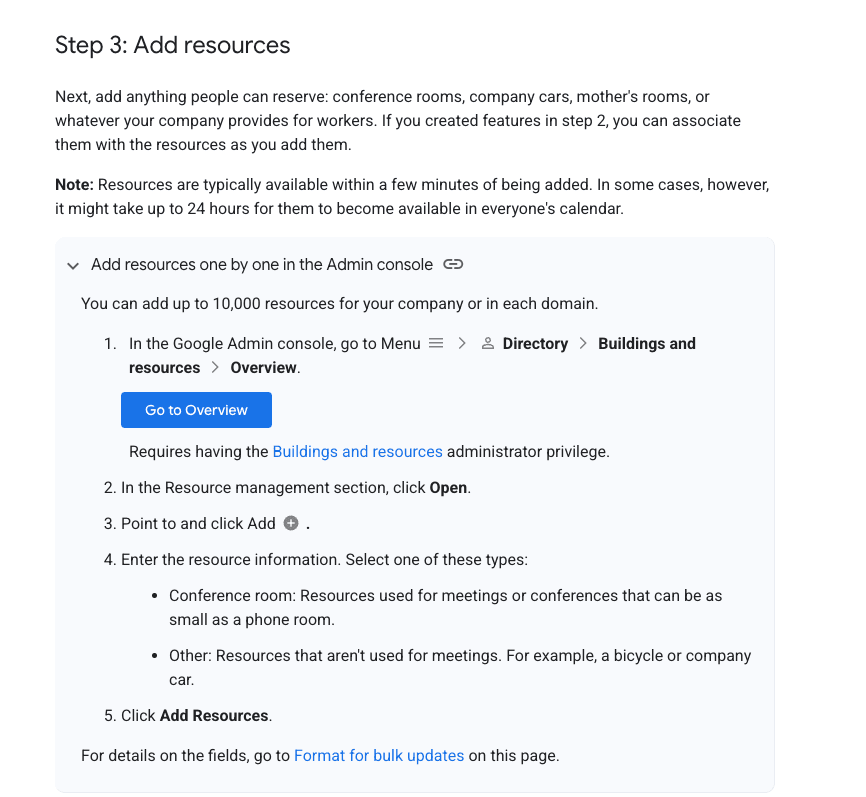
Instruções da Consola de administração Google para adicionar um recurso de sala.
Partilhe o recurso e defina o tratamento dos convites
Um administrador com privilégios de gestão do Calendário abre o Google Calendar, seleciona Outros calendários > Adicionar > Procurar recursos, encontra o edifício e subscreve o recurso. Nas definições do recurso Definições e partilha, configure quem pode aceder ao mesmo e como os convites são tratados.
Para reservas normais que devem respeitar as marcações existentes, selecione Aceitar automaticamente convites que não entrem em conflito. A documentação de recursos da Google indica que esta definição também rejeita pedidos de utilizadores sem as permissões de acesso necessárias.
Não selecione Adicionar automaticamente todos os convites a este calendário como forma de corrigir reservas rejeitadas. Essa definição pode adicionar convites sobrepostos e permitir que utilizadores sem as permissões necessárias agendem o recurso. Resolva antes o problema de permissões ou disponibilidade.
Reserve a sala como colaborador
Utilize a sua conta profissional ou escolar no Google Calendar num computador:
- Crie um evento e introduza a data, as horas de início e fim e os participantes.
- Selecionar Adicionar salas ou Adicionar reserva de sala.
- Pesquise ou selecione o recurso de sala de que necessita.
- Verifique a disponibilidade e selecione Guardar.
- Abra o evento guardado e verifique o estado de aceitação da sala.
As instruções para reserva de sala é necessária uma conta profissional ou escolar para este fluxo de trabalho de recursos de sala. Escrever o nome de uma sala no campo de localização não substitui a adição do recurso. Uma ligação do Google Meet também não reserva a sala física.
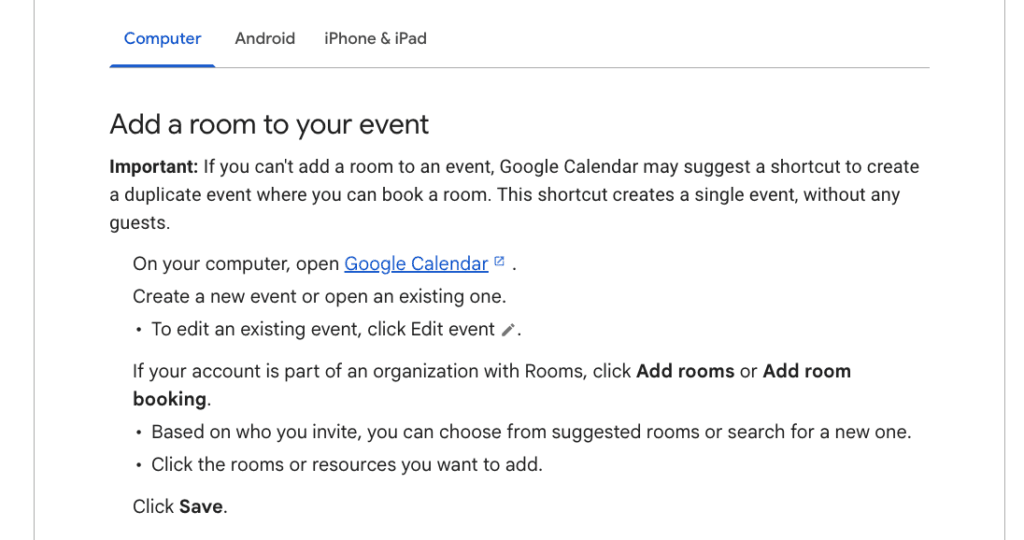
Instruções do Google para computador sobre como adicionar uma sala a um evento.
Conceda aos utilizadores as permissões de reserva adequadas
Para um recurso de sala do Workspace, os colaboradores comuns podem reservar através dos seus próprios eventos sem terem permissão para editar as reservas de todos os outros. A documentação sobre partilha de recursos distingue estes níveis de acesso e explica as definições de convite utilizadas neste guia:
| Permissão | O que permite fazer a um utilizador | Utilização adequada |
|---|---|---|
| Ver apenas disponibilidade/ocupação (ocultar detalhes) | Ver a disponibilidade e reservar através dos seus próprios eventos se a organização permitir a reserva de recursos com base em disponibilidade/ocupação. | Reserva normal quando os detalhes da reunião devem permanecer ocultos. |
| Ver todos os detalhes do evento | Reservar através dos seus próprios eventos e ver detalhes, sem modificar diretamente os eventos de outros utilizadores no calendário do recurso. | Reserva quando os detalhes podem ser partilhados ou quando a reserva de recursos por livre/ocupado não está ativada. |
| Fazer alterações aos eventos | Ver detalhes, incluindo detalhes de eventos privados, e modificar qualquer evento. | Um coordenador de sala designado que necessita desse acesso. |
| Fazer alterações e gerir a partilha | Modificar eventos e alterar as definições de partilha. | A pessoa responsável pela gestão do calendário. |
Se alguém consegue ver blocos de ocupado/livre, mas não consegue reservar, verifique a definição de reserva de recursos por livre/ocupado da organização antes de lhe conceder direitos de edição. A Google indica que o recurso tem de ser partilhado com, pelo menos, Ver todos os detalhes do evento quando a reserva por livre/ocupado não é permitida.
Reveja em conjunto o acesso geral e a partilha individual. Aplica-se a permissão mais abrangente: uma restrição individual de livre/ocupado não oculta detalhes já expostos através de uma partilha mais ampla do calendário.
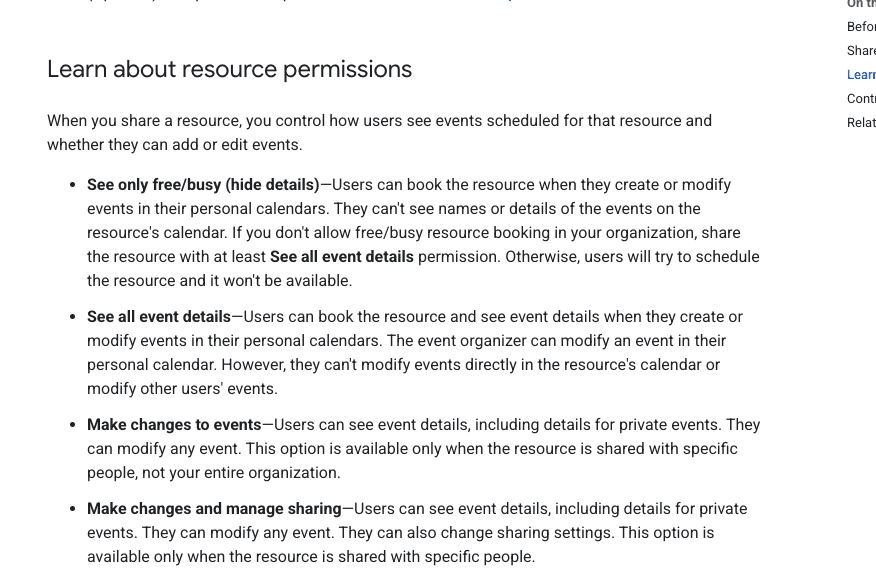
As permissões de recursos da Google distinguem o acesso para reservas dos direitos de edição de eventos e gestão de partilhas.
Resolver conflitos, recusas e reservas recorrentes
Uma sala recusa um único evento
Comece pela disponibilidade do recurso na hora solicitada e, em seguida, verifique as permissões do organizador e a definição de convites do recurso. Confirme a data e o fuso horário, especialmente quando os utilizadores trabalham em locais diferentes.
As orientações sobre recusa de salas explica que alterar a hora de um evento liberta a reserva original da sala e tenta reservar novamente a sala na nova hora. Essa tentativa pode falhar. Volte a verificar a resposta da sala depois de alterar a hora de uma reunião.
As mesmas orientações indicam que uma recusa da sala normalmente envia um e-mail ao organizador, mas os eventos num calendário secundário não geram essa notificação por e-mail. Verifique o estado da sala dentro do evento, em vez de depender apenas da sua caixa de entrada.
Uma série recorrente tem datas em conflito
Com Aceitar automaticamente convites que não entrem em conflito, as regras de partilha de recursos da Google permitem uma série recorrente apenas quando as ocorrências em conflito são no máximo oito e não mais de metade da série. Uma série aceite pode ainda ter datas individuais recusadas porque a sala não está disponível.
Por exemplo, numa série de quatro semanas com uma data em conflito, o número de conflitos está dentro de ambos os limites. Ao abrigo desta regra de conflitos, as datas disponíveis podem ser aceites, enquanto a data ocupada é recusada. Uma série de quatro semanas com três datas em conflito excede o limite de metade da série. Estes são exemplos da regra da Google, não resultados de testes do inquilino.
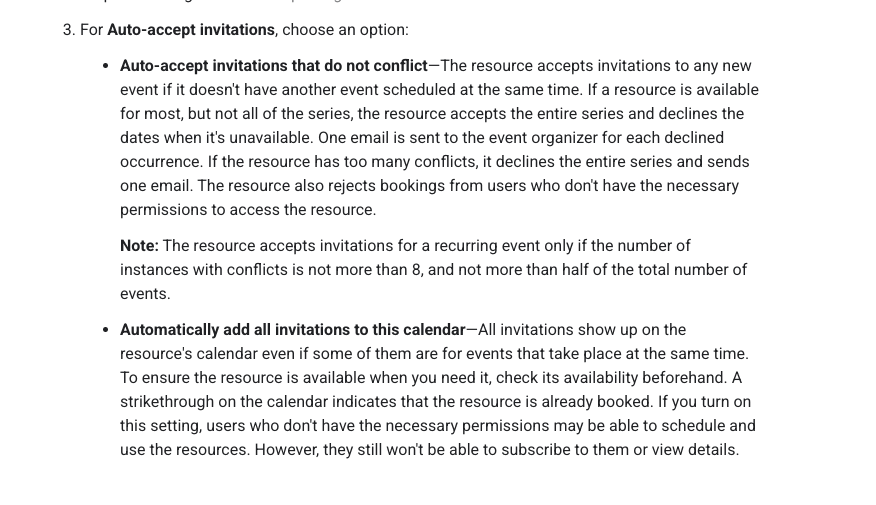
A definição de convites sem conflitos da Google inclui limites para reservas recorrentes.
Inspecione as datas individuais e organize outra sala ou horário para as ocorrências recusadas. Uma série aceite não garante que todas as ocorrências tenham uma sala.
As instruções de reserva de salas da Google também limitam a verificação de conflitos a 12 meses de antecedência. Os eventos e as ocorrências recorrentes além dessa janela não são verificados quanto a conflitos de sala. Não considere uma série longa como livre de conflitos além desse horizonte.
Encontre a definição por trás do sintoma
| Sintoma | Verifique primeiro | Próxima ação |
|---|---|---|
| Não Adicionar salas opção | O tipo de conta e se a organização tem recursos de sala. | Utilize a conta de trabalho correta ou peça ao administrador para configurar o recurso. |
| Falta uma nova sala | Hora de criação, identidade do recurso e acesso. | Aguarde o período de propagação indicado pela Google; em seguida, reveja a configuração e a partilha. |
| A sala parece estar disponível, mas recusa | Permissão de reserva, política de reserva livre/ocupado, hora exata e fuso horário. | Corrija a definição relevante ou a hora solicitada; evite conceder acesso de edição amplo como solução alternativa. |
| Duas entradas sobrepõem-se | Definição de convite e se alguém editou o calendário diretamente. | Identifique a reserva confirmada e corrija o fluxo de reserva. |
| Uma reunião recorrente não tem sala em algumas datas | Estado de aceitação de cada ocorrência. | Escolha outra sala disponível ou reagende essas datas. |
| Uma reunião alterada perde a sala | A resposta da sala para o novo horário. | Reserve novamente um recurso disponível e verifique o evento atualizado. |
Verifique a configuração antes de a sua equipa a utilizar
Utilize contas de utilizadores comuns, bem como a conta de administrador. Uma reserva bem-sucedida por um administrador não comprova o que um funcionário pode fazer.
| Verificar | O que registar |
|---|---|
| Reserve um horário disponível. | O nível de permissão do utilizador, o método de reserva, o estado de aceitação e a entrada de calendário correspondente. |
| Peça a um segundo utilizador que solicite o mesmo horário. | A segunda resposta e se a reserva original aceite permanece intacta. |
| Verifique qualquer fluxo de trabalho de edição direta. | Quem pode editar entradas e se é possível criar sobreposições fora do processamento de convites. |
| Mova uma reserva para um horário ocupado. | A resposta da sala no novo horário e o que aconteceu à reserva original. |
| Cancele uma reserva e, em seguida, solicite novamente o respetivo horário. | Se a sala fica disponível e se o novo pedido é aceite. |
| Crie uma série recorrente curta com um conflito. | A resposta da série e o estado de cada ocorrência individual. |
| Abra o recurso como um funcionário normal. | Se podem efetuar reservas e se veem apenas os detalhes do evento pretendidos. |
Após estas verificações, indique aos funcionários o nome exato da sala, o método de reserva, a necessidade de verificar a aceitação após alterações e um contacto para recusas não resolvidas. Mantenha o registo de reservas exato quando as reuniões forem alteradas ou canceladas, para que a pessoa seguinte possa utilizar o espaço.